
Lavorare con lo Script editor di nuova generazione
Ultimo aggiornamento: 20/10/2026In Editor caricamento dati e Script, Next-gen editor fornisce impostazioni per un'esperienza di modifica degli script migliorata. Questa nuova esperienza include la modalità scura, la compressione del codice, una Command Palette integrata, la guida al passaggio del mouse, navigazione e refactoring del codice migliorati e un aspetto rinnovato.
Attivazione delle funzionalità dell'editor di nuova generazione
L'editor di nuova generazione è disattivato per impostazione predefinita. Quando attivi una o più di queste funzionalità, vengono attivate per te in Editor caricamento dati per tutte le applicazioni e nell'Editor per tutti gli script.
Procedere come indicato di seguito:
-
Apri Editor caricamento dati in un'applicazione oppure l'Editor in Script.
-
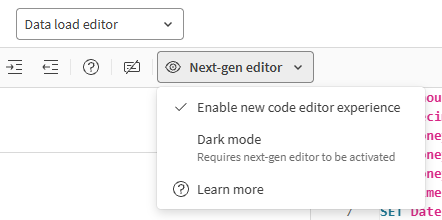
Nella barra degli strumenti, fai clic sul menu a discesa Editor di nuova generazione.
-
Attiva Abilita nuova esperienza dell'editor di codice.
Abilita nuova esperienza dell'editor di codice attivato in Editor caricamento dati.
-
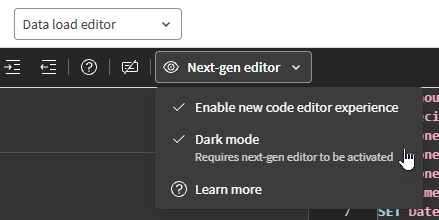
Se lo desideri, attiva la Modalità scura. Questa funzionalità è disponibile solo quando hai attivato Abilita la nuova esperienza dell'editor di codice.
Modalità scura attivata in Editor caricamento dati.
Miglioramenti nella nuova esperienza di modifica del codice
Questa sezione descrive le nuove funzionalità disponibili quando si attiva Abilita nuova esperienza dell'editor di codice.
Assistenza al codice
Guida al passaggio del mouse migliorata
Passa il cursore sul testo mentre modifichi lo script per ulteriori informazioni e collegamenti alla documentazione della guida.
Per ulteriori informazioni, vedere Passaggio del mouse sulle parole chiave.
Completamento automatico migliorato
L'autocompletamento è stato migliorato con un nuovo menu a discesa per i suggerimenti. Inoltre, le parentesi e gli altri delimitatori si chiudono automaticamente durante la digitazione.
Navigazione del codice
La navigazione nel codice è stata migliorata con diverse nuove funzionalità.
Collegamento tra definizioni e riferimenti
Sono disponibili nuove opzioni—sia facendo clic con il pulsante destro del mouse e dal menu sia tramite scorciatoie da tastiera—per spostarsi tra i costrutti di script Qlik riconosciuti:
-
Vai a definizione (Ctrl + F12): vai alla posizione in cui è definito un costrutto dello script.
-
Vai a riferimenti (Ctrl + F12): vai alla posizione in cui viene fatto riferimento a un costrutto di script. Se sono presenti più riferimenti, è possibile scegliere a quale riferimento passare.
-
Opzioni Anteprima (Alt + F12): Visualizza definizioni e riferimenti come popup sotto il codice attualmente esaminato.
Per ulteriori informazioni, vedere Definizione e collegamenti di riferimento.
Compressione del codice
È possibile comprimere ed espandere i blocchi di codice facendo clic su  e
e  .
.
Per ulteriori informazioni, vedere Compressione del codice.
Minimappa
La minimappa viene visualizzata in alto a destra, offrendo un modo rapido per visualizzare in anteprima la sezione dello script corrente senza doverla scorrere. Questo è particolarmente utile per lunghe sezioni di script.
Per ulteriori informazioni, vedere Minimappa.
Modifica del codice
Trova e sostituisci migliorato
Utilizza l'opzione Cambia tutte le occorrenze dal menu contestuale (o la scorciatoia da tastiera Ctrl + F2) per trovare e sostituire il codice selezionato nella sezione corrente.
Per ulteriori informazioni, vedere Modifica degli script di caricamento.
Selezione multi-cursore migliorata
Ora è più semplice selezionare e modificare più righe di script alla volta per una modifica avanzata ed efficiente.
Per ulteriori informazioni, vedere Selezione multi-cursore.
La Command Palette è accessibile sia dal menu del tasto destro sia tramite scorciatoie da tastiera. La Command Palette offre molte operazioni avanzate per supportare una scrittura efficiente di script.
Effettuare una delle seguenti operazioni:
-
Nell'editor, fai clic con il pulsante destro del mouse e seleziona Riquadro comandi....
-
Usa la scorciatoia da tastiera Ctrl + Shift + P.
Per alcune azioni, potrebbe essere necessario selezionare il testo su cui eseguire l'operazione. Per gli altri, questo non è necessario.
Dopo aver aperto la Palette dei comandi, è possibile cercare i comandi disponibili e visualizzare le scorciatoie da tastiera per questi comandi.
Per ulteriori informazioni, vedere Riquadro comandi.
Refactoring del codice
L'editor ora supporta il refactoring di costrutti di script Qlik noti, come i nomi di tabelle e variabili.
Per eseguire il refactoring del codice, utilizzare l'opzione Rinomina simbolo dal menu di scelta rapida (oppure utilizzare la scelta rapida da tastiera F2).
Per ulteriori informazioni, vedere Refactoring del codice.
Modalità scura
Con la Modalità scura, lo Script editor passa a una combinazione di colori diversa con uno sfondo scuro. Il testo e gli altri elementi appaiono in colori chiari, mantenendo un contrasto e una leggibilità elevati.
Attivazione delle funzionalità dell'editor di nuova generazione
Limiti
-
Alcuni elementi dell'interfaccia, come le opzioni del tasto destro, la Command Palette e la guida al passaggio del mouse, non sono tradotti in svedese o olandese.
-
La modalità scura non copre l'intera interfaccia utente quando viene attivata. Ad esempio, la barra di navigazione Qlik Cloud e i pannelli di sinistra, nonché alcune finestre di dialogo per il caricamento dei dati e le connessioni, non appaiono in modalità scura.