
Praca z edytorem skryptów nowej generacji
Ostatnia aktualizacja: 20.10.2026W Edytor ładowania danych i Skrypt edytor nowej generacji udostępnia ustawienia zapewniające ulepszone środowisko edycji skryptów. To nowe środowisko obejmuje tryb ciemny, zwijanie kodu, wbudowaną paletę poleceń, pomoc po najechaniu kursorem, ulepszoną refaktoryzację kodu i nawigację oraz odświeżony wygląd i działanie.
Włączanie funkcji edytora nowej generacji
Edytor nowej generacji jest domyślnie wyłączony. Gdy włączysz jedną lub więcej z tych funkcji, zostaną one dla Ciebie aktywowane w Edytor ładowania danych dla wszystkich aplikacji oraz w Edytorze dla wszystkich skryptów.
Wykonaj następujące czynności:
-
Otwórz Edytor ładowania danych w aplikacji lub Edytor w Skrypt.
-
Na pasku narzędzi kliknij menu rozwijane Edytor nowej generacji.
-
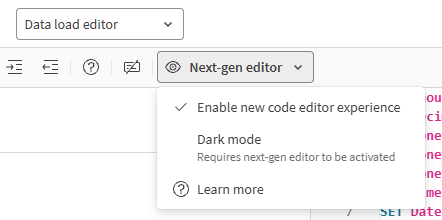
Włącz Włącz nowe środowisko edytora kodu.
Włącz nowe środowisko edytora kodu włączono w Edytor ładowania danych.
-
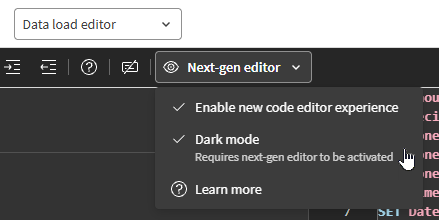
W razie potrzeby włącz Tryb ciemny. Ta cecha jest dostępna tylko wtedy, gdy masz włączoną opcję Włącz nowe środowisko edytora kodu.
Tryb ciemny został włączony w Edytor ładowania danych.
Usprawnienia w nowym środowisku edycji kodu
Ta sekcja opisuje nowe funkcje dostępne po włączeniu opcji Włącz nowe środowisko edytora kodu.
Wspomaganie kodowania
Ulepszona pomoc po najechaniu kursorem
Najedź kursorem na tekst podczas edycji skryptu, aby uzyskać dodatkowe informacje i linki do dokumentacji pomocy.
Więcej informacji zawiera temat Najechanie kursorem na słowa kluczowe.
Ulepszone autouzupełnianie
Autouzupełnianie zostało ulepszone o nowe rozwijane menu z podpowiedziami. Ponadto nawiasy i inne znaki obejmujące zamykają się automatycznie podczas pisania.
Nawigacja po kodzie
Nawigacja po kodzie została wzbogacona o kilka nowych funkcji.
Łączenie definicji i odwołań
Dostępne są nowe opcje — zarówno po kliknięciu prawym przyciskiem myszy i z menu, jak i za pomocą skrótów klawiaturowych — do nawigacji między rozpoznanymi konstrukcjami skryptu Qlik:
-
Przejdź do definicji (Ctrl + F12): Przejdź do lokalizacji, w której zdefiniowano konstrukcję skryptu.
-
Przejdź do odwołań (Ctrl + F12): Przejdź do lokalizacji, w której występuje odwołanie do konstrukcji skryptu. Jeśli istnieje wiele odwołań, możesz wybrać, do którego odwołania chcesz przejść.
-
Opcje funkcji Podgląd (Alt + F12): wyświetlaj definicje i odwołania w postaci okien podręcznych poniżej aktualnie sprawdzanego kodu.
Więcej informacji zawiera temat Definicja i łącza referencyjne.
Zwijanie kodu
Możesz zwijać i rozwijać bloki kodu, klikając  i
i  .
.
Więcej informacji zawiera temat Zwijanie kodu.
Minimapa
Minimapa jest wyświetlana w prawym górnym rogu, umożliwiając szybki podgląd bieżącej sekcji skryptu bez konieczności jej przewijania. Jest to szczególnie pomocne w przypadku długich sekcji skryptu.
Więcej informacji zawiera temat Minimapa.
Edycja kodu
Ulepszone wyszukiwanie i zamiana
Użyj opcji Zmień wszystkie wystąpienia z menu po kliknięciu prawym przyciskiem myszy (lub skrótu klawiszowego Ctrl + F2), aby znaleźć i zamienić zaznaczony kod w bieżącej sekcji.
Więcej informacji zawiera temat Edycja skryptów ładowania.
Ulepszone zaznaczanie wielokursorowe
Teraz łatwiej jest zaznaczać i edytować wiele wierszy skryptu jednocześnie, co umożliwia zaawansowaną i wydajną edycję.
Więcej informacji zawiera temat Zaznaczanie wieloma kursorami.
Paleta poleceń jest dostępna zarówno z poziomu menu otwieranego prawym przyciskiem myszy, jak i za pomocą skrótów klawiszowych. Paleta poleceń oferuje wiele zaawansowanych operacji wspierających efektywne pisanie skryptów.
Wykonaj jedną z poniższych czynności:
-
W edytorze kliknij prawym przyciskiem myszy i wybierz Paletę poleceń....
-
Użyj skrótu klawiaturowego Ctrl + Shift + P.
W przypadku niektórych czynności może być konieczne zaznaczenie tekstu, na którym ma zostać wykonana operacja. Dla pozostałych nie jest to konieczne.
Po otwarciu Palety poleceń możesz wyszukiwać dostępne polecenia i wyświetlać skróty klawiszowe dla tych poleceń.
Więcej informacji zawiera temat Paleta poleceń.
Refaktoryzacja kodu
Edytor obsługuje teraz refaktoryzację znanych konstrukcji Qlik skryptu, takich jak nazwy tabel i zmiennych.
Aby przeprowadzić refaktoryzację kodu, użyj opcji Zmień nazwę symbolu z menu dostępnego pod prawym przyciskiem myszy (lub użyj skrótu klawiszowego F2).
Więcej informacji zawiera temat Refaktoryzacja kodu.
Tryb ciemny
W trybie ciemnym edytor skryptów przełącza się na inny schemat kolorów z ciemnym tłem. Tekst i inne elementy są wyświetlane w jasnych kolorach, co zapewnia wysoki kontrast i czytelność.
Ograniczenia
-
Niektóre elementy interfejsu, takie jak opcje dostępne po kliknięciu prawym przyciskiem myszy, Paleta poleceń oraz pomoc po najechaniu kursorem, nie są przetłumaczone na język szwedzki ani niderlandzki.
-
Tryb ciemny nie obejmuje całego interfejsu użytkownika po włączeniu. Na przykład Qlik Cloud słupek nawigacyjny i lewe panele, jak również niektóre okna dialogowe dotyczące ładowania danych i połączeń, nie wyświetlają się w trybie ciemnym.