
Erstellen einer Karte mit mehreren Hintergrundebenen
Letzte Aktualisierung: 20.10.2026Sie können mehrere Hintergrundebenen in einem Kartendiagramm verwenden. Damit können Sie Basiskarten mit mehreren Ebenen für Ihre Kartendiagrammdaten erstellen.
Einige WMS-Quellen umfassen Ebenen mit Transparenz. Mit diesen Quellen können Sie die WMS-Hintergrundebene über eine Basiskarte oder andere Ebenen legen. Bilder können ebenfalls über andere Hintergrundebenen gelegt werden. Damit können Sie komplexere Basiskarten für Ihre Daten erstellen.
Ob eine WMS-Transparenzebene Transparenz unterstützt, hängt von der WMS-Quelle ab.
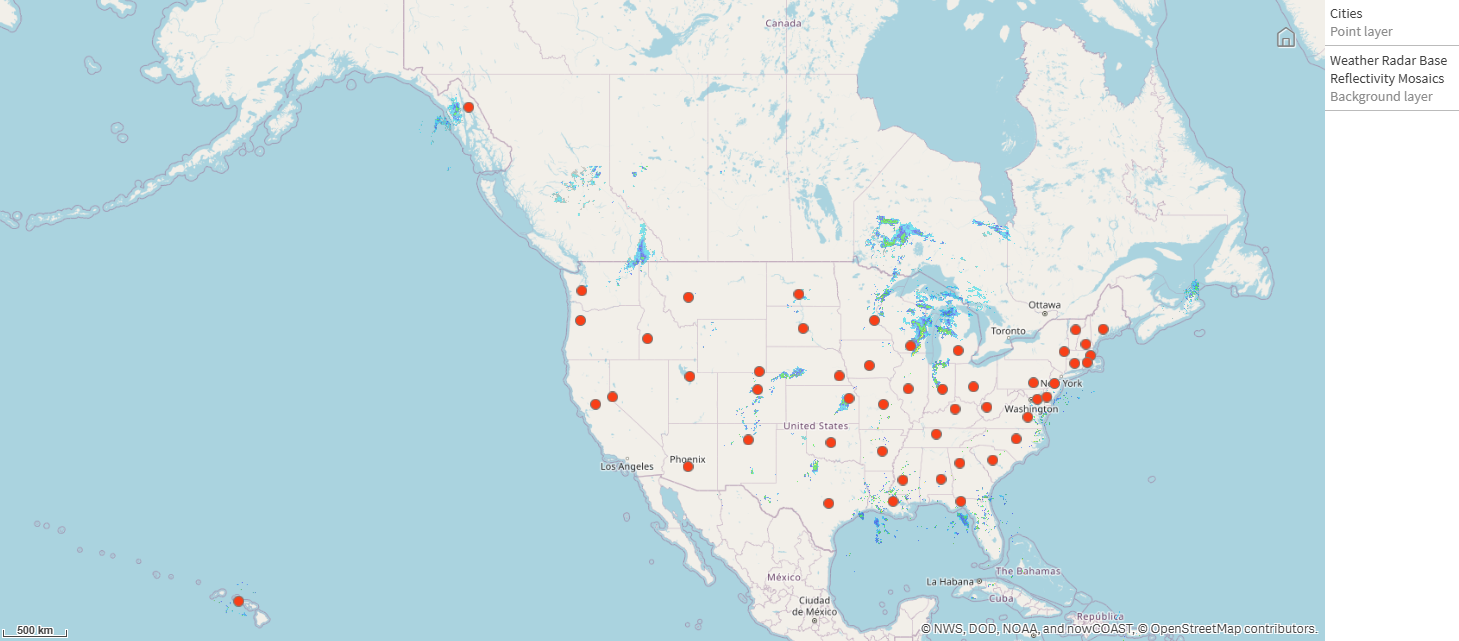
In diesem Kartenbeispiel wird ein benutzerdefiniertes TMS in einer Hintergrundebene verwendet. Eine WMS-Hintergrundebene wird darüber platziert und verwendet einen WMS-Endpunkt aus der National Ocean and Atmospheric Administration. Die WMS-Ebene zeigt Wetterradardaten.
Kartendiagramm mit Punktebene über einer TMS- und einer WMS-Hintergrundebene
Datensatz
In diesem Beispiel wird eine einzelne Tabelle für Daten verwendet (Cities), zusammen mit einem externen TMS und WMS-Daten aus externen Quellen.
Erstellvorgang
In diesem Beispiel werden Ebenen so hinzugefügt, dass sie in der endgültigen Reihenfolge übereinander liegen. Wenn Sie diese Ebenen in einer anderen Reihenfolge hinzufügen, können Sie in Ebenen darauf klicken und sie in die gewünschte Reihenfolge ziehen.
Weitere Informationen finden Sie unter Verwalten der Inhaltssicherheitsrichtlinie.
Vor dem Beginn
Die folgenden Herkünfte müssen in die Zulassungsliste der Inhaltssicherheitsrichtlinie Ihres Mandanten aufgenommen werden: Das wird im Aktivitätscenter Verwaltung von einem Administrator durchgeführt.
| Herkunft | Directives (Richtlinien) |
|---|---|
| a.tile.openstreetmap.org | img-src |
| nowcoast.noaa.gov | connect-src, img-src |
Weitere Informationen finden Sie unter Erstellen eines CSP-Eintrags.
Erstellen der Karte
Gehen Sie folgendermaßen vor:
- Fügen Sie die Tabelle Cities zu Ihrer Anwendung hinzu. Sie können die Tabelle über die manuelle Eingabe kopieren und einfügen.
- Fügen Sie in einem Arbeitsblatt ein Kartendiagramm hinzu.
- Legen Sie in Karteneinstellungen die Option Basiskarte auf Keine fest.
-
Fügen Sie eine Hintergrundebene hinzu und verfahren Sie wie folgt:
-
Führen Sie in Daten die folgenden Schritte aus:
- Wählen Sie für Format die Option TMS.
- Geben Sie als URL den Wert https://a.tile.openstreetmap.org/${z}/${x}/${y}.png ein.
- Geben Sie für Quellenangabe die Angabe © OpenStreetMap contributors ein.
-
Gehen Sie unter Optionen > Allgemein
- Legen Sie Legende anzeigen auf Keine fest.
-
Gehen Sie unter Optionen > Präsentation wie folgt vor:
- Setzen Sie Deckung auf 0.5.
-
-
Fügen Sie eine Hintergrundebene hinzu und verfahren Sie wie folgt:
-
Geben Sie für Bezeichnung den Text Weather Radar Base Reflectivity Mosaics ein.
- Wählen Sie für Format die Option WMS aus und klicken Sie auf WMS-Einrichtung. Gehen Sie folgendermaßen vor:
- Geben Sie als WMS-Server-URL den Wert https://nowcoast.noaa.gov/geoserver/observations/weather_radar/ows ein.
- Wählen Sie für Version die Option 1.3.0 aus.
- Klicken Sie auf WMS laden.
- Nehmen Sie in Schritt 2 (Einstellungen) die folgenden Einstellungen vor:
- Legen Sie CRS auf EPSG:3857 fest.
- Aktivieren Sie die Einstellung Transparent.
- Wählen Sie alle Optionen unter Weather Radar Base Reflectivity Mosaics aus.
- Klicken Sie auf Speichern.
- Geben Sie für Zuordnung die Werte NWS, DOD, NOAA und nowCOAST ein.
-
-
Fügen Sie eine Punktebene hinzu und verfahren Sie wie folgt:
- Fügen Sie unter Daten die Option Cities als Dimension hinzu.
- Gehen Sie unter Standort wie folgt vor:
- Legen Sie den Geltungsbereich für die Standorteauf Benutzerdefiniert fest.
- Legen Sie Land auf 'USA' fest.
- Legen Sie unter Farben die Option Farben auf Benutzerdefiniert und Farbe auf f93f17 fest.
- Legen Sie unter Größe und Form die Blasengröße auf 9 fest.