
여러 백그라운드 레이어가 있는 맵 만들기
마지막 업데이트: 2026. 10. 9.맵 차트에서 여러 백그라운드 레이어를 사용할 수 있습니다. 이를 통해 맵 차트 데이터에 대한 계층화된 기본 맵을 만들 수 있습니다.
일부 WMS 소스에는 투명도가 적용된 레이어가 포함됩니다. 이러한 소스를 사용하면 기본 맵 또는 다른 레이어 위에 WMS 백그라운드 레이어를 오버레이할 수 있습니다. 다른 백그라운드 레이어 위에 이미지를 배치할 수도 있습니다. 이를 통해 데이터에 대한 보다 복잡한 기본 맵을 만들 수 있습니다.
WMS 투명도 레이어가 투명도를 지원하는지 여부는 WMS 소스에 따라 다릅니다.
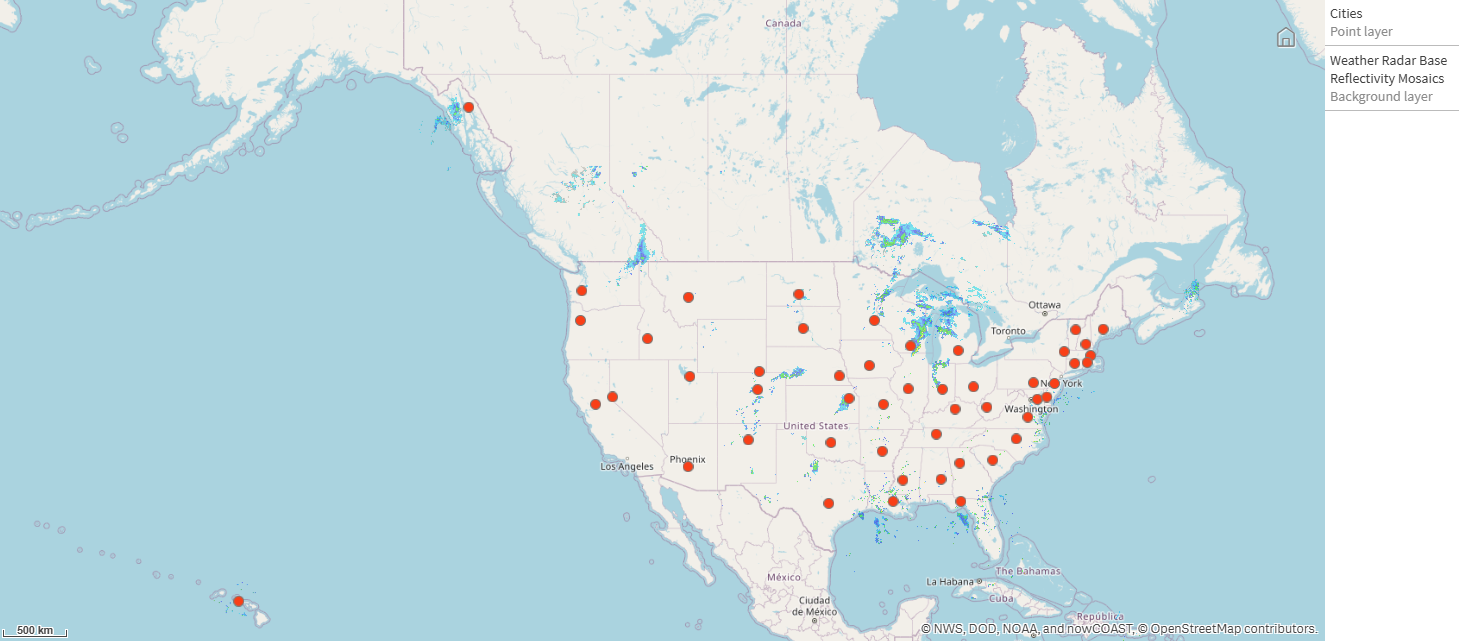
이 맵 예에서 사용자 지정 TMS는 백그라운드 레이어에 사용됩니다. National Ocean and Atmospheric Administration의 WMS 종료 지점을 사용하여 WMS 백그라운드 레이어가 맨 위에 배치됩니다. WMS 레이어는 날씨 레이더 데이터를 보여 줍니다.
TMS 및 WMS 배경 레이어에 포인트 레이어가 중첩된 맵 차트
데이터 집합
이 예에서는 외부 TMS 및 외부 소스의 WMS 데이터와 함께 데이터에 대한 단일 테이블(도시)을 사용합니다.
구성 방법
이 예에서는 레이어를 추가하여 최종 순서대로 서로의 위에 계층화됩니다. 이러한 레이어를 다른 순서로 추가하는 경우 레이어를 클릭하여 레이어에서 원하는 순서로 드래그합니다.
관련 항목: 콘텐츠 보안 정책 관리
시작하기 전에
다음 원본을 테넌트의 콘텐츠 보안 정책에 있는 허용 목록에 추가해야 합니다. 이 작업은 관리자가 관리 활동 센터에서 수행합니다.
| 원본 | Directive(지시문) |
|---|---|
| a.tile.openstreetmap.org | img-src |
| nowcoast.noaa.gov | connect-src, img-src |
자세한 내용은 CSP 항목 만들기을 참조하십시오.
맵 빌드
다음과 같이 하십시오.
- 테이블 도시를 응용 프로그램에 추가합니다. 직접 입력하여 테이블을 복사하여 붙여넣을 수 있습니다.
- 시트에서 맵 차트를 추가합니다.
- 맵 설정에서 기본 맵을 없음으로 설정합니다.
-
백그라운드 레이어를 추가하고 다음을 수행합니다.
-
데이터에서 다음을 수행합니다.
- 형식에 대해 TMS를 선택합니다.
- URL에 https://a.tile.openstreetmap.org/${z}/${x}/${y}.png를 입력합니다.
- 특성에 대해 © OpenStreetMap contributors를 입력합니다.
-
옵션 > 일반에서 다음을 수행합니다.
- 범례 표시를 없음으로 설정합니다.
-
옵션 > 프레젠테이션에서 다음을 수행합니다.
- 불투명도를 0.5로 설정합니다.
-
-
백그라운드 레이어를 추가하고 다음을 수행합니다.
-
레이블에 날씨 레이더 기반 반사도 모자이크를 입력합니다.
- 형식에 대해 WMS를 선택하고 WMS 설정을 클릭합니다. 다음을 수행합니다.
- WMS 서버 URL에 https://nowcoast.noaa.gov/geoserver/observations/weather_radar/ows를 입력합니다.
- 버전에 대해 1.3.0을 선택합니다.
- WMS 로드를 클릭합니다.
- 2단계(설정)에서 다음 설정을 지정합니다.
- CRS를 EPSG:3857로 설정합니다.
- 투명 설정을 켭니다.
- 기상 레이더 기반 반사도 모자이크에서 모든 옵션을 선택합니다.
- 저장을 클릭합니다.
- 특성에 NWS, DOD, NOAA, nowCOAST를 입력합니다.
-
-
포인트 레이어를 추가하고 다음을 수행합니다.
- 데이터에서 도시를 차원으로 추가합니다.
- 위치에서 다음을 수행합니다.
- 위치에 대한 범위를 사용자 지정으로 설정합니다.
- 국가를 'USA'로 설정합니다.
- 색에서 색을 사용자 지정으로 설정하고 색을 f93f17로 설정합니다.
- 크기 및 도형에서 거품 크기를 9로 설정합니다.