
Criando um mapa com várias camadas de plano de fundo
Última atualização: 20/10/2026Você pode usar várias camadas de plano de fundo em um gráfico de mapa. Isso permite criar mapas-base em camadas para os dados de gráfico de mapa.
Algumas origens WMS incluem camadas com transparência. Com essas origens, você pode sobrepor a camada de plano de fundo WMS sobre um mapa-base ou outras camadas. Imagens também podem ser colocadas sobre outras camadas de plano de fundo. Isso permite criar mapas-base mais complexos para os seus dados.
Se uma camada de transparência WMS oferece ou não suporte para transparência depende da origem WMS.
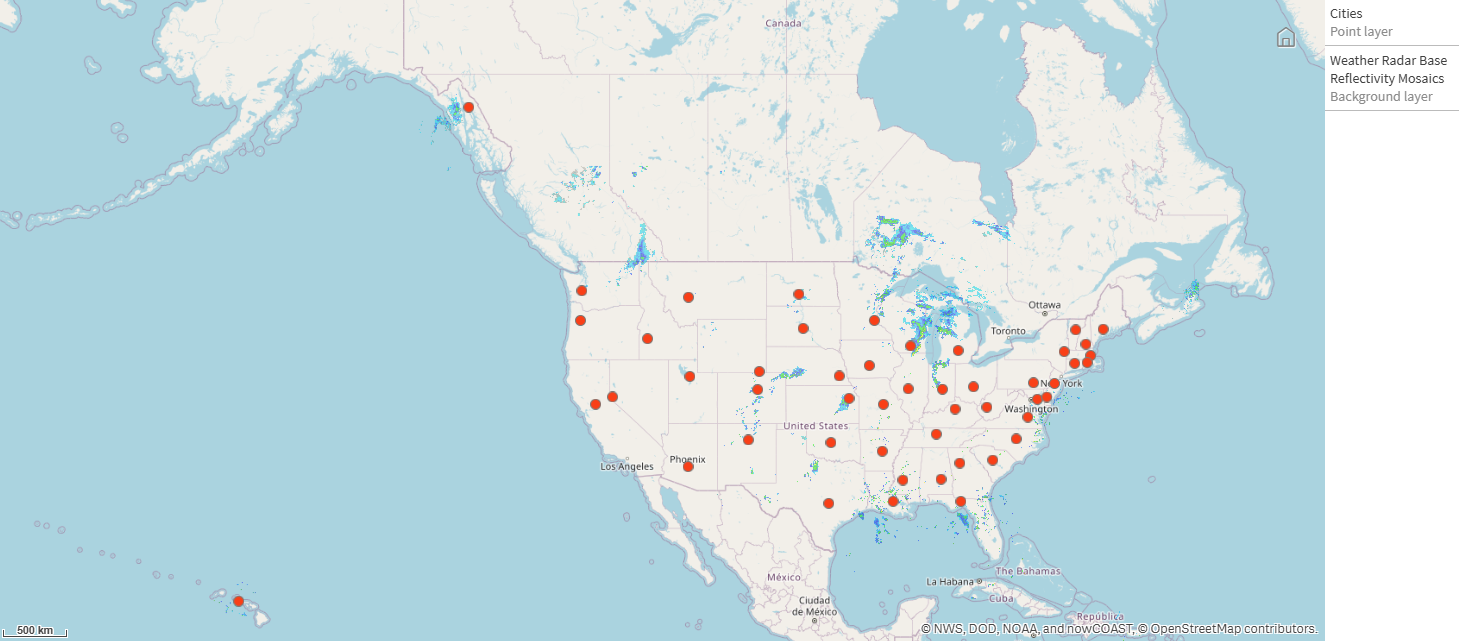
Neste exemplo de mapa, um TMS personalizado é usado em uma camada de plano de fundo. Uma camada de plano de fundo WMS é colocada na parte superior, usando um endpoint WMS do National Ocean and Atmospheric Administration. A camada WMS mostra dados de radar meteorológico.
Mapa gráfico com uma camada de ponto sobreposta nas camadas de plano de fundo TMS e WMS
Conjunto de dados
Este exemplo usa uma única tabela de dados, Cidades, com dados TMS e WMS de origens externas.
Como eu construí isso
Este exemplo adiciona camadas de forma que elas sejam colocadas umas sobre as outras na ordem final. Se você adicionar essas camadas em uma ordem diferente, clique e arraste as camadas até a ordem correta desejada em Camadas.
Consulte também: Gerenciando a Content Security Policy
Antes de iniciar
As seguintes origens devem ser adicionadas à lista de permissões na Content Security Policy do seu locatário. Isso é feito no centro de atividades de Administração por um administrador.
| Origem | Diretivas |
|---|---|
| a.tile.openstreetmap.org | img-src |
| nowcoast.noaa.gov | connect-src, img-src |
Para obter mais informações, consulte Criando uma entrada da CSP.
Construindo o mapa
Faça o seguinte:
- Adicione a tabela Cidades ao seu aplicativo. Você pode copiar e colar a tabela usando a entrada manual.
- Em uma pasta, adicione um gráfico de mapa.
- Em Configurações do mapa, defina Mapa-base como Nenhum.
-
Adicione uma camada de plano de fundo e faça o seguinte:
-
Em Dados, faça o seguinte:
- Para Formato, selecione TMS.
- Para URL, digite https://a.tile.openstreetmap.org/${z}/${x}/${y}.png.
- Para Atribuição, insira Colaboradores © OpenStreetMap.
-
Em Opções > Geral, faça o seguinte:
- Defina Mostrar legenda como Nenhum.
-
Em Opções > Apresentação, faça o seguinte:
- Defina Opacidade como 0.5.
-
-
Adicione uma camada de plano de fundo e faça o seguinte:
-
Para Rótulo, digite Mosaicos de refletividade da base do radar meteorológico.
- Para Formato, selecione WMS e clique em Configuração do WMS. Faça o seguinte:
- Para URL do servidor WMS, insira https://nowcoast.noaa.gov/geoserver/observations/weather_radar/ows.
- Para Versão, selecione 1.3.0.
- Clique em Carregar WMS.
- Na Etapa 2 (Configurações), defina as seguintes configurações:
- Defina CRS como EPSG:3857.
- Ative a configuração Transparente.
- Selecione todas as opções em Mosaicos de refletividade da base do radar meteorológico.
- Clique em Salvar.
- Para Atribuição, insira NWS, DOD, NOAA e nowCOAST.
-
-
Adicione uma camada de ponto e faça o seguinte:
- Em Dados, adicione Cidades como a dimensão.
- Em Local, faça o seguinte:
- Defina Escopo para localizações como Personalizado.
- Defina País como 'EUA'.
- Em Cores, defina Cores como Personalizado e defina Cor como f93f17.
- Em Tamanho e Forma, defina Tamanho da bolha como 9.