
Création d'une carte dotée de plusieurs couches d'arrière-plan
Dernière mise à jour : 09/10/2026Vous pouvez utiliser plusieurs couches d'arrière-plan dans un graphique de carte. Cela vous permet de créer des cartes de base multicouches pour disposer les données d'un graphique de carte.
Certaines sources WMS incluent des couches transparentes. Lorsque vous utilisez ce type de source, vous pouvez superposer la couche d'arrière-plan WMS sur une carte de base ou sur d'autres couches. Il est également possible de placer des images sur d'autres couches d'arrière-plan. Cela vous permet de créer des cartes de base plus complexes pour disposer les données.
La prise en charge de la transparence par une couche de transparence WMS dépend de la source WMS.
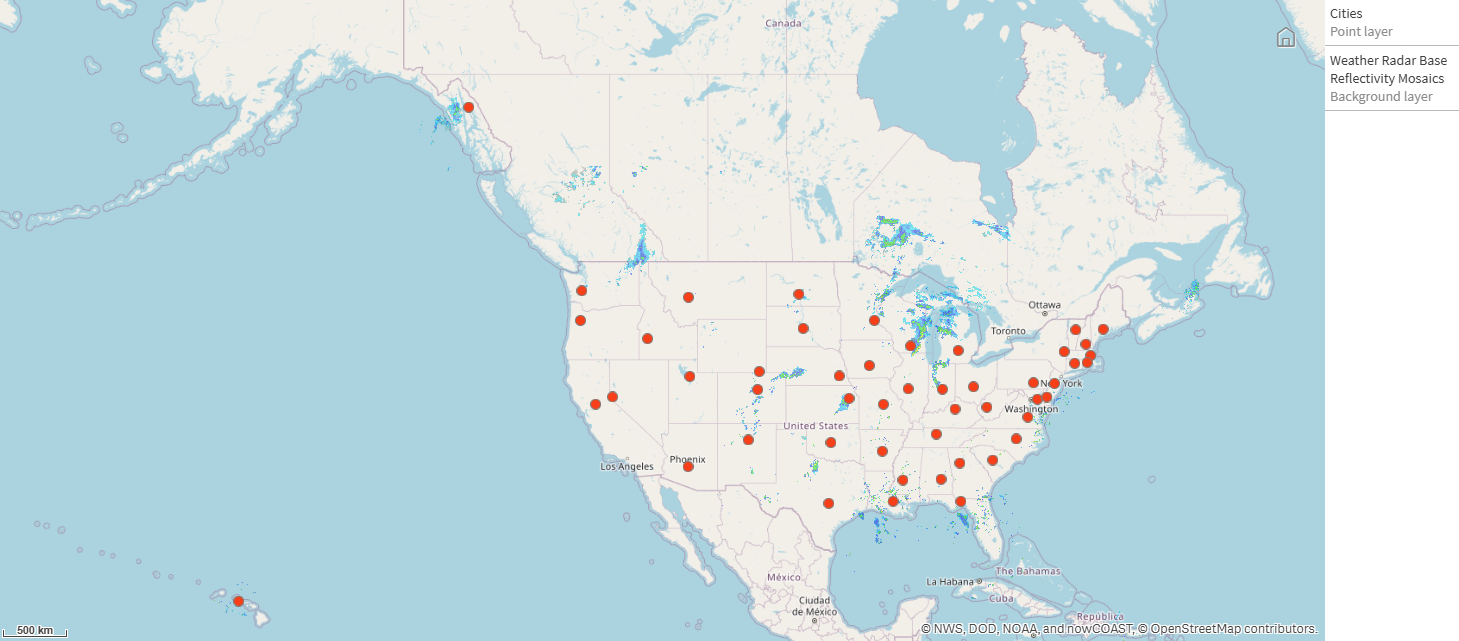
Dans cet exemple de carte, un service TMS personnalisé est utilisé dans une couche d'arrière-plan. Une couche d'arrière-plan WMS est placée au-dessus, à l'aide d'un point de terminaison WMS provenant de National Ocean and Atmospheric Administration. La couche WMS présente les données des radars météorologiques.
Graphique de carte doté d'une couche de points superposée sur des couches d'arrière-plan TMS et WMS
Jeu de données
Cet exemple utilise une table unique, intitulée Cities, pour recueillir les données ainsi qu'un service TMS externe et des données WMS provenant de sources externes.
Élaboration de cet exemple
Dans cet exemple, les couches sont ajoutées de manière à se superposer selon l'ordre final souhaité. Si vous ajoutez ces couches dans un ordre différent, il vous suffit de cliquer dessus et de les faire glisser dans l'ordre approprié via la section Couches.
Consultez également : Gestion de la stratégie de sécurité de contenu.
Avant de commencer
Les origines suivantes doivent être ajoutées à la liste verte de la Stratégie de sécurité de contenu de votre client. Cette opération est effectuée dans le centre d'activités Administration par un administrateur.
| Origine | Directives |
|---|---|
| a.tile.openstreetmap.org | img-src |
| nowcoast.noaa.gov | connect-src, img-src |
Pour plus d'informations, consultez Création d'une entrée CSP.
Création de la carte
Procédez comme suit :
- Ajoutez la table Cities à votre application. Vous pouvez copier et coller la table en utilisant la saisie manuelle.
- Sur une feuille, ajoutez un graphique de carte.
- Sous Paramètres de la carte, définissez Carte de base sur Aucune.
-
Ajoutez une couche d'arrière-plan, puis procédez comme suit :
-
Sous Données, procédez comme suit :
- Sous Format, sélectionnez TMS.
- Pour l'URL, saisissez https://a.tile.openstreetmap.org/${z}/${x}/${y}.png.
- Dans le champ Attribution, saisissez © OpenStreetMap contributors.
-
Dans Options > Général, procédez comme suit :
- Définissez Afficher la légende sur Aucune.
-
Dans Options > Présentation, procédez comme suit :
- Définissez Opacité sur 0.5.
-
-
Ajoutez une couche d'arrière-plan, puis procédez comme suit :
-
Pour Étiquette, saisissez Weather Radar Base Reflectivity Mosaics.
- Sous Format, sélectionnez WMS, puis cliquez sur Configuration WMS. Vous pouvez :
- Pour URL du serveur WMS, saisissez https://nowcoast.noaa.gov/geoserver/observations/weather_radar/ows.
- Sous Version, sélectionnez 1.3.0.
- Cliquez sur Charger le service WMS.
- À l'Étape 2 (Paramètres), définissez les paramètres suivants :
- Définissez CRS sur EPSG:3857.
- Activez le paramètre Transparent.
- Sélectionnez toutes les options sous Weather Radar Base Reflectivity Mosaics.
- Cliquez sur Enregistrer.
- Pour Attribution, saisissez NWS, DOD, NOAA et nowCOAST.
-
-
Ajoutez une couche de points, puis procédez comme suit :
- Sous Données, ajoutez Cities en tant que dimension.
- Sous Emplacement, procédez comme suit :
- Définissez l'option Étendue des emplacements sur Personnaliser.
- Définissez Pays sur « USA ».
- Sous Couleurs, définissez le paramètre Couleurs sur Personnalisé(es) et le paramètre Couleur sur f93f17.
- Dans Taille et forme, définissez Taille de bulle sur 9.