
複数の背景レイヤーを使用してマップを作成します
最終更新日時: 2026/09/30マップ チャートで複数の背景レイヤーを使用できます。これによって、マップ チャートのデータに関してレイヤー化したベース マップを作成できます。
一部の WMS ソースには透明度を表すレイヤーが含まれています。これらのソースを利用して、ベース マップまたは他のレイヤーの上に WMS 背景レイヤーをオーバーレイ表示することができます。その他の背景レイヤーの上に画像を配置することもできます。これによって、データに関してより複雑なベース マップを作成できます。
WMS 透明度レイヤーが透明度に対応するかどうかは、WMS ソースによって決まります。
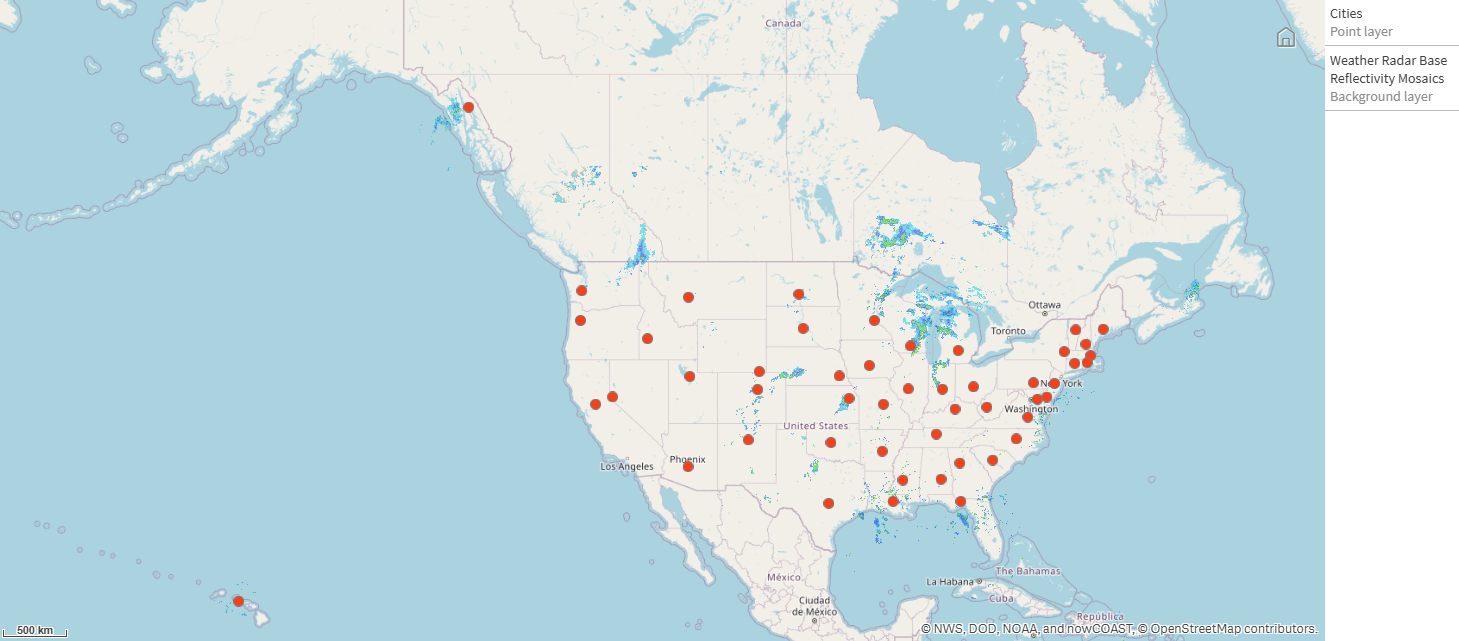
このマップの例では、背景レイヤーでカスタム TMS が使用されています。National Ocean and Atmospheric Administration の WMS エンドポイントを使用して、WMS 背景レイヤーが最上位に配置されています。WMS レイヤーには気象レーダー データが表示されます。
TMS 背景レイヤーと WMS 背景レイヤーの上にオーバーレイ表示されている、ポイント レイヤーを含むマップ チャート
データセット
この例では、外部ソースからの外部 TMS および WMS データと一緒に、「Cities」というデータのテーブルを 1 つ使用します。
構築方法
この例では、最終的な順序で重なり合ってレイヤー化されるように、レイヤーを追加します。これらのレイヤーを異なる順序で追加する場合は、[レイヤー] でレイヤーをクリックして、必要とする正しい順序になるようにドラッグします。
関連情報:「コンテンツ セキュリティ ポリシーの管理」
始める前に:
テナントのコンテンツ セキュリティ ポリシーの許可リストに、次のオリジンを追加する必要があります。これは、管理者によって 管理 アクティビティ センターで実行されます。
| 原点 | ディレクティブ |
|---|---|
| a.tile.openstreetmap.org | img-src |
| nowcoast.noaa.gov | connect-src、img-src |
詳細については、「CSP エントリの作成」を参照してください。
マッピングの構築
次の手順を実行します。
- アプリケーションに [都市] テーブルを追加します。手動入力でテーブルをコピー&ペーストできます。
- シートでマップ チャートを追加します。
- [マップの設定] で [ベース マップ] を [なし] に設定します。
-
背景レイヤーを追加して、以下を実行します。
-
[データ] で以下を実行します。
- [形式] で [TMS] を選択します。
- [URL] には「https://a.tile.openstreetmap.org/${z}/${x}/${y}.png」と入力します。
- [帰属] に「© OpenStreetMap contributors」と入力します。
-
[オプション] > [全般] で、次の操作を行います。
- [凡例の表示] を [なし] に設定します。
-
[オプション] > [プレゼンテーション] で、次の操作を行います。
- [不透明度] を 0.5 に設定します。
-
-
背景レイヤーを追加して、以下を実行します。
-
[ラベル] には「Weather Radar Base Reflectivity Mosaics」と入力します。
- [形式] で [WMS] を選択して [Web マップ サービス設定] をクリックします。次の手順に従ってください:
- [WMS サーバー URL] には「https://nowcoast.noaa.gov/geoserver/observations/weather_radar/ows」と入力します。
- [バージョン] で [1.3.0] を選択します。
- [Web マップ サービスのロード] をクリックします。
- 手順 2 (設定) で、次の設定を行います。
- CRS を EPSG:3857 に設定します。
- [透過] 設定をオンにします。
- [Weather Radar Base Reflectivity Mosaics] 配下のすべてのオプションを選択します。
- [保存] をクリックします。
- [帰属] に「NWS, DOD, NOAA, and nowCOAST」と入力します。
-
-
ポイント レイヤーを追加して、以下を実行します。
- [データ] で軸として「Cities」を追加します。
- [場所] で以下を実行します。
- [場所の範囲] を [カスタム] に設定します。
- [国] を「USA」に設定します。
- [色] で、[色] を [カスタム] に設定し、[色] を [f93f17] に設定します。
- [サイズ & 形状] で、[バブル サイズ] を 9 に設定します。