
直表
上次更新:2026/9/30直式表格會同時顯示數個欄位,其中每列的內容存在邏輯關聯。表格可包括許多需要的維度和量值。
應用程式建立者可以同時新增許多欄位、在欄層級自訂表格、新增替代維度和量值、設定欄寬度、套用分頁並開啟圖表探索。
直式表格提供彈性、易於存取且回應的資料分析,包含以下功能:
-
易於使用:一鍵式互動排序,以及拖放欄位以重新排序的能力,不影響圖表預設值或排序偏好設定。
-
彈性設定:應用程式開發人員可以使用分頁、鍵盤導覽、螢幕助讀程式支援和增強可讀性的選項。如果需要新增更多滑鼠捷徑到欄標題中,可以關閉協助工具增強功能。
-
若要進一步瞭解,請參閱管理協助工具設定。
-
-
列層級分頁、全面鍵盤導覽、螢幕助讀程式支援和增強可讀性的選項。
-
針對大量資料的最佳化效能。
-
圖表探索可讓沒有編輯權利的使用者在處於分析模式時自訂原始直式表格。這些使用者可以新增或移除欄、變更排序、重新排列欄並進行選取。他們可以共用、下載、訂閱或將新的表格版面配置加入書籤。分析工作表的其他使用者不會看見使用者在圖表探索模式中進行的變更。
-
平面表格也可以顯示維度的小計列,以直接在表格中彙總分組值。
什麼情況下使用直式表格
當您想要檢視詳細資料和精確值而不是值的視覺化時,請使用直式表格。當您想要比較單個值時,表格是不錯的選取。向下探查群組維度在表格中非常有效。在有限的空間內,您可以向下探查至詳細資料的下一層級並分析更新的量值。若您希望使用者能夠在分析模式下建立自訂表格,請使用此表格。
優點
您可以採用不同的方法對表格進行篩選和排序。一個表格中可能包含許多值,當您在表格中向下探查時,您可充分利用工作表的有限空間。如果您想要查看正確的值而不是趨勢或模式,表格是絕佳的選擇。表格是將資料匯出到其他程式中的簡單方式。
缺點
如果直式表格包含許多值,可能會難以查看各值之間的關係。此外,可能會難以識別表格中的不規則值。
最佳化表格的最佳做法
若表格有太多維度和量值,這可能會緩慢載入。作為最佳做法,請新增大多數的欄位和運算式作為替代欄。這鼓勵使用者僅新增他們使用圖表探索時需要的欄位。
您也可以確保表格為 10 欄以下,以提升效能。
從單一資料來源擷取欄位的表格,其表現會優於包含來自多個資料來源之欄位的表格。
從直式表格中的循環維度選取作用中的欄位
如果直式表格使用循環維度,分析者可以從循環維度中選取作用中的欄位。
執行下列其中一項,視圖輔助使用設定而定:
-
按一下欄名稱旁的
 ,然後選取維度。
 -
在循環維度欄上按一下
 ,然後按一下
  <維度名稱> 並從循環維度中選取維度。
使用圖表探索
圖表探索模式是很棒的方式,可快速移除或新增資料,然後共用、下載,或將新的表格狀態加入書籤。這可用於  圖表探索
圖表探索 之下的 功能表。您的應用程式建立者需要開啟此設定才能供您使用。
您可以在分析模式下使用圖表探索。從表格新增或移除欄、重新排序欄、變更欄寬並套用選項。您無法在圖表探索模式下於工作表變更整個表格的大小或版面配置。
可以從面板標頭執行以下動作:
-
 :從表格中移除所有目前選取的欄位。
 -
 :重設您在目前工作階段分析期間所做的所有未儲存變更,包括新增或移除的欄、排序、欄重新排序等。
 -
 :關閉面板。
若您使用圖表探索模式自訂表格,其他使用者無法看見您的變更,除非您儲存為公用書籤。這表示數個使用者可以同時改變相同表格。您的變更將會對您保持可見,直到您的工作階段結束。若發生此情況,表格將會恢復為預設狀態,如同直式表格建立者所設定。如果您想要儲存表格版面配置,請建立書籤。 如需詳細資訊,請參閱建立書籤。
針對透過圖探索或探索面板自訂的直線表格,具有 儲存版面配置 的書籤可還原維度和量值的欄可見性與順序。在您建立書籤後新增至表格的欄,在您套用書籤時會包含在還原版面配置的探索面板中,但會處於非作用中狀態。
圖表探索面板不會顯示在所產生且您已共用或下載的表格中。
如需關於作為應用程式建立者設定圖表探索的資訊,請參閱 在直式表格中啟用圖表探索。
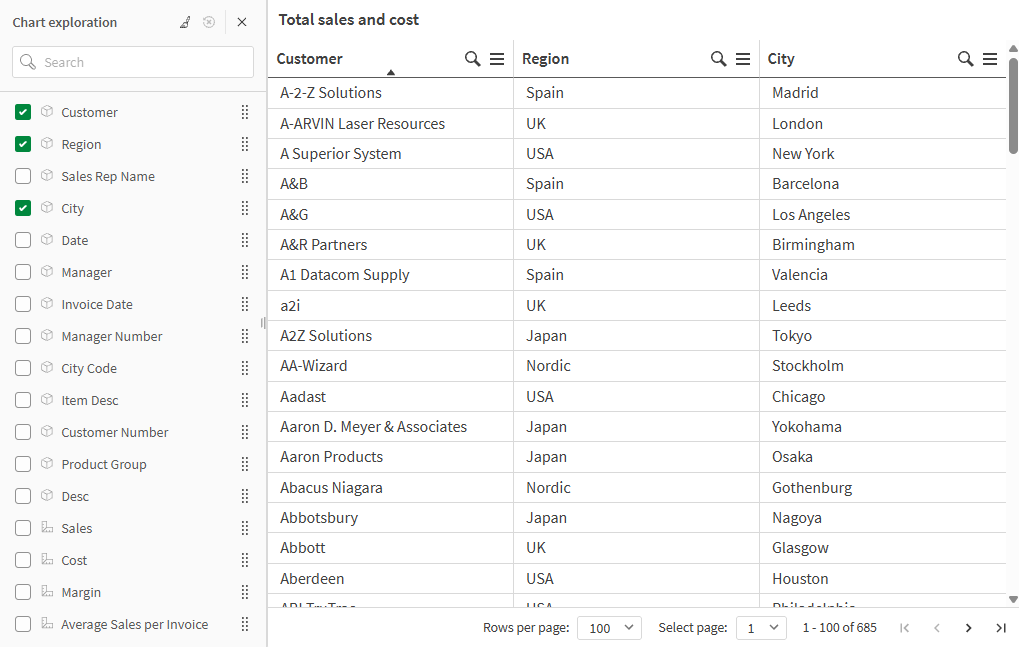
直式表格的圖表探索。表格有三個欄:客戶、區域、城市。
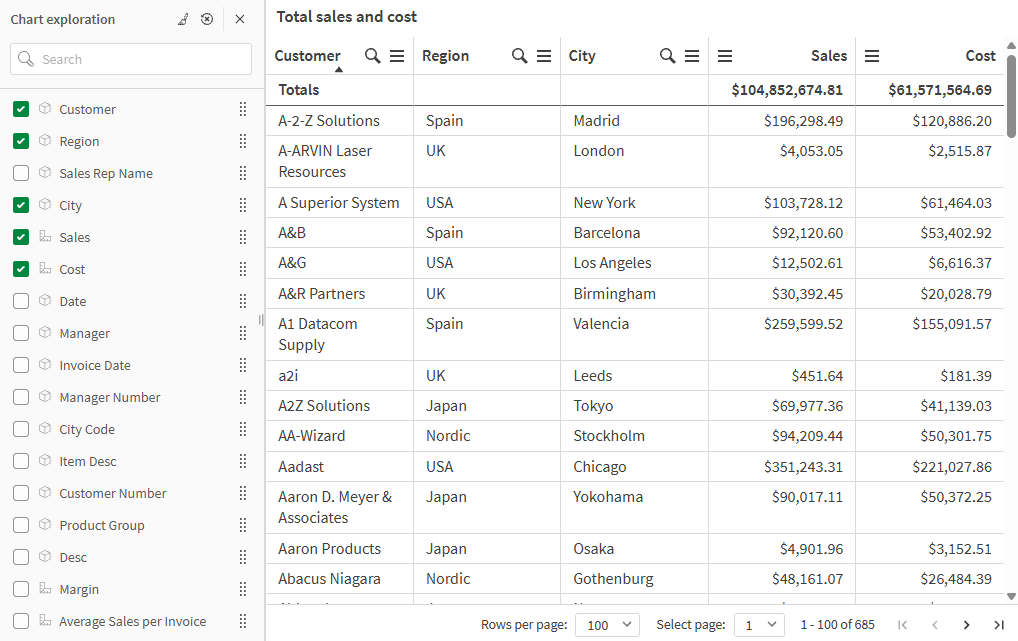
與上述相同表格的圖表探索,但有兩個量值新增至表格:銷售和成本背景色彩是運算式的結果。
下載直式表格
本區段概述了有關使用直式表格獨有的特殊功能下載直式表格的詳細資訊。
直式表格也可以下載為標準影像和 PDF,與其他圖表類似。如需詳細資訊,請參閱下載視覺化。
下載直式表格作為資料
當您將直式表格下載為資料時,您可以選擇在下載的 Excel 檔案中包含以下內容:
-
標題、副標題及註腳
-
欄總計
-
目前選項
請執行下列動作:
-
在暫留功能表中,按一下
 下載。
下載。您也可以按一下
> 下載。 - 選取資料。
- 在匯出選項之下,選取您想要納入的附加內容。根據圖表的設定,可能會有以下一個或多個選項可用:
- 標題:包括標題、副標題及註腳。
- 欄總計:包括在表格頂端或底部顯示總數的列。
- 目前選項:包括您下載表格時在應用程式中套用的選項清單。為每個具有選項的欄位新增獨立的列。
- 按一下下載。
下載直式表格作為多頁 PDF
您可以將直式表格下載為跨越多個頁面的 PDF 文件。
請執行下列動作:
-
在暫留功能表中,按一下
下載。您也可以按一下
> 下載。 - 選取 PDF。
- 選取 方向。
- 在 頁面 中,選取 所有。
- 設定 刻度。
- 按一下下載。
限制
圖表探索限制
新增至容器的直式表格的圖表探索
如果表格內嵌於以下任何物件中,則圖表探索無法使用:
-
尚未替換為索引標籤容器的現有容器物件。索引標籤容器於 2024 年 11 月 5 日成為原生容器物件。
圖表探索也無法用於已淘汰的 ShowHide 容器和索引標籤式容器物件的現有執行個體。但是,不建議將這些物件轉換為索引標籤容器。而是請從頭開始建立新的索引標籤容器,以便存取直式表格中的圖表探索。
如需索引標籤容器的資訊,請參閱 分頁容器。
-
格狀容器
內嵌於網頁中的直式表格的圖表探索
圖表探索不適用於內嵌在網頁中的直式表格。
顯示的列數
若開啟分頁,您一次只能顯示 100 列。若關閉分頁,您一次最多可以顯示 250 000 列。若表格有超過 250 000 列,將會套用分頁。
由於大型表格不實用並且難以管理,因此實用表格的限制數量遠小於理論上的最大數量。大部分情況下,最好所有資料行都不需要水平捲動。
可用性
只有在啟用特定設定時,才能完全存取直式表格。如需詳細資訊,請參閱管理協助工具設定。
如需鍵盤導覽的詳細資訊,請參閱 應用程式中的鍵盤導覽和快速鍵。