
Tabla simple
Última actualización: 20/10/2026La tabla simple muestra varios campos simultáneamente, donde el contenido de cada fila está conectado de forma lógica. Una tabla puede constar de tantas dimensiones y medidas como se necesiten.
Los creadores de aplicaciones pueden agregar muchos campos simultáneamente, personalizar la tabla a nivel de columna, agregar dimensiones y medidas alternativas, establecer el ancho de columna, aplicar paginación y activar la exploración de gráficos.
La tabla simple ofrece un análisis de datos flexible, accesible y adaptable, incluyendo las siguientes características:
-
Facilidad de uso: Ordenación interactiva con un solo clic y la capacidad de arrastrar y soltar columnas para reordenarlas sin afectar los valores predeterminados del gráfico o las preferencias de ordenación.
-
Configuración flexible: Los desarrolladores de aplicaciones pueden usar opciones para paginación, navegación por teclado, compatibilidad con lectores de pantalla y legibilidad mejorada. Las mejoras de accesibilidad se pueden desactivar si es necesario para añadir más atajos de ratón en los encabezados de columna.
-
Para más información, vea Administrar la configuración de accesibilidad.
-
-
Opciones para paginación a nivel de fila, navegación por teclado completa, compatibilidad con lectores de pantalla y legibilidad mejorada.
-
Rendimiento optimizado para grandes volúmenes de datos.
-
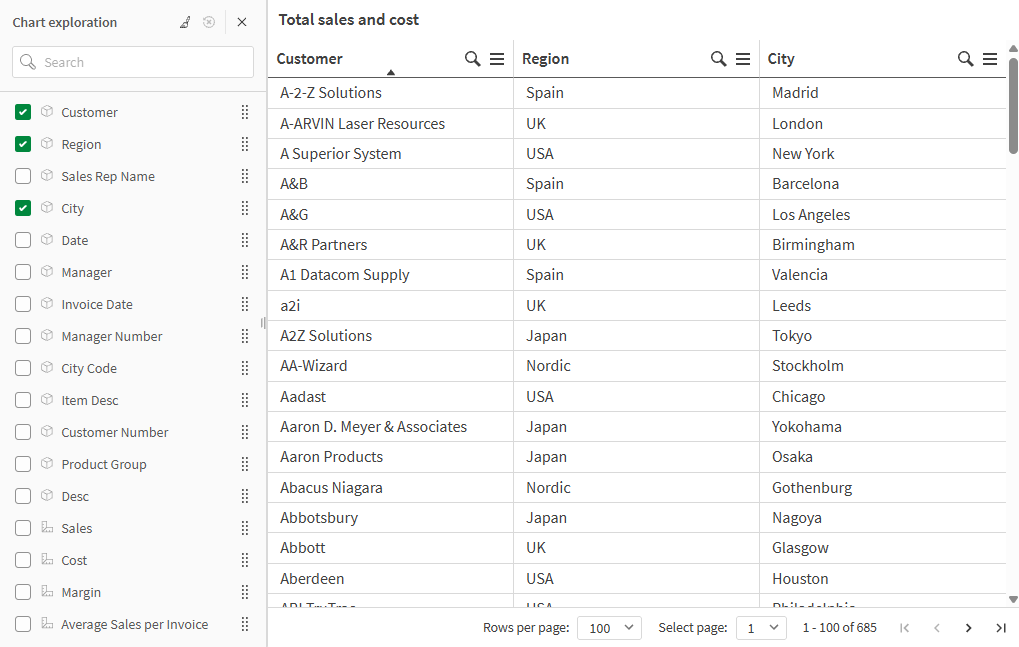
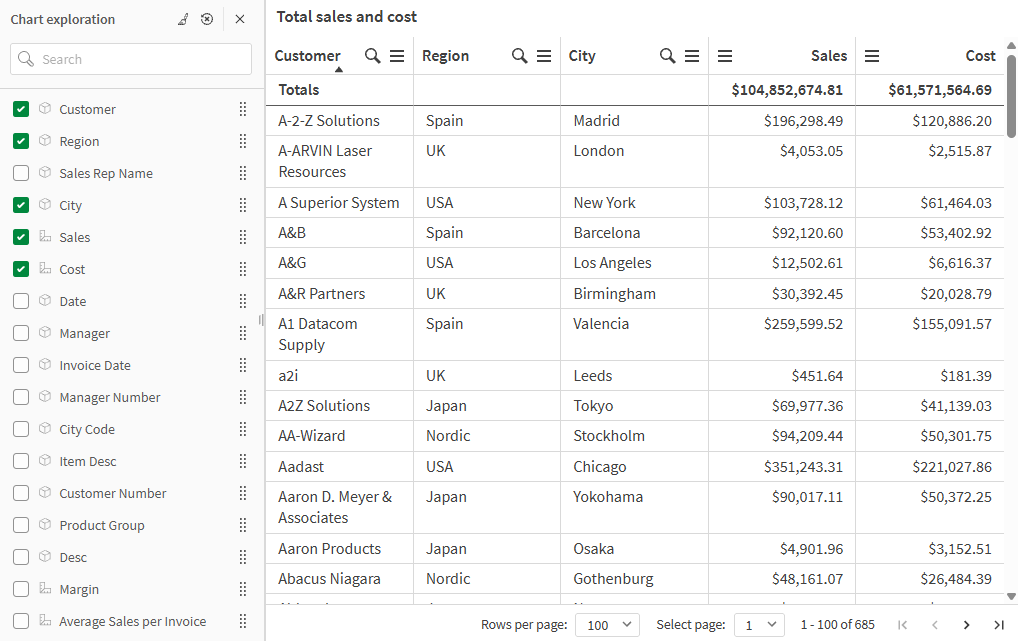
La exploración de gráficos permite a los usuarios que no tienen derechos de edición personalizar la tabla simple original cuando están en modo de análisis. Estos usuarios pueden agregar o eliminar columnas, cambiar el criterio de ordenación, reorganizar las columnas y realizar selecciones. Luego pueden compartir, descargar, suscribirse o marcar el nuevo diseño de tabla. Los cambios realizados en el modo de exploración de gráficos por un usuario no los pueden ver otros usuarios que analizan la hoja.
-
Las tablas simples también pueden mostrar filas de subtotales para dimensiones para resumir los valores agrupados directamente en la tabla.
Cuándo utilizar la tabla simple
Utilice una tabla simple para ver datos detallados y valores precisos, en lugar de visualizaciones de valores. Las tablas son útiles cuando deseamos comparar valores individuales. Las dimensiones de los grupos jerárquicos son muy eficaces en las tablas. En un espacio limitado es posible profundizar hasta el siguiente nivel de detalle y analizar los valores de medida actualizados. Utilice esta tabla cuando desee que los usuarios puedan crear tablas personalizadas en el modo de análisis.
Ventajas
Es posible filtrar y ordenar la tabla de diversas maneras. En una tabla podemos incluir muchos valores y cuando descendemos por una tabla hacemos un buen uso del espacio limitado disponible en la hoja. Una tabla es un recurso excelente cuando deseamos conocer los valores exactos en lugar de tendencias o patrones. Las tablas son también una manera fácil de exportar datos a otros programas.
Desventajas
Si la tabla simple contiene gran cantidad de valores, es difícil hacerse una idea general de cómo se relacionan entre sí. También es difícil identificar una irregularidad en la tabla.
Prácticas recomendadas para optimizar el uso de tablas
Si una tabla tiene demasiadas dimensiones y medidas, es posible que se cargue más lentamente. Como práctica recomendada, agregue la mayoría de sus campos y expresiones como columnas alternativas. Esto alienta a los usuarios a agregar solo los campos que necesitan mediante la exploración de gráficos.
También puede aumentar el rendimiento asegurándose de que una tabla contenga 10 columnas o menos.
Las tablas que extraen campos de una sola fuente de datos funcionarán mejor que las tablas que contienen campos de varias fuentes de datos.
Selección de campos activos de dimensiones cíclicas en tablas simples
Si una tabla simple utiliza una dimensión cíclica, los analistas pueden seleccionar el campo activo de la dimensión cíclica.
Realice una de las siguientes acciones, dependiendo de la configuración de accesibilidad del gráfico:
-
Haga clic en
 junto al nombre de la columna y seleccione la dimensión.
 -
Haga clic en
 en una columna de dimensión cíclica y, a continuación, haga clic en
  <Nombre de la dimensión> y seleccione una dimensión de la dimensión cíclica.
Utilizar la exploración de gráficos
El modo de exploración de gráficos es una excelente manera de eliminar o agregar datos rápidamente y luego compartirlos, descargarlos o marcar el nuevo estado de la tabla. Está disponible en el menú  en
en  Exploración de gráficos. El creador de su aplicación debe activar esta opción para que pueda utilizarla.
Utilice la exploración de gráficos en el modo de análisis. Añada o elimine columnas de una tabla, reordene columnas, cambie el ancho de las columnas y aplique selecciones. No puede cambiar el tamaño o diseño de toda la tabla en la hoja en el modo de exploración de gráficos.
Las siguientes acciones están disponibles en la cabecera del panel:
-
 : Eliminar todas las columnas seleccionadas actualmente de la tabla.
 -
 : Restablecer todos los cambios no guardados que realizó durante el análisis en la sesión actual, incluidas las columnas añadidas o eliminadas, la ordenación, la reordenación de columnas y mucho más.
 -
 : Cerrar el panel.
Si personaliza una tabla utilizando el modo de exploración de gráficos, otros usuarios no podrán ver los cambios que realice, a menos que los guarde como un marcador público. Esto implica que varios usuarios pueden modificar la misma tabla al mismo tiempo. Sus cambios permanecerán visibles para usted hasta que finalice su sesión. Cuando esto ocurre, la tabla volverá a su estado predeterminado, según lo establecido por la persona que creó la tabla simple. Si desea guardar el diseño de su tabla, cree un marcador. Para más información, vea Crear marcadores.
Para una tabla estándar personalizada mediante la exploración de gráficos o el panel de exploración, un marcador con Guardar diseño restaura la visibilidad y el orden de las columnas tanto para dimensiones como para medidas. Las columnas añadidas a la tabla después de crear el marcador se incluyen en el panel de exploración en el diseño restaurado al aplicar el marcador, pero estarán inactivas.
El panel de exploración de gráficos no se muestra en la tabla resultante que ha compartido o descargado.
Para obtener información sobre cómo configurar la exploración de gráficos como creador de aplicaciones, consulte Activar la exploración de gráficos en una tabla simple.
Exploración de gráficos en una tabla simple. La tabla tiene tres columnas: Cliente, Región, Ciudad.
Exploración de gráficos en la misma tabla que la anterior, pero con dos medidas añadidas a la tabla: Ventas y Coste. Los colores de fondo son el resultado de una expresión.
Descargar una tabla simple
Esta sección describe los detalles sobre la descarga de tablas simples mediante funciones especiales que son exclusivas de la tabla simple.
Las tablas simples también se pueden descargar como imágenes estándar y PDF, de forma similar a otros gráficos. Para más información, vea Descargar visualizaciones.
Descargar una tabla simple como datos
Cuando descargue una tabla simple como datos, puede optar por incluir lo siguiente en el archivo Excel descargado:
-
Títulos, subtítulos y notas a pie de página
-
Totales de columnas
-
Selecciones actuales
Haga lo siguiente:
-
En el menú flotante, haga clic en Descargar
 .
.También puede hacer clic en
> Descargar . - Seleccione Datos.
- En Opciones de exportación, seleccione el contenido adicional que desee incluir. En función de la configuración de su gráfico, es posible que disponga de una o varias de las siguientes opciones:
- Títulos: incluya títulos, subtítulos y notas a pie de página.
- Totales de columna: incluya la fila que muestra los totales en la parte superior o inferior de la tabla.
- Selecciones actuales: incluya una lista de las selecciones aplicadas en la aplicación en el momento de descargar la tabla. Se añade una fila distinta para cada campo que tenga selecciones.
- Haga clic en Descargar.
Descargar una tabla simple como un PDF de varias páginas
Puede descargar una tabla simple como un documento PDF que abarque varias páginas.
Haga lo siguiente:
-
En el menú desplegable, haga clic en Descargar
.También puede hacer clic en
> Descargar . - Seleccione PDF.
- Seleccione una Orientación.
- En Páginas, seleccione Todo.
- Establezca la Escala.
- Haga clic en Descargar.
Limitaciones
Limitaciones de la exploración de gráficos
Exploración de gráficos para tablas simples añadidas a contenedores de diseño
La exploración de gráficos no está disponible si la tabla está incrustada en alguno de los siguientes objetos:
-
Un objeto contenedor existente que no haya sido reemplazado por un contenedor de pestañas. El contenedor de pestañas se convirtió en un objeto contenedor nativo el 5 de noviembre de 2024.
La exploración de gráficos tampoco está disponible en instancias previas todavía existentes de los objetos Contenedor de mostrar/ocultar y Contenedor con pestañas ya obsoletos. No obstante, no se recomienda convertir esos objetos en contenedores de pestañas. Una opción mejor es crear un nuevo contenedor de pestañas desde cero para acceder a la exploración de gráficos en tablas simples.
Para obtener información sobre el contenedor de pestañas, consulte Contenedor de pestañas.
-
Contenedor de matriz
Exploración de gráficos para tablas simples incrustadas en páginas web
La exploración de gráficos no está disponible para tablas simples incrustadas en páginas web.
Número de filas mostradas
Si la paginación está activada, solo puede mostrar 100 filas a la vez. Si la paginación está desactivada, puede mostrar hasta 250 000 filas a la vez. Si su tabla tiene más de 250 000 filas, se aplicará la paginación.
No obstante, dado que las tablas de gran tamaño no son prácticas y son difíciles de manejar, el límite de lo que es factible es mucho menor que el máximo teórico. En la mayoría de casos, es deseable poder ver todas las columnas sin tener que desplazarse horizontalmente.
Accesibilidad
La tabla simple solo es totalmente accesible con ciertas configuraciones activadas. Para más información, vea Administrar la configuración de accesibilidad.
Para obtener más información sobre la navegación mediante el teclado, consulte Navegación con el teclado y accesos directos.