
Strakke tabel
Laatst bijgewerkt: 30-09-2026In de strakke tabel worden verschillende velden tegelijk weergegeven, waarbij de inhoud van alle rijen logisch met elkaar verbonden zijn. Een tabel kan uit zoveel dimensies en metingen bestaan als nodig is.
Applicatie-ontwikkelaars kunnen tegelijkertijd veel velden toevoegen, de tabel op kolomniveau aanpassen, alternatieve dimensies en metingen toevoegen, de kolombreedte instellen, paginering toepassen en de functie Diagram verkennen inschakelen.
De rechte tabel biedt flexibele, toegankelijke en reagerende gegevensanalyse, inclusief de volgende functies:
-
Gebruiksgemak: Interactief sorteren met één klik en de mogelijkheid om kolommen te slepen en neer te zetten om ze opnieuw te rangschikken zonder de standaardinstellingen van het diagram of de sorteervoorkeuren te beïnvloeden.
-
Flexibele configuratie: Applicatieontwikkelaars kunnen opties gebruiken voor paginering, toetsenbordnavigatie, ondersteuning voor schermlezers en verbeterde leesbaarheid. Toegankelijkheidsverbeteringen kunnen indien nodig worden uitgeschakeld om meer muissneltoetsen toe te voegen aan kolomkoppen.
-
Zie Toegankelijkheidsinstellingen beheren voor meer informatie.
-
-
Opties voor paginering op rijniveau, uitgebreide toetsenbordnavigatie, ondersteuning voor schermlezers en verbeterde leesbaarheid.
-
Geoptimaliseerde prestaties voor grote datavolumes.
-
Met Diagram verkennen kunnen gebruikers zonder rechten voor bewerken de originele strakke tabel aanpassen in de analysemodus. Deze gebruikers kunnen kolommen toevoegen of verwijderen, de sorteervolgorde wijzigen, kolommen opnieuw rangschikken en selecties maken. Ze kunnen de nieuwe lay-out delen, downloaden, zich op de lay-out abonneren of een bladwijzer toevoegen. De wijzigingen die in de modus Diagram verkennen door een gebruiker zijn gemaakt, zijn niet zichtbaar voor andere gebruikers die hetzelfde werkblad analyseren.
-
Rechte tabellen kunnen ook subtotaalrijen voor dimensies weergeven om gegroepeerde waarden direct in de tabel samen te vatten.
Wanneer gebruikt u de strakke tabel
Gebruik een strakke tabel als u gedetailleerde gegevens en nauwkeurige waarden wilt bekijken in plaats van visualisaties van waarden. Tabellen zijn handig voor het vergelijken van individuele waarden. Dimensies van drill-down groepen zijn zeer efficiënt in tabellen. Binnen een beperkte ruimte kunt u naar het volgende detailniveau voor analyse gaan en de bijgewerkte metingswaarden analyseren. Gebruik deze tabel als u wilt dat gebruikers aangepaste tabellen kunnen maken in de analysemodus.
Voordelen
U kunt de tabel op verschillende manieren filteren en sorteren. U kunt een groot aantal waarden opnemen in een tabel en als u drill-down-bewerkingen uitvoert in een tabel, maakt u goed gebruik van de beperkte ruimte op het werkblad. Een tabel is een uitstekend hulpmiddel om exacte waarden te bekijken in plaats van trends of patronen. Met tabellen kunnen gebruikers eenvoudig gegevens exporteren naar andere programma's.
Nadelen
Als de strakke tabel veel waarden bevat, is het lastig om een overzicht van de relaties tussen waarden te krijgen. Het is ook moeilijk om een onregelmatigheid binnen de tabel te identificeren.
Aanbevolen procedures voor het optimaliseren van tabellen
Als een tabel te veel dimensies en metingen bevat, kan de tabel langzaam laden. Aanbevolen wordt om het merendeel van uw velden en uitdrukkingen toe te voegen als alternatieve kolommen. Dit moedigt gebruikers aan om met de functie Diagram verkennen alleen de velden toe te voegen die ze nodig hebben.
U kunt ook de prestaties verhogen door te zorgen dat een tabel 10 kolommen of minder bevat.
Tabellen die velden ophalen van een afzonderlijke gegevensbron presteren beter dan tabellen met velden die van meerdere gegevensbronnen afkomstig zijn.
Actieve velden selecteren uit cyclische dimensies in strakke tabellen
Als een strakke tabel een cyclische dimensie gebruikt, kunnen analyseerders het actieve veld uit de cyclische dimensie selecteren.
Voer een van de volgende handelingen uit, afhankelijk van de toegankelijkheidsinstellingen van het diagram:
-
Klik op
 naast de kolomnaam en selecteer de dimensie.
 -
Klik op
 op een cyclische dimensiekolom en klik vervolgens op
  <Dimension name> en selecteer een dimensie uit de cyclische dimensie.
Diagram verkennen gebruiken
Met de modus Diagram verkennen kunt u snel gegevens verwijderen of toevoegen en de nieuwe tabelstatus vervolgens delen, downloaden of als bladwijzer toevoegen. De functie is beschikbaar in het menu  onder
onder  Diagram verkennen. De maker van uw applicatie moet deze instelling inschakelen zodat u deze kunt gebruiken.
U gebruikt Diagram verkennen in de analysemodus. U kunt kolommen toevoegen aan of verwijderen van een tabel, kolommen opnieuw rangschikken, de kolombreedte wijzigen en selecties toepassen. U kunt de grootte of lay-out van de volledige tabel niet wijzigen in de modus Diagram verkennen.
De volgende acties zijn beschikbaar in de koptekst van het paneel:
-
 : Verwijder alle momenteel geselecteerde kolommen uit de tabel.
 -
 : Herstel alle niet-opgeslagen wijzigingen die u tijdens de analyse in de huidige sessie hebt aangebracht, inclusief toegevoegde of verwijderde kolommen, sortering, het wijzigen van de kolomvolgorde en meer.
 -
 : Sluit het paneel.
Als u een tabel aanpast met de modus Diagram verkennen, kunnen andere gebruikers uw wijzigingen niet zien, tenzij u deze opslaat als openbare bladwijzer. Dit betekent dat verschillende gebruikers tegelijkertijd dezelfde tabel kunnen wijzigen. Uw wijzigingen blijven voor u zichtbaar totdat uw sessie eindigt. Als dit gebeurt, wordt de tabel teruggezet naar de standaardstatus, zoals ingesteld door de gebruiker die de strakke tabel heeft gemaakt. Als u uw tabel-lay-out wilt opslaan, maakt u een bladwijzer. Zie Bladwijzers maken voor meer informatie.
Voor een eenvoudige tabel die is aangepast via diagramverkenning of het verkenningspaneel, herstelt een bladwijzer met Lay-out opslaan de zichtbaarheid en volgorde van kolommen voor zowel dimensies als metingen. Kolommen die aan de tabel zijn toegevoegd nadat u de bladwijzer hebt gemaakt, worden opgenomen in het verkenningspaneel in de herstelde lay-out wanneer u de bladwijzer toepast, maar zijn inactief.
Het venster Diagram verkennen wordt niet getoond in de resulterende tabel die u hebt gedeeld of gedownload.
Voor informatie over het configureren van Diagram verkennen als een applicatie-ontwikkelaar, zie Diagram verkennen activeren in een strakke tabel.
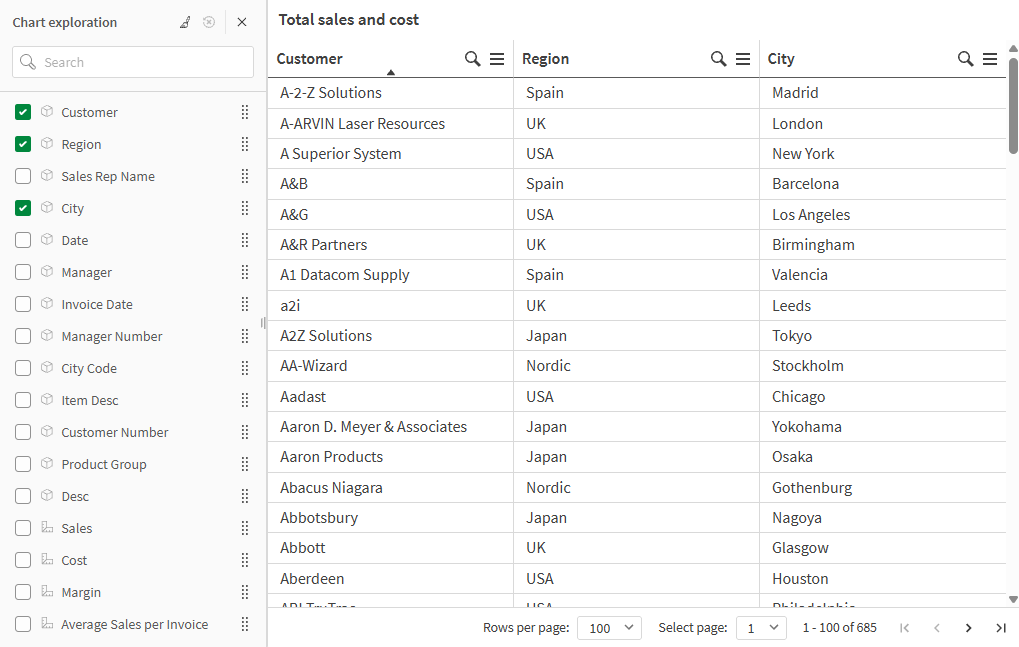
Verkennen van een diagram in een strakke tabel. De tabel bevat drie kolommen: Customer, Region, City.
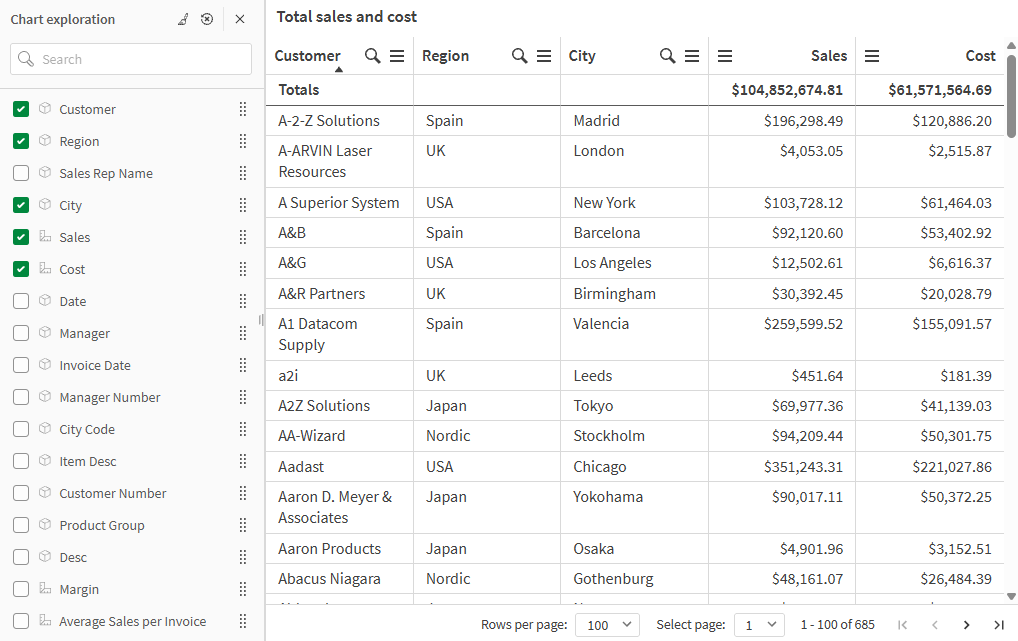
Verkennen van een diagram in dezelfde tabel als hierboven, maar er zijn twee metingen toegevoegd aan de tabel: Sales en Cost. De achtergrondkleuren zijn afkomstig van een uitdrukking.
Een strakke tabel downloaden
Deze sectie beschrijft details over het downloaden van strakke tabellen met behulp van speciale functies die uniek zijn voor de strakke tabel.
Strakke tabellen kunnen ook gedownload worden als standaard afbeeldingen en PDF's, vergelijkbaar met andere diagrammen. Ga voor meer informatie naar Visualisaties downloaden.
Een strakke tabel downloaden als gegevens
Wanneer u een strakke tabel als gegevens downloadt, kunt u ervoor kiezen om het volgende op te nemen in het gedownloade Excel-bestand:
-
Titels, ondertitels en voetnoten:
-
Totalen kolom
-
Huidige selecties
Doe het volgende:
-
Klik in het aanwijsmenu op
 Downloaden.
U kunt ook klikken op
> Downloaden. - Selecteer Gegevens.
- Selecteer onder Exportopties de extra inhoud die u wilt toevoegen. Afhankelijk van de configuratie van uw diagram, kunnen een of meer van de volgende opties beschikbaar zijn:
- Titels: neem titels, ondertitels en voetnoten op.
- Totalen kolom: neem de rij op die de totalen bovenaan of onderaan de tabel weergeeft.
- Huidige selecties: neem een lijst met selecties op die in de applicatie worden toegepast op het moment dat u de tabel downloadt. Voor elk veld met selecties wordt een aparte rij toegevoegd.
- Klik op Downloaden.
Een strakke tabel downloaden als een PDF met meerdere pagina's
U kunt een rechte tabel downloaden als een PDF-document dat meerdere pagina's beslaat.
Doe het volgende:
-
Klik in het aanwijsmenu op
Downloaden.U kunt ook klikken op
> Downloaden. - Selecteer PDF.
- Selecteer een Oriëntatie.
- Onder Pagina's selecteert u Alles.
- Stel de Schaal in.
- Klik op Downloaden.
Beperkingen
Beperkingen van diagramverkenning
Diagram verkennen voor strakke tabellen toegevoegd aan containers
Diagram verkennen is niet beschikbaar als de tabel is ingesloten in een van de volgende objecten:
-
Een bestaand containerobject dat niet is vervangen door een tabbladcontainer. De tabbladcontainer werd het systeemeigen containerobject op 5 november 2024.
Diagram verkennen is ook niet beschikbaar in bestaande instanties van de afgeschreven objecten ShowHide container en Container met tabbladen. Het wordt echter niet aanbevolen om deze objecten te converteren naar tabbladcontainers. Maak in plaats daarvan een nieuwe tabbladcontainer om toegang te krijgen tot diagram verkennen in strakke tabellen.
Zie Tabcontainer voor informatie over de tabbladcontainer.
-
Trelliscontainer
Diagram verkennen voor strakke tabellen die zijn ingevoegd in webpagina's
Diagram verkennen is niet beschikbaar voor strakke tabellen die zijn ingevoegd in webpagina's.
Aantal rijen dat wordt weergeven
Als paginering is ingeschakeld, kunt u slechts 100 rijen weergeven. Als paginering is uitgeschakeld, kunt u maximaal 250.000 rijen weergeven. Als u tabel meer dan 250.000 rijen bevat, wordt paginering toegepast.
Omdat enorme tabellen niet praktisch en lastig te beheren zijn, is de omvang in de praktijk kleiner dan het theoretische maximum. In de meeste gevallen is het wenselijk om alle kolommen te zien zonder horizontaal te schuiven.
Toegankelijkheid
De rechte tabel is alleen volledig toegankelijk als bepaalde instellingen zijn geactiveerd. Ga voor meer informatie naar Toegankelijkheidsinstellingen beheren.
Voor meer informatie over toetsenbordnavigatie, zie Toetsenbordnavigatie en sneltoetsen in apps.