
Tableau simple
Dernière mise à jour : 30/09/2026Le tableau simple affiche simultanément plusieurs champs avec le contenu de chaque ligne connecté de façon logique. Un tableau peut être constitué d'autant de dimensions et de mesures que nécessaire.
Les créateurs d'applications peuvent ajouter de nombreux champs simultanément, personnaliser le tableau au niveau des colonnes, ajouter d'autres dimensions et mesures, définir la largeur de colonne, appliquer une pagination et activer l'exploration de graphique.
Le tableau simple offre une analyse de données flexible, accessible et réactive incluant les caractéristiques suivantes :
-
Facilité d'utilisation : tri interactif en un clic et possibilité de glisser-déposer des colonnes pour les réorganiser sans affecter les paramètres par défaut du graphique ou les préférences de tri.
-
Configuration flexible : les développeurs d'applications peuvent utiliser les options de pagination, de navigation au clavier, de support de lecteurs d'écran et offrant une meilleure lisibilité. Les améliorations de l'accessibilité peuvent être désactivées, si nécessaire, pour ajouter plus de raccourcis souris dans les en-têtes de colonne.
-
Pour en savoir plus, voir Gestion des paramètres d'accessibilité.
-
-
Options de pagination au niveau des lignes, de navigation au clavier complète, de support de lecteurs d'écran et pour une meilleure lisibilité.
-
Performances optimisées pour les grands volumes de données.
-
L'exploration de graphique permet aux utilisateurs non titulaires de droits d'accès en écriture de personnaliser le tableau simple initial lorsqu'ils sont en mode d'analyse. Ces utilisateurs peuvent ajouter ou supprimer des colonnes, modifier l'ordre de tri, réorganiser les colonnes et effectuer des sélections. Ils peuvent ensuite partager, télécharger, s'abonner à ou mettre en favori la nouvelle disposition du tableau. Les modifications apportées par un utilisateur en mode d'exploration de graphique ne sont pas visibles aux autres utilisateurs qui analysent la feuille.
-
Les tableaux simples peuvent également afficher des lignes de sous-totaux des dimensions afin de récapituler les valeurs groupées directement dans le tableau.
Cas d'utilisation du tableau simple
Les tableaux simples sont utiles pour afficher des données détaillées et des valeurs précises plutôt que des visualisations de valeurs. Elles conviennent parfaitement pour comparer différentes valeurs. Les dimensions de groupe hiérarchique s'avèrent extrêmement efficaces dans les tables. Vous pouvez en effet, dans un espace limité, descendre dans la hiérarchie jusqu'au niveau de détail suivant et analyser les valeurs de mesure mises à jour. Utilisez ce tableau si vous souhaitez que les utilisateurs puissent créer des tableaux personnalisés en mode d'analyse.
Avantages
Vous pouvez filtrer et trier la table de différentes manières. La table peut inclure de nombreuses valeurs. Le fait de pouvoir descendre dans la hiérarchie permet d'optimiser l'espace limité de la feuille. La table est idéale lorsque vous souhaitez visualiser des valeurs exactes plutôt que des tendances ou des modèles. Les tables permettent d'exporter facilement des données dans d'autres programmes.
Inconvénients
Si le tableau simple contient de nombreuses valeurs, il est difficile d'obtenir une vue d'ensemble des relations entre elles. Les irrégularités contenues dans la table sont également moins faciles à déceler.
Bonnes pratiques pour optimiser les tables
Si une table comporte un trop grand nombre de dimensions et de mesures, son chargement peut prendre du temps. Il est recommandé d'ajouter la majorité des champs et expressions sous forme de colonnes alternatives. Cela encourage les utilisateurs à ajouter uniquement les champs dont ils ont besoin via l'exploration de graphique.
Vous pouvez également augmenter les performances en vous assurant qu'une table ne contient qu'un maximum de 10 colonnes.
Les tables qui extraient des champs d'une seule source de données seront plus performantes que celles qui contiennent des champs provenant de plusieurs sources de données.
Sélection de champs actifs de dimensions cycliques dans des tableaux simples
Si un tableau simple utilise une dimension cyclique, les analyseurs peuvent sélectionner le champ actif de la dimension cyclique.
Effectuez l'une des opérations suivantes, selon les paramètres d'accessibilité du graphique :
-
Cliquez sur
 à côté du nom de colonne et sélectionnez la dimension.
 -
Cliquez sur
 sur une colonne de dimension cyclique, puis cliquez sur
  <Nom de dimension> et sélectionnez une dimension de la dimension cyclique.
Utilisation de l'exploration de graphique
Le mode d'exploration de graphique constitue une excellente méthode pour rapidement supprimer ou ajouter des données, puis les partager, les télécharger ou marquer l'état du nouveau tableau comme favori. Cette option est disponible dans le menu  sous
sous  Exploration de graphique. Votre créateur d'applications doit activer ce paramètre pour que vous puissiez l'utiliser.
Vous utilisez l'exploration de graphique en mode d'analyse. Ajoutez des colonnes à une table ou retirez-en, retriez les colonnes, modifiez la largeur des colonnes et appliquez des sélections. Vous ne pouvez pas modifier la taille ni la disposition du tableau tout entier sur la feuille en mode d'exploration de graphique.
Les actions suivantes sont disponibles dans l'en-tête du panneau :
-
 : supprimez toutes les colonnes actuellement sélectionnées du tableau.
 -
 : réinitialisez toutes les modifications non enregistrées que vous avez apportées lors de l'analyse dans la session actuelle, y compris les colonnes ajoutées ou supprimées, le tri, le réarrangement des colonnes, etc.
 -
 : fermez le panneau.
Si vous personnalisez un tableau via le mode d'exploration de graphique, les autres utilisateurs ne peuvent pas voir vos modifications, sauf si vous les enregistrez sous forme de favori public. Cela signifie que plusieurs utilisateurs peuvent modifier le même tableau en même temps. Vos modifications resteront visibles jusqu'à la fin de votre session. Dans ce cas, le tableau reviendra à son état par défaut, tel que défini par la personne qui a créé le tableau simple. Si vous souhaitez enregistrer la disposition de votre table, créez un favori. Pour plus d’informations, consultez Création de favoris.
Pour un tableau simple personnalisé via l’exploration de graphique ou le panneau d’exploration, un favori avec Enregistrer la disposition restaure la visibilité et l’ordre des colonnes de dimensions et de mesures. Les colonnes ajoutées au tableau après la création du favori sont incluses dans le panneau d’exploration dans la disposition restaurée lorsque vous appliquez le favori, mais elles seront inactives.
Le panneau d'exploration de graphique n'est pas affiché dans le tableau obtenu que vous avez partagé ou téléchargé.
Pour des informations sur la configuration de l'exploration de graphique en tant que créateur d'applications, consultez Activation de l'exploration de graphique dans un tableau simple.
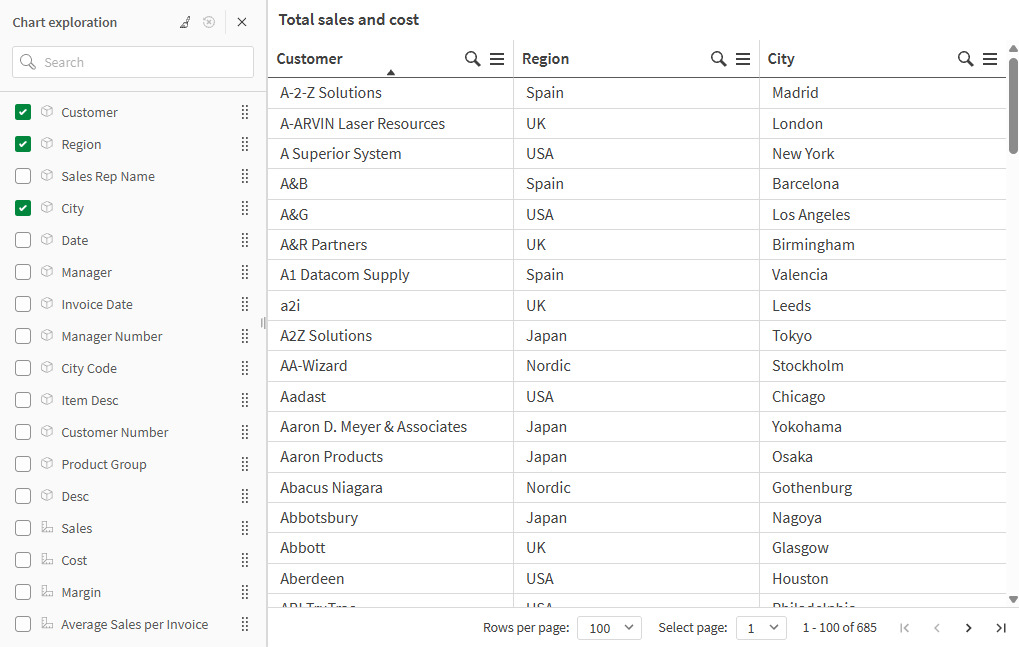
Exploration de graphique appliquée à un tableau simple. Le tableau a trois colonnes : Customer, Region, City.
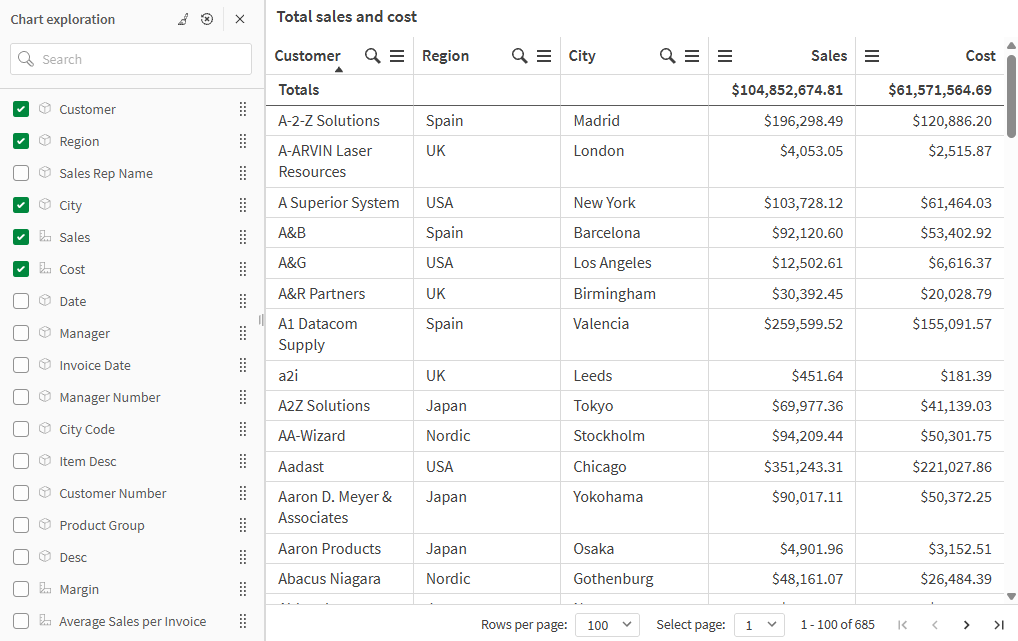
Exploration de graphique du même tableau que celui ci-dessus, mais avec deux mesures ajoutées au tableau : Sales et Cost. Les couleurs d'arrière-plan sont le résultat d'une expression.
Téléchargement d'un tableau simple
Cette section fournit des informations détaillées sur le téléchargement de tableaux simples à l'aide de fonctionnalités spéciales propres au tableau simple.
Les tableaux simples peuvent également être téléchargés sous forme d'images et de PDF standards, comme les autres graphiques. Pour plus d'informations, consultez Téléchargement de visualisations.
Téléchargement d'un tableau simple sous forme de données
Lorsque vous téléchargez un tableau simple sous forme de données, vous pouvez choisir d'inclure les éléments suivants dans le fichier Excel téléchargé :
-
Titres, sous-titres et notes de bas de page
-
Totaux des colonnes
-
Sélections actives
Procédez comme suit :
-
Dans le menu sensitif, cliquez sur
 Télécharger.
Vous pouvez également cliquer sur
> Télécharger. - Sélectionnez Données.
- Sous Options d'export, sélectionnez le contenu supplémentaire que vous souhaitez inclure. Selon la configuration de votre graphique, une ou plusieurs des options suivantes peuvent être disponibles :
- Titres : incluez des titres, sous-titres et notes de bas de page.
- Totaux des colonnes : incluez la ligne affichant les totaux en haut ou en bas du tableau.
- Sélections actives : incluez une liste de sélections appliquées dans l'application au moment où vous téléchargez le tableau. Une ligne distincte est ajoutée pour chaque champ comportant des sélections.
- Cliquez sur Télécharger.
Téléchargement d'un tableau simple sous forme de PDF de plusieurs pages
Vous pouvez télécharger un tableau simple sous forme de document PDF s'étendant sur plusieurs pages.
Procédez comme suit :
-
Dans le menu sensitif, cliquez sur
Télécharger.Vous pouvez également cliquer sur
> Télécharger. - Sélectionnez PDF.
- Sélectionnez une Orientation.
- Sous Pages, sélectionnez Toutes.
- Définissez l'Échelle.
- Cliquez sur Télécharger.
Limitations
Limitations de l'exploration de graphique
Exploration de graphique pour les tableaux simples ajoutés à des conteneurs
L'exploration de graphique n'est pas disponible si le tableau est intégré à l'un des objets suivants :
-
Un objet Conteneur existant qui n'a pas été remplacé par un conteneur d'onglets. Depuis le 5 novembre 2024, le conteneur d'onglets est l'objet Conteneur natif.
L'exploration de graphique n'est pas non plus disponible dans les instances existantes des objets Conteneur d'affichage/masquage et Conteneur à onglets, qui sont devenus obsolètes. Toutefois, il n'est pas recommandé de convertir ces objets en conteneurs d'onglets. À la place, créez un tout nouveau conteneur d'onglets afin de pouvoir accéder à l'exploration de graphique dans les tableaux simples.
Pour des informations sur le conteneur d'onglets, consultez Conteneur d'onglets.
-
Conteneur de schéma croisé
Exploration de graphique pour les tableaux simples intégrés dans des pages Web
L'exploration de graphique n'est pas disponible pour les tableaux simples intégrés dans des pages Web.
Nombre de lignes affichées
Si la pagination est activée, vous ne pouvez afficher que 100 lignes à la fois. Si la pagination est désactivée, vous pouvez afficher jusqu'à 250 000 lignes à la fois. Si votre tableau comprend plus de 250 000 lignes, la pagination sera appliquée.
Étant donné que les tables volumineuses sont peu pratiques et difficiles à gérer, la limite de ce qui est pratique est bien inférieure au maximum théorique. Dans la plupart des cas, il est préférable de voir toutes les colonnes sans avoir recours au défilement horizontal.
Accessibilité
Le tableau simple n'est entièrement accessible qu'avec certains paramètres activés. Pour plus d'informations, consultez Gestion des paramètres d'accessibilité.
Pour plus d’informations sur la navigation au clavier, consultez Navigation au clavier et raccourcis dans les applications.