
Düz tablo
Son güncelleme: 20.10.2026Düz tablo, her satırın mantıksal olarak bağlandığı birkaç alanı aynı anda gösterir. Tabloya istediğiniz kadar boyut ve ölçü ekleyebilirsiniz.
Uygulama oluşturucuları aynı anda birçok alan ekleyebilir, tabloyu sütun düzeyinde özelleştirebilir, alternatif boyutlar ve hesaplamalar ekleyebilir, sütun genişliğini ayarlayabilir, sayfalandırma uygulayabilir ve grafik keşfini açabilir.
Düz tablo, aşağıdaki özellikler dahil olmak üzere esnek, erişilebilir ve uyumlu veri analizi sunar:
-
Kullanım kolaylığı: Tek tıklamayla etkileşimli sıralama ve grafik varsayılanlarını veya sıralama tercihlerini etkilemeden sütunları yeniden sıralamak için sürükle ve bırak özelliği.
-
Esnek yapılandırma: Uygulama geliştiricileri sayfalandırma, klavye navigasyonu, ekran okuyucu desteği ve gelişmiş okunabilirlik seçeneklerini kullanabilir. Sütun başlıklarına daha fazla fare kısayolu eklemek için gerekirse erişilebilirlik geliştirmeleri kapatılabilir.
-
Daha fazla bilgi edinmek için bkz. Erişilebilirlik ayarlarını yönetme.
-
-
Satır düzeyinde sayfalandırma, kapsamlı klavye navigasyonu, ekran okuyucu desteği ve gelişmiş okunabilirlik seçenekleri.
-
Büyük veri hacimleri için optimize edilmiş performans.
-
Grafik keşfi, düzenleme haklarına sahip olmayan kullanıcıların analiz modundayken orijinal düz tabloyu özelleştirmelerine olanak tanır. Bu kullanıcılar sütunlar ekleyebilir veya sütunları kaldırabilir, sıralama düzenini değiştirebilir, sütunları yeniden düzenleyebilir ve seçimler yapabilir. Ardından yeni tablo düzenini paylaşabilir, indirebilir veya yer işareti olarak ekleyebilir ya da yeni tabloya abone olabilirler. Bir kullanıcı tarafından grafik keşfi modunda yapılan değişiklikleri, sayfayı analiz eden diğer kullanıcılar tarafından görüntülenmez.
-
Düz tablolar, gruplanmış değerleri doğrudan tabloda özetlemek için boyutlara ait alt toplam satırlarını da gösterebilir.
Düz tablo ne zaman kullanılır?
Değerlerin görselleştirmeleri yerine ayrıntılı verileri ve hassas değerleri görüntülemek istediğinizde düz tablo kullanın. Tablolar, değerleri tek tek karşılaştırmak istediğinizde yararlıdır. Detaya inme grubu boyutları tablolarda çok kullanışlı olur. Sınırlı bir alanda, ayrıntının sonraki seviyesinde detaya inebilir ve güncellenen hesaplama değerlerini analiz edebilirsiniz. Kullanıcıların analiz modunda özel tablolar oluşturabilmesini isterseniz bu tabloyu kullanın.
Avantajlar
Tabloyu farklı yollarla filtreleyebilir ve sıralayabilirsiniz. Çoğu değer bir tabloya eklenebilir ve bir tabloda detaya indiğinizde sayfadaki sınırlı alandan en iyi şekilde yararlanabilirsiniz. Bir tablo, eğilimler veya modeller yerine tam değerleri görmek istediğinizde epey işinize yarar. Tablolar ile verileri diğer programlara kolayca aktarabilirsiniz.
Dezavantajlar
Düz tablo çok fazla değer içeriyorsa değerlerin birbirleriyle ilgisine dair genel bir bakış elde etmek zor olur. Tablo içindeki düzensizliği belirlemek de zordur.
Tabloları optimize etmenin en iyi uygulamaları
Tabloda çok fazla boyut ve hesaplama varsa tablo yavaş yüklenebilir. En iyi uygulama olarak, alanlarınızın ve ifadelerinizin çoğunu Alternatif sütunlar olarak ekleyin. Bu, kullanıcıları grafik keşfini kullanarak yalnızca ihtiyaç duydukları alanları eklemeleri konusunda destekler.
Tablonun 10 veya daha az sütuna sahip olmasını sağlayarak da performansı artırabilirsiniz.
Alanları tek bir veri kaynağından alan tablolar, alanları birden fazla veri kaynağından alan tablolara göre daha iyi performans gösterir.
Düz tablolarda döngüsel boyutlardan etkin alanları seçme
Bir düz tablo döngüsel bir boyut kullanıyorsa analizciler döngüsel boyuttan etkin alanı seçebilir.
Grafik erişilebilirlik ayarlarına bağlı olarak aşağıdakilerden birini yapın:
-
Sütun adının yanındaki
 öğesine tıklayın ve boyutu seçin.
 -
Döngüsel bir boyut sütununda
 öğesine tıklayın ve ardından
  <Boyut adı> öğesine tıklayın ve döngüsel boyuttan bir boyut seçin.
Grafik keşfini kullanma
Grafik keşfi modu, verileri hızlı bir şekilde kaldırmak veya eklemek ve ardından paylaşmak, indirmek ya da yeni tablo durumunu yer işaretlerine eklemek için harika bir yoldur.  Grafik keşfi
 altındaki menüde mevcuttur. Kullanabilmeniz için uygulama oluşturan kullanıcınızın bu ayarı açması gerekir.
Analiz modunda grafik keşfini kullanırsınız. Tabloya sütun ekleyin veya tablodan sütun çıkarın, sütunları yeniden sıralayın, sütun genişliğini değiştirin ve seçimleri uygulayın. Grafik keşfi modunda sayfadaki tüm tablonun boyutunu veya düzenini değiştiremezsiniz.
Panel üst bilgisinde aşağıdaki eylemler kullanılabilir:
-
 : Şu anda seçili olan tüm sütunları tablodan kaldırır.
 -
 : Eklenen veya kaldırılan sütunlar, sıralama, sütun yeniden sıralama ve daha fazlası dahil olmak üzere geçerli oturumda analiz sırasında yaptığınız kaydedilmemiş tüm değişiklikleri sıfırlayın.
 -
 : Paneli kapatın.
Grafik keşfi modunu kullanarak bir tabloyu özelleştirirseniz genel yer işaretleri olarak kaydetmediğiniz sürece diğer kullanıcılar değişikliklerinizi göremez. Bu, birden fazla kullanıcının aynı tabloyu aynı anda değiştirebileceğini gösterir. Değişiklikleriniz, oturumunuz sona erene kadar sizin için görünür kalacaktır. Böyle bir durumda tablo, düz tabloyu oluşturan kişi tarafından belirlenen varsayılan durumuna geri döner. Tablo düzeninizi kaydetmek istiyorsanız bir yer işareti oluşturun. Daha fazla bilgi için bkz. Yer işaretleri oluşturma.
Grafik keşfi veya keşif paneli aracılığıyla özelleştirilmiş bir düz tablo için, Düzeni kaydet seçeneğine sahip bir yer işareti, hem boyutlar hem de hesaplamalar için sütun görünürlüğünü ve sırasını geri yükler. Yer işaretini oluşturduktan sonra tabloya eklenen sütunlar, yer işaretini uyguladığınızda geri yüklenen düzendeki keşif paneline dahil edilir ancak etkin olmayacaktır.
Grafik keşfi paneli, paylaştığınız veya indirdiğiniz sonuçta elde edilen tabloda gösterilmez.
Grafik keşfini bir uygulama oluşturan kullanıcı olarak yapılandırma hakkında bilgi için bkz. Düz tabloda grafik keşfini etkinleştirme.
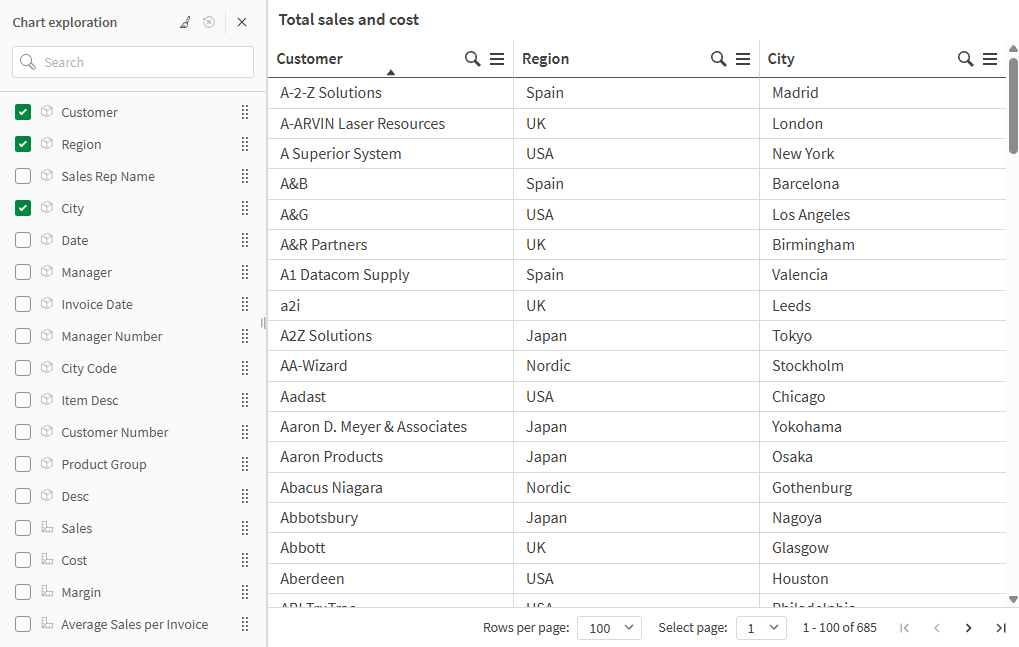
Düz tablonun grafik keşfi. Bu tablo üç sütuna sahiptir: Müşteri, Bölge, Şehir.
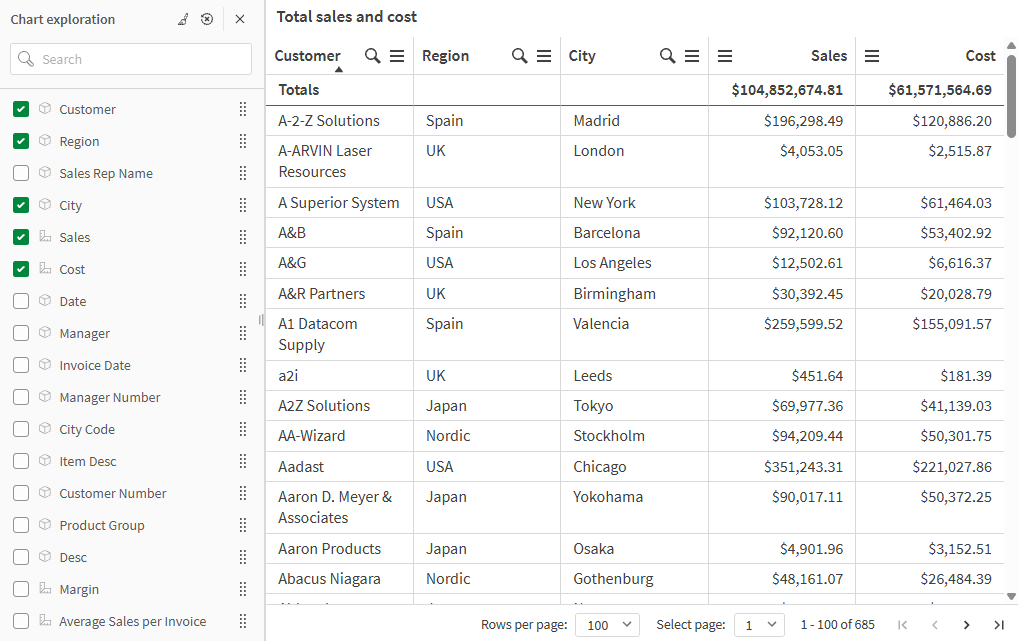
Tabloya eklenen iki ölçümle birlikte yukarıdaki tablonun aynısının grafik keşfi: Satışlar ve Maliyet Arka plan renkleri bir ifadenin sonucudur.
Düz bir tabloyu indirme
Bu bölüm, düz tabloya özgü özel özellikler kullanarak düz tabloları indirme hakkında ayrıntıları açıklar.
Düz tablolar, diğer grafiklerde olduğu gibi standart resim ve PDF olarak da indirilebilir. Daha fazla bilgi için bkz. Görselleştirmeleri indirme.
Düz bir tabloyu veri olarak indirme
Düz bir tabloyu veri olarak indirdiğinizde indirilen Excel dosyasına aşağıdakileri eklemeyi seçebilirsiniz:
-
Başlıklar, alt başlıklar ve dipnotlar
-
Sütun toplamları
-
Geçerli seçimler
Aşağıdakileri yapın:
-
Fareyle üzerine gelinen menüde,
 İndir'e tıklayın.
Ayrıca
> İndir seçeneklerine de tıklayabilirsiniz. - Veri'yi seçin.
- Dışa aktarma seçenekleri altında, eklemek istediğiniz ek içeriği seçin. Grafiğinizin yapılandırmasına bağlı olarak, aşağıdaki seçeneklerden birini veya daha fazlasını kullanabilirsiniz:
- Başlıklar: Başlıklar, alt başlıklar ve dipnotlar ekleyin.
- Sütun toplamları: Tablonun üst veya alt kısmında toplamları gösteren satırı ekleyin.
- Geçerli seçimler: Tabloyu indirdiğiniz anda uygulamada uygulanan seçimlerin bir listesini ekleyin. Seçimleri olan her alan için ayrı bir satır eklenir.
- İndir öğesine tıklayın.
Düz bir tabloyu çok sayfalı PDF olarak indirme
Düz bir tabloyu birden çok sayfaya yayılan bir PDF belgesi olarak indirebilirsiniz.
Aşağıdakileri yapın:
-
Fareyle üzerine gelinen menüde,
İndir'e tıklayın.Ayrıca
> İndir seçeneklerine de tıklayabilirsiniz. - PDF öğesini seçin.
- Bir Yönlendirme seçin.
- Sayfalar altında, Tümü öğesini seçin.
- Ölçeği ayarlayın.
- İndir öğesine tıklayın.
Sınırlamalar
Grafik keşif sınırlamaları
Kapsayıcılara eklenmiş düz tablolar için grafik keşfi
Tablo aşağıdaki nesnelerden herhangi birinin içine gömülüyse grafik keşfi kullanılamaz:
-
Bir sekme kapsayıcısı ile değiştirilmemiş mevcut bir kapsayıcı nesnesi. Sekme kapsayıcısı 5 Kasım 2024 tarihinde yerel kapsayıcı nesnesi haline gelmiştir.
Grafik keşfi, kullanımdan kaldırılan Kapsayıcıyı göster/gizle ve Sekmeli kapsayıcı nesnelerinin mevcut örneklerinde de kullanılamaz. Ancak bu nesnelerin sekme kapsayıcılarına dönüştürülmesi önerilmez. Bunun yerine, düz tablolardaki grafik keşfine erişmek için sıfırdan yeni bir sekme kapsayıcısı oluşturun.
Sekme kapsayıcısı hakkında bilgi için bkz. Sekme kapsayıcısı.
-
Kafes türü konteyner
Web sayfalarına eklenmiş düz tablolar için grafik keşfi
Web sayfalarına eklenmiş düz tablolar için grafik keşfi mevcut değildir.
Görüntülenen satır sayısı
Sayfalandırma açıksa tek seferde yalnızca 100 satır görüntüleyebilirsiniz. Sayfalandırma kapatılırsa tek seferde 250.000 satıra kadar görüntüleyebilirsiniz. Tablonuzda 250.000'den fazla satır varsa sayfalandırma uygulanır.
Büyük tablolar kullanışlı olmadığı ve zor yönetildiği için kullanışlı olana ilişkin sınır teorik maksimum değerden çok azdır. Çoğu durumda, yatay olarak kaydırma yapılmadan tüm sütunlar görmek istenir.
Erişilebilirlik
Düz tabloya yalnızca belirli ayarlar etkinleştirildiğinde tam olarak erişilebilir. Daha fazla bilgi için bkz. Erişilebilirlik ayarlarını yönetme.
Klavye gezintisi hakkında daha fazla bilgi için bkz. Uygulamalarda klavye gezintisi ve kısayollar.