
Прямая таблица
Последнее обновление: 30.09.2026В области Прямая таблица одновременно показаны несколько полей, в которых содержимое каждой строки логически связано. Таблица может содержать любое необходимое количество измерений и мер.
Разработчики приложений могут добавлять много полей одновременно, настраивать таблицу на уровне столбца, добавлять альтернативные измерения и меры, настраивать ширину столбца, применять разбивку на страницы и включать исследование диаграмм.
Прямая таблица предлагает гибкий, доступный и дружественный анализ данных, включая следующие функциональные возможности:
-
Простота использования: интерактивная сортировка одним щелчком и возможность перетаскивать столбцы для их переупорядочивания без влияния на настройки диаграммы по умолчанию или параметры сортировки.
-
Гибкая конфигурация: разработчики приложений могут использовать параметры для разбивки на страницы, навигации с помощью клавиатуры, поддержки программ чтения с экрана и улучшенной читаемости. Улучшения доступности можно отключить при необходимости, чтобы добавить больше сочетаний клавиш мыши в заголовки столбцов.
-
Для получения дополнительной информации см. раздел Управление параметрами специальных возможностей.
-
-
Параметры для разбивки на страницы на уровне строк, комплексной навигации с помощью клавиатуры, поддержки программ чтения с экрана и улучшенной читаемости.
-
Оптимизированная производительность для больших объемов данных.
-
Исследование диаграмм позволяет тем, кто не имеет прав на изменение, настраивать исходную прямую таблицу в режиме анализа. Такие пользователи могут добавлять или удалять столбцы, изменять порядок сортировки, менять столбцы местами и создавать выборки. Затем новый макет таблицы доступен для совместного использования и загрузки, можно оформить на него подписку или добавить его в закладки. Изменения, внесенные пользователем в режиме исследования диаграммы, не видны другим пользователям, которые анализируют этот же лист.
-
В простых таблицах также могут отображаться строки промежуточных итогов для измерений, что позволяет суммировать сгруппированные значения непосредственно в таблице.
Когда использовать прямую таблицу
Используйте прямую таблицу, когда необходимо просмотреть подробные данные и точные значения, а не визуализации значений. Таблицы удобно использовать для сравнения индивидуальных значений. Измерения группы детализации очень эффективны в таблицах. В ограниченном пространстве можно перейти на следующий уровень подробных данных и проанализировать обновленные значения мер. Используйте эту таблицу, когда необходимо предоставить пользователям возможность создавать пользовательские таблицы в режиме анализа.
Преимущества
Таблицу можно фильтровать и сортировать различными способами. В таблицу можно включить множество значений. В случае применения детализации в таблице ограниченное пространство листа используется рациональным образом. Таблица является отличным средством для просмотра точных значений вместо трендов или закономерностей. Таблицы обеспечивают возможность простого экспорта данных в другие программы.
Недостатки
Если прямая таблица содержит множество значений, трудно получить обзор взаимосвязей значений. Кроме того, выявление нерегулярностей в таблице также затруднено.
Рекомендации по оптимизации таблиц
Если таблица содержит слишком много измерений и мер, он может долго загружаться. Рекомендуется добавить большинство полей и выражений в качестве альтернативных столбцов. Благодаря этому пользователи смогут добавлять только те поля, которые им нужны при исследовании диаграммы.
Также можно улучшить быстродействие, уменьшив количество столбцов в таблице до 10 или меньше.
Производительность таблицы, которые извлекают поля из одного источника данных, выше, чем у таблиц, содержащих поля из нескольких источников данных.
Выбор активных полей из циклических измерений в прямых таблицах
Если в прямой таблице используется циклическое измерение, лица, проводящие анализ, могут выбрать активное поле из такого измерения.
Выполните одно из следующих действий в зависимости от настроек доступности диаграммы:
-
Щелкните
 рядом с именем столбца и выберите измерение.
 -
Щелкните
 в столбце циклического измерения, затем щелкните
  <Имя измерения> и выберите поле из циклического измерения.
Использование исследования диаграммы
Режим исследования диаграммы — это отличный способ быстро удалять или добавлять данные, предоставлять доступ к ним, загружать данные, а также создать закладку для нового состояния таблицы. Эта функция доступна в меню  в разделе
  Исследование диаграммы. Чтобы вы могли использовать этот параметр, создатель приложения должен включить его.
Исследование диаграммы используется в режиме анализа. Можно добавлять и удалять столбцы в таблице, изменять сортировку или ширину столбцов и применять выборки. Нельзя изменить размер или макет всей таблицы на листе в режиме исследования диаграммы.
В области заголовка панели доступны следующие действия:
-
 : Удалить все выбранные в данный момент столбцы из таблицы.
 -
 : Сбросить все несохраненные изменения, внесенные вами в ходе анализа в текущем сеансе, включая добавленные или удаленные столбцы, сортировку, изменение порядка столбцов и многое другое.
 -
 : Закрыть панель.
Если таблица настраивалась в режиме исследования диаграммы, другие пользователи не смогут видеть внесенные изменения, если они не будут сохранены в виде общедоступной закладки. Это означает, что несколько пользователей могут одновременно вносить изменения в одну и ту же таблицу. Ваши изменения будут видны вам до завершения сессии. После завершения сессии таблица вернется в состояние по умолчанию, указанное создателем прямой таблицы. Если вы хотите сохранить макет таблицы, создайте закладку. Дополнительные сведения см. в разделе Создание закладок.
Для простой таблицы, настроенной с помощью исследования диаграммы или панели исследования, закладка с параметром Сохранить макет восстанавливает видимость и порядок столбцов как для измерений, так и для мер. Столбцы, добавленные в таблицу после создания закладки, включаются в панель исследования в восстановленном макете при применении закладки, но будут неактивны.
Панели исследования диаграммы не отображается в результирующей таблице, загруженной или предоставленной для совместного использования.
Информацию о том, как создатель приложения может настроить исследование диаграммы, см. в разделе Активация исследования диаграммы в прямой таблице.
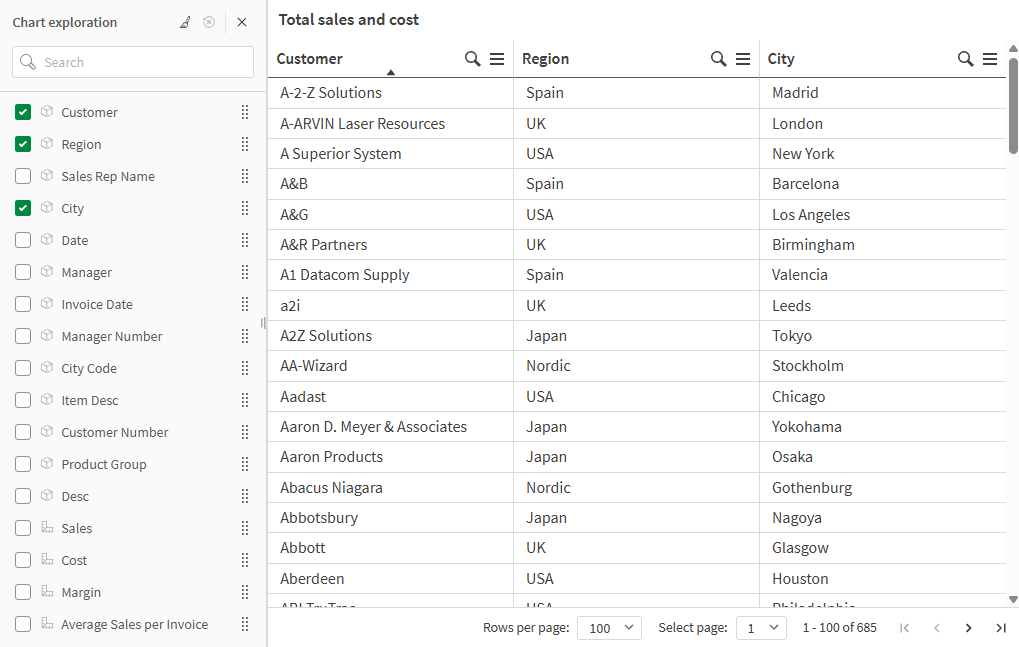
Исследование диаграммы в прямой таблице. В таблице три столбца: Customer (Заказчик), Region (Регион), City (Город).
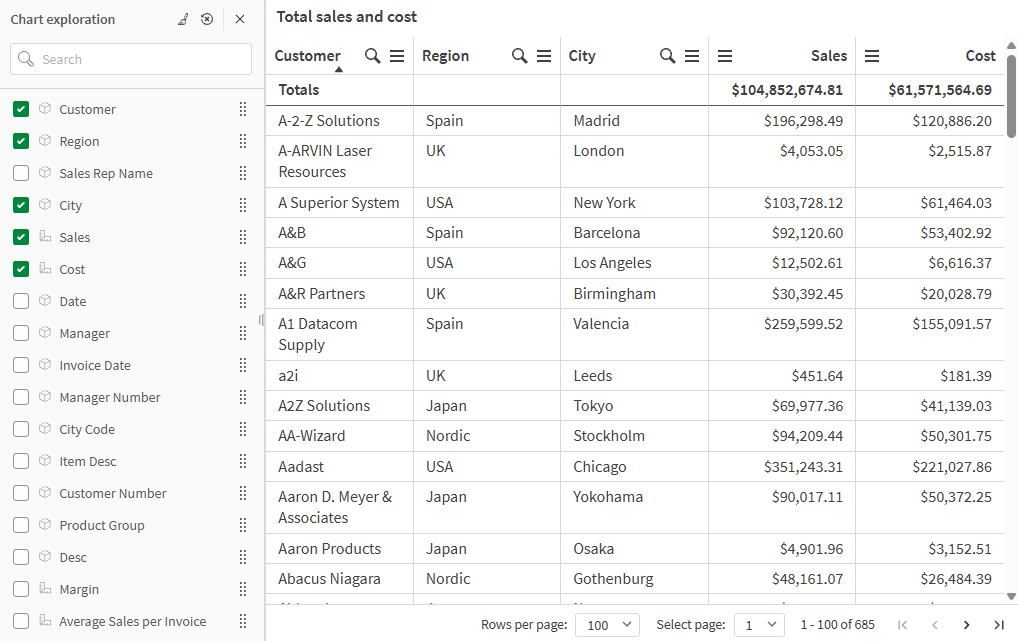
Исследование диаграммы в той же таблице, что выше, но в таблицы добавлены две меры: Sales (Продажи) и Cost (Стоимость). Фоновые цвета являются результатом выражения.
Загрузка прямой таблицы
В этом разделе описываются сведения о загрузке прямых таблиц с использованием специальных функциональных возможностей, уникальных для прямой таблицы.
Прямые таблицы также можно загружать в виде стандартных изображений и файлов PDF, как и другие диаграммы. Для получения дополнительной информации см. раздел Загрузка визуализаций.
Загрузка прямой таблицы в виде данных
Когда прямая таблица загружается в виде данных, можно на свой выбор включить в загруженный файл Excel следующие элементы:
-
Заголовки, подзаголовки и сноски
-
Итоговые значения столбцов
-
Текущие выборки
Выполните следующие действия.
-
В наведенном меню нажмите
 Загрузить.
Можно также нажать
> Загрузить. - Выберите Данные.
- В разделе Параметры экспорта выберите дополнительное содержимое, которое требуется включить. В зависимости от конфигурации диаграммы, может быть доступен один или несколько из следующих параметров:
- Заголовки: включает заголовки, подзаголовки и сноски
- Итоговые значения столбцов: включает строку, отображающую итоги, в верхней или нижней части таблицы.
- Текущие выборки: включает список выборок, примененных в приложении на момент загрузки таблицы. Для каждого поля, в котором есть выборки, добавляется отдельная строка.
- Щелкните Загрузить.
Загрузка прямой таблицы в виде многостраничного PDF-файла
Вы можете загрузить простую таблицу в виде PDF-документа, который охватывает несколько страниц.
Выполните следующие действия.
-
В наведенном меню нажмите
Загрузить.Можно также нажать
> Загрузить. - Выберите PDF.
- Выберите Ориентацию.
- В разделе Страницы выберите Все.
- Задайте Масштаб.
- Щелкните Загрузить.
Ограничения
Ограничения исследования диаграмм
Исследование диаграмм для прямых таблиц, добавленных в контейнеры
Исследование диаграммы недоступно, если таблица встроена в любой из следующих объектов:
-
Существующий объект контейнера, который не был заменен на контейнер вкладок. Контейнер вкладок стал основным объектом контейнера 5 ноября 2024 года.
Исследование диаграммы также недоступно в существующих экземплярах устаревших объектов Контейнер отображения/скрытия и Контейнер с вкладками. Однако преобразовывать эти объекты в контейнеры вкладок не рекомендуется. Вместо этого создайте новый контейнер вкладок, чтобы получить доступ к исследованию диаграмм в прямых таблицах.
Дополнительные сведения о контейнере вкладок см. Контейнер вкладок.
-
Матричный контейнер
Исследование диаграмм для прямых таблиц, встроенных в веб-страницы
Исследование диаграмм недоступно для прямых таблиц, встроенных в веб-страницы.
Количество отображаемых строк
Если разбивка на страницы включена, одновременно можно отображать 100 строк. Если разбивка на страницы выключена, одновременно можно отображать до 250 000 строк. Если таблица содержит больше 250 000 строк, применяется разбивка на страницы.
Поскольку огромные таблицы нецелесообразны и сложны в управлении, допустимое количество ограничено, и оно значительно меньше теоретического максимума. В большинстве случаев желательно видеть все столбцы без горизонтальной прокрутки.
Удобство работы
Прямая таблица полностью доступна только при активированных определенных настройках. Для получения дополнительной информации см. раздел Управление параметрами специальных возможностей.
Дополнительные сведения о навигации с помощью клавиатуры см. в разделе Навигация с помощью клавиатуры и сочетаний клавиш в приложениях.