
Tabela estática
Última atualização: 20/10/2026O Tabela estática mostra vários campos simultaneamente, onde o conteúdo de cada linha é logicamente conectado. Uma tabela pode consistir em quantas dimensões e medidas forem necessárias.
Os criadores de aplicativos podem adicionar muitos campos simultaneamente, personalizar a tabela no nível da coluna, adicionar dimensões e medidas alternativas, definir a largura da coluna, aplicar paginação e ativar a exploração do gráfico.
A tabela estática oferece análise de dados flexível, acessível e ágil, incluindo os seguintes recursos:
-
Facilidade de uso: classificação interativa com um clique e capacidade de arrastar e soltar colunas para reordená-las sem afetar os padrões do gráfico ou as preferências de classificação.
-
Configuração flexível: os desenvolvedores de aplicativos podem usar opções para paginação, navegação por teclado, suporte a leitor de tela e legibilidade aprimorada. Os aprimoramentos de acessibilidade podem ser desativados, se necessário, para adicionar mais atalhos de mouse nos cabeçalhos das colunas.
-
Para saber mais, consulte Gerenciando configurações de acessibilidade.
-
-
Opções para paginação em nível de linha, navegação por teclado abrangente, suporte a leitor de tela e legibilidade aprimorada.
-
Desempenho otimizado para volumes de dados grandes.
-
A exploração do gráfico permite que os usuários que não possuem direitos de edição personalizem a tabela estática original quando estiverem no modo de análise. Esses usuários podem adicionar ou remover colunas, alterar a ordem de classificação, reorganizar as colunas e fazer seleções. Eles podem então compartilhar, baixar, assinar ou marcar o novo layout da tabela. As alterações feitas no modo de exploração do gráfico por um usuário não são vistas por outros usuários que estejam analisando a pasta.
-
Tabelas estáticas também podem exibir linhas de subtotal para dimensões para resumir valores agrupados diretamente na tabela.
Quando usar a tabela estática
Use uma tabela estática quando quiser visualizar dados detalhados e valores precisos em vez de visualizações de valores. As tabelas são úteis quando você quiser comparar valores individuais. Detalhar grupo de dimensões é muito eficiente em tabelas. Em um espaço limitado, você pode detalhar para o próximo nível e analisar os valores medidos atualizados. Use essa tabela quando quiser que os usuários possam criar tabelas personalizadas no modo de análise.
Vantagens
É possível filtrar e classificar a tabela de maneiras diferentes. Muitos valores podem ser incluídos em uma tabela. Quando você define uma hierarquia, faz bom uso do espaço limitado da pasta. Uma tabela é excelente quando você quiser ver os valores exatos, e não tendências ou padrões. Tabelas são uma maneira fácil de exportar dados para outros programas.
Desvantagens
Se a tabela estática contiver muitos valores, será difícil obter uma visão geral de como os valores estão relacionados. Também é difícil identificar uma irregularidade dentro da tabela.
Práticas recomendadas para otimizar tabelas
Se uma tabela tiver muitas dimensões e medidas, ela poderá ser carregada lentamente. Como prática recomendada, adicione a maioria de seus campos e expressões como colunas Alternativas. Isso incentiva os usuários a adicionar apenas os campos de que precisam usando a exploração do gráfico.
Você também pode aumentar o desempenho garantindo que uma tabela tenha 10 colunas ou menos.
Tabelas que extraem campos de uma única fonte de dados terão melhor desempenho do que tabelas que contêm campos de várias fontes de dados.
Selecionando campos ativos de dimensões cíclicas em tabelas estáticas
Se uma tabela estática usar uma dimensão cíclica, os analisadores poderão selecionar o campo ativo da dimensão cíclica.
Faça uma das seguintes ações, dependendo das configurações de acessibilidade do gráfico:
-
Clique em
 ao lado do nome da coluna e selecione a dimensão.
 -
Clique em
 em uma coluna de dimensão cíclica e, em seguida, clique em
  <Nome da dimensão> e selecione uma dimensão da dimensão cíclica.
Usando exploração de gráfico
O modo de exploração de gráfico é uma ótima maneira de remover ou adicionar dados rapidamente e, em seguida, compartilhá-los, baixá-los ou marcar o novo estado da tabela. Está disponível no menu  abaixo de
  Exploração de gráfico. O criador do aplicativo precisa ativar essa configuração para que você possa usá-la.
Você usa a exploração de gráficos no modo de análise. Adicione ou remova colunas de uma tabela, reclassifique colunas, altere a largura da coluna e aplique seleções. Você não pode alterar o tamanho ou o layout de toda a tabela na pasta no modo de exploração do gráfico.
As ações a seguir estão disponíveis no cabeçalho do painel:
-
 : remove todas as colunas atualmente selecionadas da tabela.
 -
 : redefine todas as alterações não salvas feitas durante a análise na sessão atual, incluindo colunas adicionadas ou removidas, classificação, reordenação de colunas e muito mais.
 -
 : fecha o painel.
Se você personalizar uma tabela usando o modo de exploração de gráfico, outros usuários não poderão ver suas alterações, a menos que você as salve como um marcador público. Isso significa que vários usuários podem alterar a mesma tabela ao mesmo tempo. As alterações feitas permanecerão visíveis até o final da sua sessão. Quando isso ocorrer, a tabela retornará ao seu estado padrão, conforme definido pela pessoa que criou a tabela estática. Se você quiser salvar o layout da sua tabela, crie um marcador. Para obter mais informações, consulte Criando marcadores.
Para uma tabela simples personalizada por meio da exploração de gráfico ou do painel de exploração, um marcador com Salvar layout restaura a visibilidade e a ordem das colunas tanto para dimensões quanto para medidas. As colunas adicionadas à tabela depois de você criar o marcador são incluídas no painel de exploração no layout restaurado ao aplicar o marcador, mas estarão inativas.
O painel de exploração do gráfico não é mostrado na tabela resultante que você compartilhou ou baixou.
Para obter informações sobre como configurar a exploração de gráficos como um criador de aplicativos, consulte Ativando a exploração gráfica em uma tabela estática.
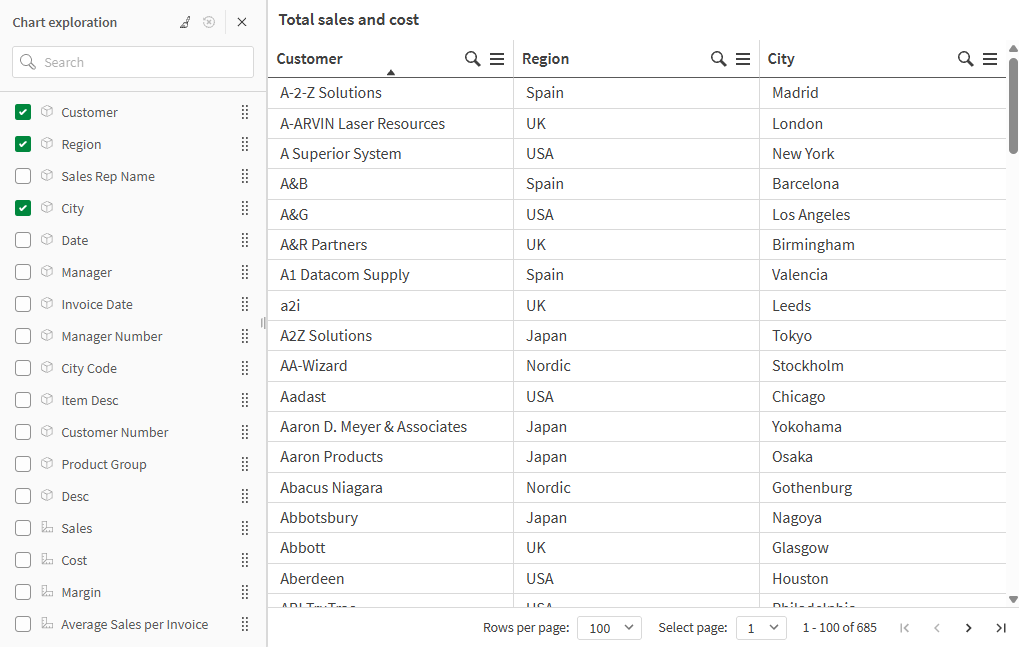
Exploração gráfica de uma tabela estática. A tabela possui três colunas: Cliente, Região, Cidade.
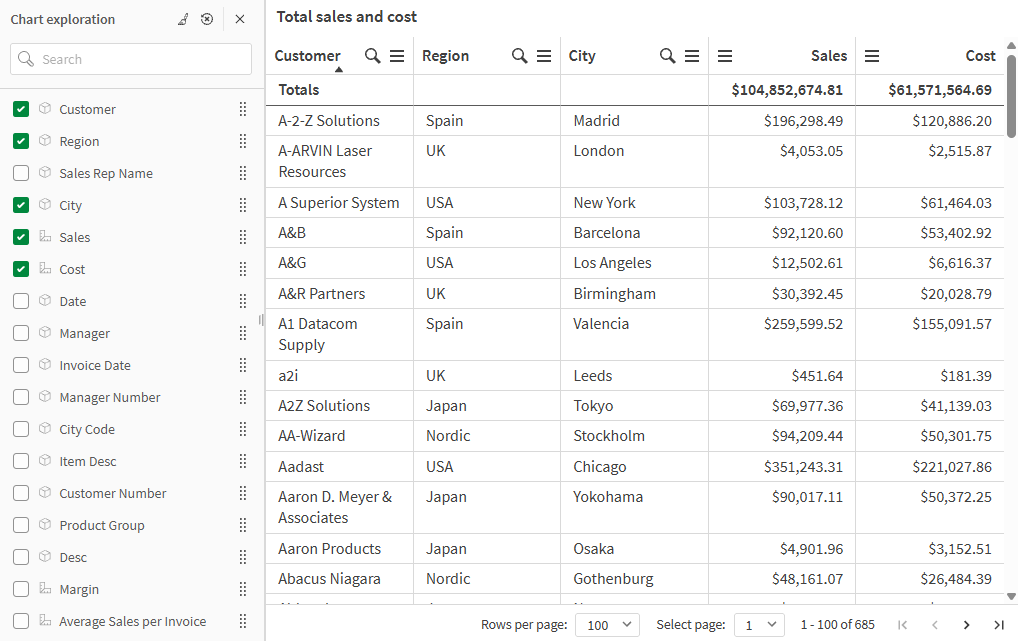
Exploração de gráfico da mesma tabela acima, mas com duas medidas adicionadas à tabela: Vendas e Custo. As cores de fundo são o resultado de uma expressão.
Baixando uma tabela estática
Esta seção descreve detalhes sobre o download de tabelas estáticas usando recursos especiais que são exclusivos da tabela estática.
As tabelas estáticas também podem ser baixadas como imagens e PDFs padrão, semelhantemente a outros gráficos. Para obter mais informações, consulte Baixando visualizações.
Baixando uma tabela estática como dados
Ao baixar uma tabela estática como dados, você pode optar por incluir o seguinte no arquivo Excel baixado:
-
Títulos, subtítulos e notas de rodapé
-
Totais de colunas
-
Seleções atuais
Faça o seguinte:
-
No menu suspenso, clique em
 Download.
Você também pode clicar em
> Download. - Selecione Dados.
- Em Exportar opções, selecione o conteúdo adicional que você gostaria de incluir. Dependendo da configuração do seu gráfico, uma ou mais das opções a seguir podem estar disponíveis:
- Títulos: inclui títulos, subtítulos e notas de rodapé.
- Totais de colunas: inclua a linha que exibe os totais na parte superior ou inferior da tabela.
- Seleções atuais: inclua uma lista das seleções aplicadas no aplicativo no momento em que você fizer o download da tabela. Uma linha separada é adicionada para cada campo que tenha seleções.
- Clique em Baixar.
Baixando uma tabela estática como um PDF de várias páginas
Você pode baixar uma tabela estática como um documento PDF que abrange várias páginas.
Faça o seguinte:
-
No menu suspenso, clique em
Download.Você também pode clicar em
> Download. - Selecione PDF.
- Selecione uma Orientação.
- Em Páginas, selecione Tudo.
- Defina a Escala.
- Clique em Baixar.
Limitações
Limitações da exploração de gráficos
Exploração de gráficos para tabelas estáticas adicionadas a contêineres
A exploração de gráficos não estará disponível se a tabela estiver incorporada em um dos objetos a seguir:
-
Um objeto de contêiner existente que não foi substituído por um contêiner de guias. O contêiner de guias tornou-se o objeto de contêiner nativo em 5 de novembro de 2024.
A exploração de gráficos também não está disponível nas instâncias existentes dos objetos Contêiner de exibição/ocultamento e Contêiner com guias, que foram descontinuados. No entanto, não é recomendável converter esses objetos em contêineres de guias. Em vez disso, crie um novo contêiner de guias do zero para acessar a exploração de gráficos em tabelas estáticas.
Para obter informações sobre o contêiner de guias, consulte Contêiner de guia.
-
Contêiner de treliça
Exploração de gráficos para tabelas estáticas incorporadas em páginas Web
A exploração de gráficos não está disponível para tabelas estáticas incorporadas em páginas Web.
Número de linhas exibidas
Se a paginação estiver ativada, você poderá exibir apenas 100 linhas de cada vez. Se a paginação estiver desativada, você poderá exibir até 250.000 linhas de cada vez. Se a tabela tiver mais de 250.000 linhas, a paginação será aplicada.
Como tabelas enormes são impraticáveis e difíceis de gerenciar, o limite prático é muito menor que o máximo teórico. Na maioria dos casos, é desejável ver todas as colunas sem rolagem horizontal.
Acessibilidade
A tabela estática é totalmente acessível apenas com determinadas configurações ativadas. Para obter mais informações, consulte Gerenciando configurações de acessibilidade.
Para obter mais informações sobre navegação pelo teclado, consulte Navegação pelo teclado e atalhos do teclado em aplicativos.