
Tabela prosta
Ostatnia aktualizacja: 20.10.2026W tabeli prostej wyświetlanych jest kilka pól naraz, a każdy wiersz zawiera dane powiązane logicznie. Tabela może składać się z dowolnej potrzebnej liczby wymiarów i miar.
Twórcy aplikacji mogą jednocześnie dodawać wiele pól, dostosowywać tabelę na poziomie kolumn, dodawać alternatywne wymiary i miary, ustawiać szerokość kolumn, stosować paginację i włączać eksplorację wykresów.
Tabela prosta oferuje elastyczną, dostępną i responsywną analizę danych, w tym następujące cechy:
-
Łatwość użycia: Interaktywne sortowanie jednym kliknięciem oraz możliwość przeciągania i upuszczania kolumn w celu zmiany ich kolejności bez wpływu na domyślne ustawienia wykresu lub preferencje sortowania.
-
Elastyczna konfiguracja: Deweloperzy aplikacji mogą korzystać z opcji paginacji, nawigacji klawiaturą, obsługi czytników ekranu i zwiększonej czytelności. Ulepszenia dostępności można wyłączyć, jeśli zajdzie potrzeba dodania większej liczby skrótów myszy do nagłówków kolumn.
-
Aby dowiedzieć się więcej, zobacz temat Zarządzanie ustawieniami ułatwień dostępu.
-
-
Opcje paginacji na poziomie wierszy, kompleksowej nawigacji klawiaturą, obsługi czytników ekranu i zwiększonej czytelności.
-
Zoptymalizowana wydajność dla dużych wolumenów danych.
-
Eksploracja wykresu umożliwia użytkownikom, którzy nie mają uprawnień do edycji, dostosowywanie oryginalnej tabeli prostej w trybie analizy. Ci użytkownicy mogą dodawać lub usuwać kolumny, zmieniać porządek sortowania, przemieszczać kolumny i dokonywać wyborów. Następnie mogą udostępniać, pobierać, subskrybować lub dodawać do zakładek nowy układ tabeli. Zmiany wprowadzone w trybie eksploracji wykresu przez użytkownika nie są widoczne dla innych użytkowników analizujących ten sam arkusz.
-
Tabele proste mogą również wyświetlać wiersze sum częściowych dla wymiarów, aby podsumować zgrupowane wartości bezpośrednio w tabeli.
Kiedy używać tabeli prostej
Tabel prostych należy używać, gdy wymagane jest wyświetlenie szczegółowych danych i dokładnych wartości, a nie wizualizacji wartości. Tabele dobrze sprawdzają się, gdy wymagane jest porównywanie poszczególnych wartości. W tabelach bardzo wydajnie działają wymiary grup hierarchicznych. Na ograniczonej przestrzeni można drążyć do następnego poziomu szczegółów i analizować zaktualizowane wartości miary. Użyj tej tabeli, jeśli chcesz, aby użytkownicy mogli tworzyć niestandardowe tabele w trybie analizy.
Zalety
Tabele można filtrować i sortować na różne sposoby. W tabeli można uwzględnić wiele wartości, a drążenie w tabeli to dobry sposób na wykorzystanie ograniczonej ilości miejsca w arkuszu. Tabela jest idealna, gdy wymagane jest wyświetlenie konkretnych wartości, a nie trendów lub wzorców. Tabele to prosty sposób eksportowania danych do innych programów.
Wady
Jeśli tabela prosta zawiera wiele wartości, trudno jest uzyskać przegląd ich powiązań. Utrudnione jest także identyfikowanie nieprawidłowości w tabeli.
Najlepsze praktyki optymalizacji tabel
Jeśli tabela ma zbyt wiele wymiarów i miar, może się ładować wolno. Najlepsza praktyka polega na dodaniu większości pól i wyrażeń jako kolumn alternatywnych. To zachęca użytkowników do dodawania tylko potrzebnych pól w ramach eksploracji wykresów.
Możesz także zwiększyć wydajność, ograniczając liczbę kolumn tabeli do maksymalnie 10.
Tabele wyodrębniające pola z jednego źródła danych będą działać lepiej niż tabele zawierające pola z różnych źródeł danych.
Wybieranie aktywnych pól z wymiarów cyklicznych w tabelach prostych
Jeśli tabela prosta wykorzystuje wymiar cykliczny, analitycy mogą wybrać aktywne pole z wymiaru cyklicznego.
Wykonaj jedną z poniższych czynności, w zależności od ustawień dostępności wykresu:
-
Kliknij
 obok nazwy kolumny i wybierz wymiar.
 -
Kliknij
 w kolumnie wymiaru cyklicznego, a następnie kliknij
  <Nazwa wymiaru> i wybierz wymiar z wymiaru cyklicznego.
Używanie Eksploracji wykresu
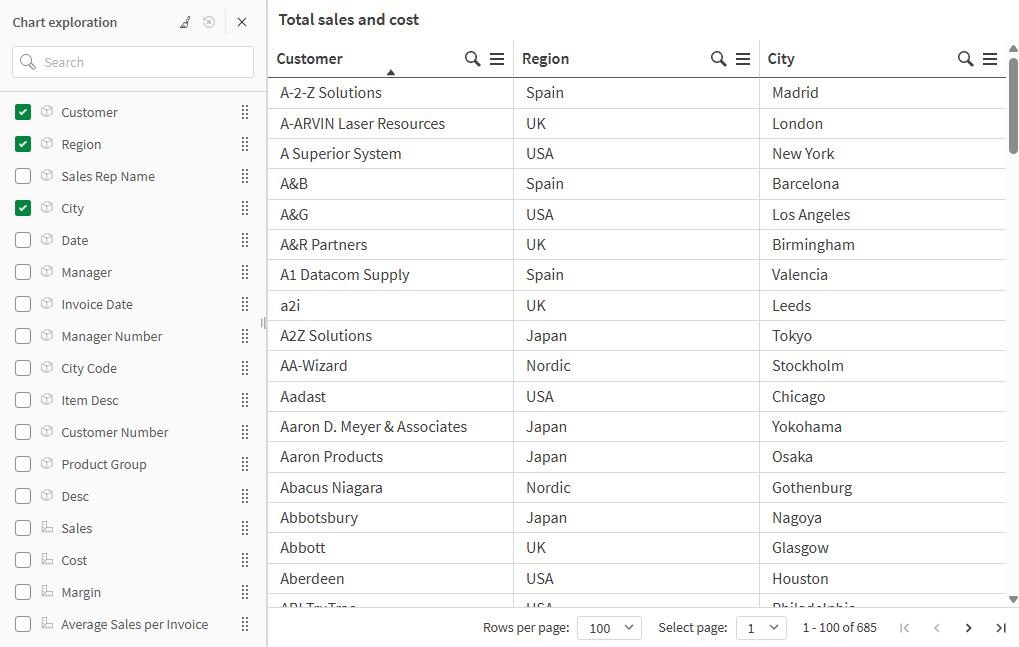
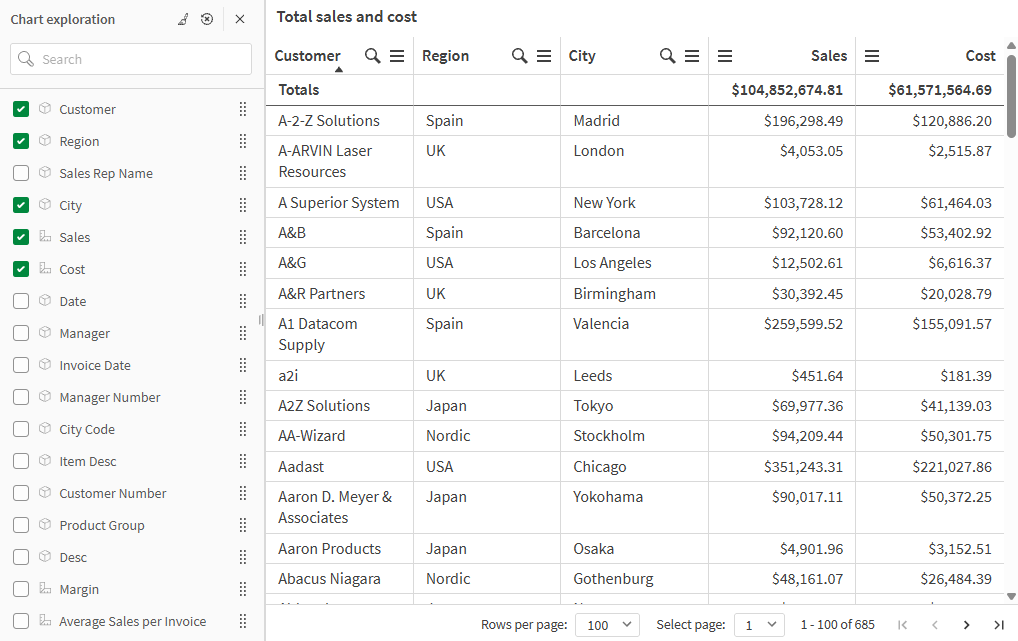
Tryb eksploracji wykresu to świetny sposób na szybkie usuwanie lub dodawanie danych, a następnie udostępnianie ich, pobieranie lub tworzenie zakładek do nowego stanu tabeli. Jest ona dostępna w menu  jako
jako  Eksploracja wykresu. Twórca aplikacji musi włączyć to ustawienie, aby można było z niej korzystać.
Eksploracja wykresu odbywa się w trybie analizy. Można dodawać lub usuwać kolumny z tabeli, zmieniać sortowanie i szerokość kolumn oraz stosować wybory. W trybie eksploracji wykresu nie można zmienić rozmiaru ani układu całej tabeli na arkuszu.
Z poziomu nagłówka panelu można wykonywać następujące działania:
-
 : Usuń wszystkie aktualnie zaznaczone kolumny z tabeli.
 -
 : Resetuje wszystkie niezapisane zmiany wprowadzone podczas analizy w bieżącej sesji, w tym dodane lub usunięte kolumny, sortowanie, zmianę kolejności kolumn i inne.
 -
 : Zamknij panel.
Jeśli dostosujesz tabelę w trybie eksploracji wykresu, inni użytkownicy nie będą mogli zobaczyć Twoich zmian, chyba że zapiszesz je jako publiczną zakładkę. Oznacza to, że kilku użytkowników może zmieniać tę samą tabelę jednocześnie. Twoje zmiany pozostaną dla Ciebie widoczne do zakończenia sesji. Następnie tabela powróci do stanu domyślnego, ustawionego przez osobę, która utworzyła tabelę prostą. Jeśli chcesz zapisać układ tabeli, utwórz zakładkę. Aby uzyskać więcej informacji, zobacz Tworzenie zakładek.
W przypadku tabeli prostej dostosowanej za pomocą eksploracji wykresu lub panelu eksploracji zakładka z opcją Zapisz układ przywraca widoczność i kolejność kolumn zarówno dla wymiarów, jak i miar. Kolumny dodane do tabeli po utworzeniu zakładki są uwzględniane w panelu eksploracji w przywróconym układzie po zastosowaniu zakładki, ale będą nieaktywne.
Panel eksploracji wykresu nie jest wyświetlany w udostępnionej ani pobranej tabeli wynikowej.
Aby uzyskać informacje na temat konfigurowania eksploracji wykresów jako twórca aplikacji, zobacz Aktywowanie eksploracji wykresu w tabeli prostej.
Eksploracja wykresu w tabeli prostej. Tabela ma trzy kolumny: Customer, Region, City.
Eksploracja wykresu tej samej tabeli co powyżej, ale z dwiema miarami dodanymi do tabeli: Sales i Cost. Kolory tła są wynikiem wyrażenia.
Pobieranie tabeli prostej
Ta sekcja przedstawia szczegóły dotyczące pobierania tabel prostych przy użyciu specjalnych cech, które są unikalne dla tabeli prostej.
Tabele proste można również pobierać jako standardowe grafiki i pliki PDF, podobnie jak inne wykresy. Więcej informacji zawiera temat Pobieranie wizualizacji.
Pobieranie tabeli prostej jako danych
Pobierając tabelę prostą jako dane, można wybrać uwzględnienie następujących elementów w pobranym pliku Excel:
-
Tytuły, podtytuły i przypisy
-
Sumy kolumn
-
Bieżące wybory
Wykonaj następujące czynności:
-
W menu podręcznym kliknij
 Pobierz.
Można również kliknąć
> Pobierz. - Wybierz Dane.
- W sekcji Opcje eksportu wybierz dodatkową zawartość, którą chcesz dołączyć. W zależności od konfiguracji wykresu może być dostępna jedna lub więcej z poniższych opcji:
- Tytuły: uwzględnij tytuły, podtytuły i przypisy.
- Sumy kolumn: dołącz wiersz wyświetlający sumy na górze lub na dole tabeli.
- Bieżące wybory: zawiera listę wyborów zastosowanych w aplikacji w momencie pobierania tabeli. Dla każdego pola zawierającego wybory jest dodawany osobny wiersz.
- Kliknij opcję Pobierz.
Pobieranie tabeli prostej jako wielostronicowego pliku PDF
Możesz pobrać tabelę prostą jako dokument PDF, który obejmuje wiele stron.
Wykonaj następujące czynności:
-
W menu podręcznym kliknij
Pobierz.Można również kliknąć
> Pobierz. - Wybierz PDF.
- Wybierz Orientację.
- W sekcji Strony wybierz Wszystkie.
- Ustaw Skalę.
- Kliknij opcję Pobierz.
Ograniczenia
Ograniczenia eksploracji wykresu
Eksploracja wykresów tabel prostych dodanych do kontenerów
Eksploracja wykresu nie jest dostępna, jeśli tabela jest osadzona wewnątrz któregokolwiek z poniższych obiektów:
-
Istniejący obiekt kontenera, który nie został zamieniony na kontener kart. Kontener kart stał się natywnym obiektem kontenera 5 listopada 2024 roku.
Eksploracja wykresu nie jest także dostępna w istniejących wystąpieniach wycofanych obiektów Kontenera wyświetlania/ukrywania i Kontenera z kartami. Konwersja tych obiektów na kontenery kart nie jest jednak zalecana. Zamiast tego utwórz nowy kontener kart od podstaw, aby uzyskać dostęp do eksploracji wykresu w prostych tabelach.
Informacje na temat kontenera kart można znaleźć w temacie Kontener kart.
-
Kontener kratowy
Eksploracja wykresów tabel prostych osadzonych na stronach internetowych
Eksploracja wykresów nie jest dostępna w przypadku tabel prostych osadzonych na stronach internetowych
Liczba wyświetlanych wierszy
Jeśli paginacja jest włączona, możesz wyświetlać tylko 100 wierszy naraz. Jeśli paginacja jest wyłączona, możesz wyświetlić do 250 000 wierszy jednocześnie. Jeśli tabela ma więcej niż 250 000 wierszy, zostanie zastosowana paginacja.
Bardzo duże tabele są niewygodne i nieczytelne, więc rzeczywiście użyteczne rozmiary tabeli są znacznie mniejsze od teoretycznie możliwych. Zwykle wskazane jest, by wszystkie kolumny były widoczne bez konieczności przewijania poziomego.
Ułatwienia dostępu
Tabela prosta jest w pełni dostępna tylko po aktywowaniu określonych ustawień. Więcej informacji zawiera temat Zarządzanie ustawieniami ułatwień dostępu.
Aby uzyskać więcej informacji na temat nawigacji za pomocą klawiatury, zobacz Nawigacja za pomocą klawiatury oraz skróty klawiaturowe w aplikacjach.