
Arbeiten mit Änderungsspeichern
Letzte Aktualisierung: 09.10.2026Änderungsspeicher enthalten die vom Benutzer vorgenommenen Änderungen an bearbeitbaren Spalten in Schreibtabellen.
Was ist ein Änderungsspeicher?
Bei einem Änderungsspeicher handelt es sich um einen von Qlik verwalteten Speicherort, der die vom Benutzer hinzugefügten Änderungen aus bearbeitbaren Spalten in einer Schreibtabelle enthält. Der Änderungsspeicher ist ein temporärer Speicherort. Änderungen werden maximal 90 Tage gespeichert und danach gelöscht.
Sie können entweder den automatisch zugewiesenen Änderungsspeicher beibehalten oder einen vorhandenen Änderungsspeicher aus dem aktuellen Bereich auswählen. Beim Auswählen eines vorhandenen Änderungsspeichers stellen Sie sicher, dass die Primärschlüssel in der Schreibtabellen mit den in diesem Änderungsspeicher definierten Primärschlüsseln übereinstimmen.
Inhalt des Änderungsspeichers wird über die change-stores API aufgerufen. Mit Ihrer Änderungsspeicher-ID können Sie API-Anfragen und Automatisierungen erstellen, die Benutzeränderungen an einen dauerhaften Standort wie eine Tabelle oder Datenbank extrahieren. Weitere Informationen finden Sie unter Änderungen aus Schreibtabellen extrahieren.
Verwalten von Änderungsspeichern
Standardmäßig wird ein neuer Änderungsspeicher für neu erstellte Schreibtabellen erstellt. In Bezug auf Änderungsspeicher können Sie Folgendes anpassen:
-
Wählen Sie einen vorhandenen Änderungsspeicher aus, um Ihre Schreibtabellen zu verbinden.
Auswahl eines anderen Änderungsspeichers für eine Schreibtabelle
-
Geben Sie Änderungsspeichern eindeutige Namen.
Auswahl eines anderen Änderungsspeichers für eine Schreibtabelle
Optional, unter Änderungsspeicher im Eigenschaftsfenster, wählen Sie einen vorhandenen Änderungsspeicher aus dem aktuellen Bereich aus.
Es gelten die folgenden Anforderungen und Verhaltensweisen:
-
Die Primärschlüssel müssen zwischen der aktuellen Schreibtabellen und dem ausgewählten Änderungsspeicher übereinstimmen.
-
Ein einzelner Änderungsspeicher kann nicht mit mehreren Schreibtabellen verbunden werden.
Gehen Sie folgendermaßen vor:
-
Erweitern Sie im Eigenschaftenfenster Änderungsspeicher.
-
Neben Speicher-ID ändern klicken Sie auf Auswählen.
Umbenennen von Änderungsspeichern
Änderungsspeicher haben anpassbare Namen. Sie können jeden Änderungsspeicher umbenennen, um sie einzigartig und erkennbar zu machen.
Gehen Sie folgendermaßen vor:
-
Erweitern Sie im Eigenschaftenfenster Änderungsspeicher.
-
Klicken Sie auf
 .
. -
Geben Sie den Namen des Änderungsspeichers ein und klicken Sie zur Bestätigung.
Kopieren der Änderungsspeicher-ID
Sie können die Änderungsspeicher-ID auf zwei Arten kopieren:
-
Im Bearbeitungsmodus des Arbeitsblatts, nachdem Sie die Schreibtabelle erstellt haben. Klicken Sie im Eigenschaftsfenster unter Änderungsspeicher > Änderungsspeicher-ID auf
 ID kopieren.
Kopieren der Änderungsspeicher-ID aus dem Eigenschaftsfenster.

-
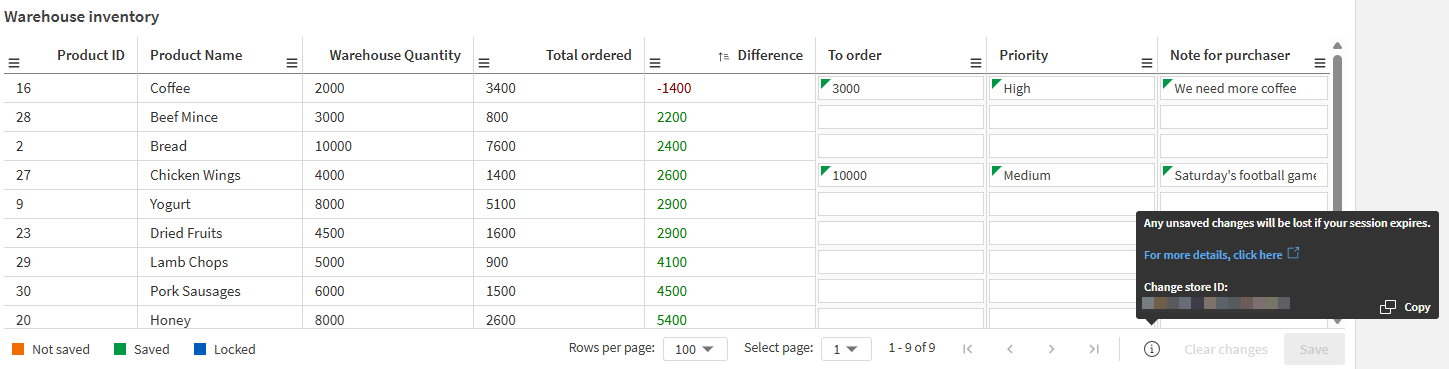
Im Analysemodus beim Anzeigen der Schreibtabelle. Klicken Sie unten rechts auf das Symbol
 . Klicken Sie auf , um die Änderungsspeicher-ID zu kopieren.
Kopieren der Änderungsspeicher-ID beim Anzeigen einer Schreibtabelle.
Extrahieren von Änderungen aus einem Änderungsspeicher
Anwendungsentwickler und Systemintegratoren können Änderungsspeicherdaten aus Schreibtabellen extrahieren, um Echtzeitautomatisierungen und andere Workflows zu implementieren. Siehe Änderungen aus Schreibtabellen extrahieren.
Lebenszyklus des Änderungsspeichers
In diesem Abschnitt wird das erwartete Verhalten für Änderungs-Stores beschrieben, wenn Inhalte verschoben, veröffentlicht und gelöscht werden.
Veröffentlichen
Für die erstmalige Veröffentlichung einer Anwendung in einem verwalteten Bereich und jede anschließende Veröffentlichung der Anwendung wird unterschiedliches Verhalten erwartet.
Erste Veröffentlichung
Wenn eine Anwendung mit einer Schreibdatentabelle zum ersten Mal in einem verwalteten Bereich veröffentlicht wird, geschieht Folgendes:
-
Neue Änderungsspeicher werden im Zielbereich erstellt
-
Die veröffentlichte Anwendung verwendet diese neuen Änderungsspeicher
Erneute Veröffentlichung ohne Änderungen an der Schreibkonfiguration
In diesem Szenario finden keine Änderungen statt. Die veröffentlichte Anwendung verwendet weiterhin die Änderungsspeicher im verwalteten Bereich.
Erneute Veröffentlichung nach dem Hinzufügen neuer bearbeitbarer Spalten in der Quellanwendung
In diesem Szenario werden die zielseitigen Änderungsspeicher aktualisiert, um diese neuen Spalten zu unterstützen.
Erneute Veröffentlichung nach dem Entfernen bearbeitbarer Spalten in der Quellanwendung
In diesem Szenario geschieht Folgendes:
-
In der Schreibtabelle der veröffentlichten Anwendung werden die gelöschten bearbeitbaren Spalten nicht mehr angezeigt.
-
Diese gelöschten Spalten werden in den zielseitigen Änderungsspeichern beibehalten.
Löschen
Dieses Szenario umfasst das Löschen von Diagrammen, Arbeitsblättern, Anwendungen und Bereichen.
Diagramm, Arbeitsblatt oder Anwendung löschen
Nach dem Löschen eines Diagramms, Arbeitsblatts oder einer Anwendung mit einer Schreibtabelle ist der Änderungsspeicher weiterhin im Bereich vorhanden. Sie können weiterhin:
-
Zugriff auf den Änderungsspeicher über die change-stores API.
-
Verbinden Sie eine andere Schreibtabellen mit dem Änderungsspeicher, wenn die Primärschlüssel übereinstimmen. Siehe Auswahl eines anderen Änderungsspeichers für eine Schreibtabelle.
Bereich löschen
Wenn ein Bereich mit Schreibtabellen gelöscht wird, gehen alle Änderungsdatenspeicher in diesem Bereich verloren und können nicht wiederhergestellt werden.
Verschieben
Dieses Szenario findet statt, wenn eine Anwendung mit einer Schreibtabelle in einen anderen Bereich verschoben wird. Beim Verschieben geschieht Folgendes:
-
Ein leerer Änderungsspeicher wird im Zielbereich erstellt.
-
Die Schreibtabelle in der Anwendung ist nicht mehr mit dem Änderungsspeicher im ursprünglichen Bereich verknüpft.
Nach dem Verschieben können Sie die Schreibtabelle neu konfigurieren, um einen vorhandenen Änderungsspeicher im Zielbereich auszuwählen.
Beschränkungen
Für Einschränkungen des Änderungsspeichers, siehe Änderungsspeicher und Datenaufbewahrung.