
Werken met wijzigingsarchieven
Laatst bijgewerkt: 20-10-2026Wijzigingsopslagen bevatten de door de gebruiker aangebrachte wijzigingen aan bewerkbare kolommen in aantekeningtabellen.
Wat is een wijzigingsarchief?
Een wijzigingsopslag is een Qlik-beheerde opslaglocatie die de door de gebruiker toegevoegde wijzigingen bevat van bewerkbare kolommen in een aantekeningtabel. De wijzigingsopslag is een tijdelijke opslaglocatie—wijzigingen worden maximaal 90 dagen opgeslagen, waarna ze worden verwijderd.
U kunt ofwel het automatisch toegewezen wijzigingsarchief behouden of een bestaand wijzigingsarchief selecteren uit de huidige ruimte. Bij het selecteren van een bestaand wijzigingsarchief, zorg ervoor dat de primaire sleutels in de schrijftabel overeenkomen met de primaire sleutels die in dat wijzigingsarchief zijn gedefinieerd.
Wijzigingsopslaginhoud is toegankelijk via de change-stores API. Met uw wijzigingsopslag-id kunt u API-aanvragen en automatiseringen formuleren die gebruikerswijzigingen extraheren naar een permanente locatie, zoals een werkblad of database. Ga voor meer informatie naar Wijzigingen extraheren uit schrijftabellen.
Beheer van wijzigingsarchieven
Standaard wordt een nieuw wijzigingsarchief aangemaakt voor nieuw aangemaakte schrijftabellen. Met betrekking tot wijzigingsarchieven kunt u het volgende aanpassen:
-
Selecteer een bestaand wijzigingsarchief om te verbinden met uw schrijftabel.
Een ander wijzigingsarchief selecteren voor een schrijftabel
-
Geef wijzigingsopslagen unieke namen.
Een ander wijzigingsarchief selecteren voor een schrijftabel
Optioneel, onder Wijzigingsopslag in het eigenschappenvenster, selecteert u een bestaande wijzigingsopslag uit de huidige ruimte.
Vereisten en gedrag zijn als volgt:
-
De primaire sleutels moeten overeenkomen tussen de huidige schrijftabel en het geselecteerde wijzigingsarchief.
-
Eén wijzigingsarchief kan niet worden verbonden met meerdere schrijftabellen.
Doe het volgende:
-
In het eigenschappenvenster, vouw Wijzigingsopslag uit.
-
Naast Wijzigingsopslag-id, klikt u op Selecteren.
Hernoemen van wijzigingsopslagen
Wijzigingsarchieven hebben aanpasbare namen. U kunt elk wijzigingsarchief een andere naam geven om ze uniek en herkenbaar te maken.
Doe het volgende:
-
In het eigenschappenvenster, vouw Wijzigingsopslag uit.
-
Klik op
 .
. -
Typ de naam van de wijzigingsopslag, en klik om te bevestigen.
De wijzigingsopslag-ID kopiëren
U kunt de wijzigingsopslag-ID op twee manieren kopiëren:
-
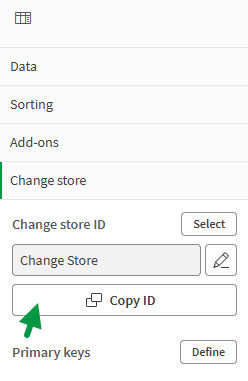
In de werkbladbewerkingsmodus nadat u de aantekeningtabel hebt gemaakt. In het eigenschappenvenster, onder Wijzigingsopslag > Wijzigingsopslag-id, klikt u op
 ID kopiëren.
Kopiëren van de wijzigingsopslag-id uit het eigenschappenvenster.
-
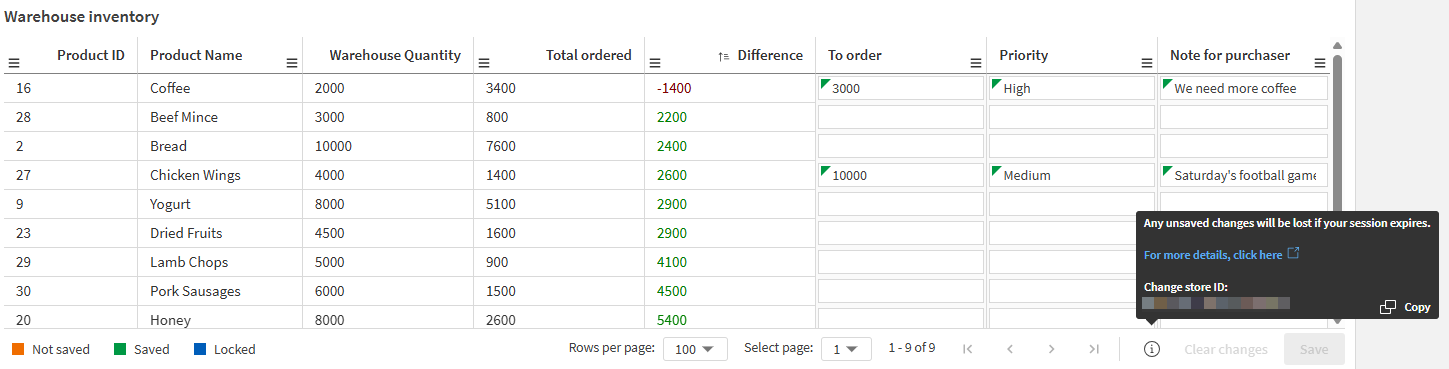
In de analysemodus bij het bekijken van de aantekeningtabel. Klik in de rechterbenedenhoek op het pictogram
 . Klik op om de wijzigingsopslag-id te kopiëren.
Kopiëren van de wijzigingsopslag-id bij het bekijken van een aantekeningtabel.
Wijzigingen extraheren uit een wijzigingsopslag
Applicatieontwikkelaars en systeemintegrators kunnen wijzigingsopslaggegevens uit schrijftabellen extraheren en deze gebruiken om realtime automatiseringen en andere workflows te implementeren. Zie Wijzigingen extraheren uit schrijftabellen.
Wijzig store-levenscyclus
Deze sectie beschrijft het verwachte gedrag voor wijzigingsarchieven wanneer inhoud wordt verplaatst, gepubliceerd en verwijderd.
Publiceren
Er wordt verschillend gedrag verwacht tussen het moment dat de applicatie voor het eerst wordt gepubliceerd naar een beheerde ruimte, en elke keer dat de applicatie vervolgens opnieuw wordt gepubliceerd.
Eerste publicatie
Wanneer een applicatie met een schrijftabel voor het eerst wordt gepubliceerd naar een beheerde ruimte:
-
Nieuwe wijzigingsarchieven worden aangemaakt in de doelruimte
-
De gepubliceerde applicatie zal deze nieuwe wijzigingsarchieven gebruiken
Opnieuw publiceren zonder wijzigingen aan de schrijfconfiguratie
In dit scenario verandert er niets. De gepubliceerde applicatie blijft gebruikmaken van de wijzigingsarchieven in de beheerde ruimte.
Opnieuw publiceren nadat nieuwe bewerkbare kolommen zijn toegevoegd in de bronapplicatie
In dit scenario worden de doelwijzigingsarchieven bijgewerkt om deze nieuwe kolommen te ondersteunen.
Opnieuw publiceren na het verwijderen van bewerkbare kolommen in de bronapplicatie
In dit scenario:
-
De schrijftabel in de gepubliceerde applicatie zal de verwijderde bewerkbare kolommen niet langer weergeven.
-
De doelwijzigingsarchieven behouden deze verwijderde kolommen.
Verwijdering
Verwijdering omvat het verwijderen van diagrammen, werkbladen, applicaties en ruimtes.
Diagram, werkblad of applicatie verwijderen
Nadat een diagram, werkblad of applicatie met een schrijftabel is verwijderd, bestaat het wijzigingsarchief nog steeds in de ruimte. U kunt nog steeds:
-
Open de wijzigingsopslag via de change-stores API.
-
Verbind een andere schrijftabel met het wijzigingsarchief, als de primaire sleutels overeenkomen. Zie Een ander wijzigingsarchief selecteren voor een schrijftabel.
Ruimte verwijderen
Wanneer een ruimte met schrijftabellen wordt verwijderd, gaan alle wijzigingsarchieven die zich in de ruimte bevonden verloren en zijn niet herstelbaar.
Moving
Verplaatsen gebeurt wanneer een applicatie met een schrijftabel naar een andere ruimte wordt verplaatst. Bij verplaatsen gebeurt het volgende:
-
Een leeg wijzigingsarchief wordt aangemaakt in de doelruimte.
-
De schrijftabel in de applicatie is niet langer gekoppeld aan het wijzigingsarchief in de oorspronkelijke ruimte.
Na de verplaatsing kunt u de schrijftabel opnieuw configureren om een bestaand wijzigingsarchief te selecteren in de doelruimte.
Beperkingen
Voor het wijzigen van opslagbeperkingen, zie Wijzigingsarchief en gegevensretentie.