
変更ストアの操作
最終更新日時: 2026-11-03変更ストアには、ライト テーブルの編集可能な列に対してユーザーが行った編集内容が保存されます。
変更ストアとは?
変更ストアは、ライト テーブルの編集可能な列からユーザーが追加した変更を含む、Qlik が管理するストレージの場所です。変更ストアは一時的な保存場所であり、変更は最大 90 日間保存された後、削除されます。
自動的に割り当てられた変更ストアを使用することも、現在のスペース内にある既存の変更ストアを選択することもできます。既存の変更ストアを選択する場合は、ライト テーブルのプライマリ キーが、その変更ストアで定義されているプライマリ キーと一致していることを確認してください。
変更ストアのコンテンツには、change-stores API を介してアクセスします。変更ストア ID を使用すると、ユーザーが行った変更をスプレッドシートやデータベースなどの永続的な保存先に抽出するための API リクエストやオートメーションを作成できます。詳細については、「ライト テーブルからの変更の抽出」を参照してください。
変更ストアの管理
新しく作成したライト テーブルには、デフォルトで新しい変更ストアが作成されます。変更ストアでは、次をカスタマイズできます。
-
ライト テーブルに接続する既存の変更ストアを選択する。
-
変更ストアに一意の名前を付ける。
ライト テーブルに別の変更ストアを選択する
必要に応じて、プロパティ パネルの [変更ストア] で、現在のスペース内にある既存の変更ストアを選択できます。
要件と動作は次のとおりです。
-
現在のライト テーブルと選択した変更ストアの間で、プライマリ キーが一致する必要があります。
-
1 つの変更ストアを複数のライト テーブルに接続することはできません。
次の手順を実行します。
-
プロパティ パネルで、 [変更ストア] を展開します。
-
[変更ストア ID] の横にある [選択] をクリックします。
変更ストアの名前を変更する
変更ストアの名前はカスタマイズできます。各変更ストアに、一意で識別しやすい名前を付けることができます。
次の手順を実行します。
-
プロパティ パネルで、 [変更ストア] を展開します。
-
 をクリックします。
 -
変更ストアの名前を入力し、クリックして確定します。
変更ストア ID をコピーする
変更ストア ID は、次の 2 つの方法でコピーできます。
-
ライト テーブルを作成した後、シート編集モードの場合。プロパティ パネルの [変更ストア] > [変更ストア ID] で、 [
 ID をコピー] をクリックします。
プロパティ パネルから変更ストア ID をコピーします。

-
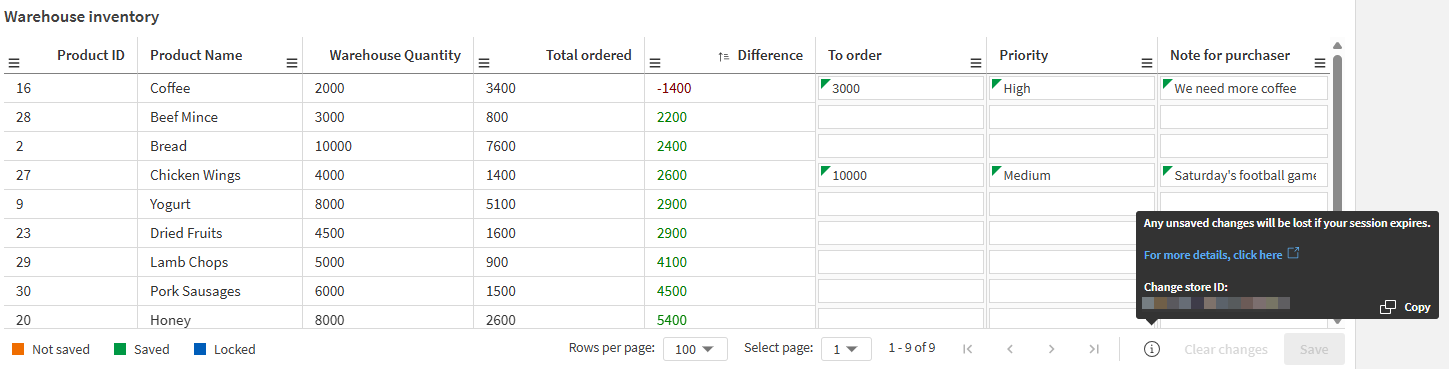
分析モードでライト テーブルを表示しているときの場合。右下隅にある
 アイコンをクリックします。 をクリックして変更ストア ID をコピーします。
ライト テーブルを表示しているときに変更ストア ID をコピーします。
変更ストアから変更を抽出する
アプリケーション開発者やシステム インテグレーターは、ライト テーブルから変更ストア データを抽出し、それを使用してリアルタイムのオートメーションやその他のワークフローを実装できます。「ライト テーブルからの変更の抽出」を参照してください。
ストアのライフサイクルの変更
このセクションでは、コンテンツが移動、公開、削除された場合の変更ストアの想定される動作について説明します。
公開
アプリケーションが管理スペースに初めて公開される場合と、その後の再公開時とでは、想定される動作は異なります。
初めて公開
ライト テーブルを含むアプリケーションが管理スペースに初めて公開される場合:
-
新しい変更ストアがターゲット スペースに作成されます
-
公開されたアプリケーションは、これらの新しい変更ストアを使用します
構成に変更がない状態での再公開
このシナリオでは、何も変更されません。公開されたアプリケーションは、管理スペースの変更ストアを継続して使用します。
ソース アプリケーションに新しい編集可能な列が追加された後の再公開
このシナリオでは、ターゲットの変更ストアがこれらの新しい列をサポートするように更新されます。
ソース アプリケーションで編集可能な列を削除した後の再公開
このシナリオでは、次のようになります。
-
公開されたアプリケーションのライト テーブルには、削除された編集可能な列は表示されなくなります。
-
ターゲットの変更ストアには、削除された列が保持されます。
削除
削除には、チャート、シート、アプリケーション、スペースの削除が含まれます。
チャート、シート、アプリケーションの削除
ライト テーブルを含むチャート、シート、アプリケーションを削除しても、変更ストアはスペース内に残ります。引き続き、次を実行できます。
-
change-stores API を介して変更ストアにアクセスする。
-
プライマリ キーが一致する場合は、別のライト テーブルを変更ストアに接続する。「ライト テーブルに別の変更ストアを選択する」を参照してください。
スペースの削除
ライト テーブルを含むスペースを削除すると、そのスペース内に存在していた変更ストアは失われ、復元できません。
移動
ライト テーブルを含むアプリケーションを別のスペースに移動すると、次の処理が行われます。
-
ターゲットスペースに空の変更ストアが作成されます。
-
アプリケーション内のライト テーブルは、元のスペースの変更ストアにリンクされなくなります。
移動後は、ライト テーブルを再設定して、ターゲットスペース内の既存の変更ストアを選択できます。
制限事項
変更ストアの制限事項については、「変更ストアとデータ保持」を参照してください。