
Praca z magazynami zmian
Ostatnia aktualizacja: 20.10.2026Magazyny zmian zawierają edycje użytkownika dla edytowalnych kolumn w tabelach do zapisu.
Co to jest magazyn zmian?
Magazyn zmian to Qlik-zarządzana lokalizacja przechowywania, która zawiera zmiany dodane przez użytkownika z edytowalnych kolumn w tabeli do zapisu. Magazyn zmian to tymczasowa lokalizacja przechowywania — zmiany są przechowywane przez maksymalnie 90 dni, po czym są usuwane.
Możesz albo zachować automatycznie przypisany magazyn zmian, albo wybrać istniejący magazyn zmian z bieżącej przestrzeni. Podczas wybierania istniejącego magazynu zmian, upewnij się, że klucze podstawowe w tabeli zapisu odpowiadają kluczom podstawowym zdefiniowanym w tym magazynie zmian.
Zawartość magazynu zmian jest dostępna za pośrednictwem API change-stores. Dzięki identyfikatorowi magazynu zmian możesz formułować żądania API i automatyzacje, które wyodrębniają zmiany użytkownika do trwałej lokalizacji, takiej jak arkusz kalkulacyjny lub baza danych. Więcej informacji zawiera temat Wyodrębnianie zmian z tabel zapisu.
Zarządzanie magazynami zmian
Domyślnie, nowy magazyn zmian jest tworzony dla nowo utworzonych tabel zapisu. W odniesieniu do magazynów zmian, można dostosować następujące elementy:
-
Wybierz istniejący magazyn zmian do połączenia z tabelą zapisu.
-
Nadaj magazynom zmian unikalne nazwy.
Wybór innego magazynu zmian dla tabeli zapisu
Opcjonalnie, w sekcji Magazyn zmian w panelu właściwości, wybierz istniejący magazyn zmian z bieżącej przestrzeni.
Wymagania i zachowanie są następujące:
-
Klucze podstawowe muszą się zgadzać między bieżącą tabelą zapisu a wybranym magazynem zmian.
-
Pojedynczy magazyn zmian nie może być połączony z wieloma tabelami zapisu.
Wykonaj następujące czynności:
-
W panelu właściwości, rozwiń Zmień magazyn.
-
Obok Identyfikator magazynu zmian, kliknij Wybierz.
Zmiana nazw magazynów zmian
Magazyny zmian mają konfigurowalne nazwy. Możesz zmienić nazwę każdego magazynu zmian, aby uczynić je unikalnymi i rozpoznawalnymi.
Wykonaj następujące czynności:
-
W panelu właściwości, rozwiń Zmień magazyn.
-
Kliknij
 .
. -
Wpisz nazwę zmienianego magazynu i kliknij, aby potwierdzić.
Kopiowanie identyfikatora magazynu zmian
Identyfikator magazynu zmian można skopiować na dwa sposoby:
-
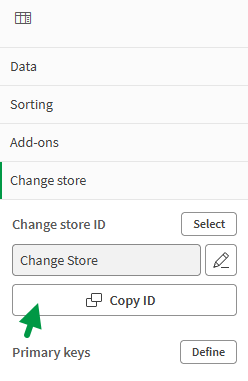
W trybie edycji arkusza po utworzeniu tabeli zapisu. W panelu właściwości, w sekcji Zmień magazyn > Identyfikator magazynu zmian, kliknij
 Kopiuj identyfikator.
Kopiowanie identyfikatora magazynu zmian z panelu właściwości.
-
W trybie analizy podczas przeglądania tabeli zapisu. Kliknij ikonę
 w prawym dolnym rogu. Kliknij , aby skopiować identyfikator magazynu zmian.
Kopiowanie identyfikatora magazynu zmian podczas przeglądania tabeli zapisu.

Pobieranie zmian z magazynu zmian
Programiści aplikacji i integratorzy systemów mogą wyodrębniać dane z magazynów zmian z tabel zapisu, używając ich do implementacji automatyzacji w czasie rzeczywistym i innych przepływów pracy. Zobacz Wyodrębnianie zmian z tabel zapisu.
Cykl życia magazynu zmian
Ta sekcja przedstawia oczekiwane zachowanie dla magazynów zmian, gdy zawartość jest przenoszona, publikowana i usuwana.
Publikowanie
Oczekuje się różnego zachowania w zależności od tego, czy aplikacja jest publikowana po raz pierwszy w zarządzanej przestrzeni, czy też jest ponownie publikowana.
Pierwsza publikacja
Gdy aplikacja z tabelą zapisu jest publikowana po raz pierwszy w zarządzanej przestrzeni:
-
Nowe magazyny zmian są tworzone w przestrzeni docelowej
-
Opublikowana aplikacja będzie używać tych nowych magazynów zmian
Ponowne publikowanie bez zmian w konfiguracji zapisu
W tym scenariuszu nic się nie zmienia. Opublikowana aplikacja nadal używa magazynów zmian w zarządzanej przestrzeni.
Ponowne publikowanie po dodaniu nowych edytowalnych kolumn w aplikacji źródłowej
W tym scenariuszu docelowe magazyny zmian są aktualizowane, aby obsługiwać te nowe kolumny.
Ponowne publikowanie po usunięciu edytowalnych kolumn w aplikacji źródłowej
W tym scenariuszu:
-
Tabela zapisu w opublikowanej aplikacji nie będzie już wyświetlać usuniętych edytowalnych kolumn.
-
Docelowe magazyny zmian zachowują te usunięte kolumny.
Usuwanie
Usuwanie obejmuje usuwanie wykresów, arkuszy, aplikacji i obszarów.
Usuń wykres, arkusz lub aplikację
Po usunięciu wykresu, arkusza lub aplikacji zawierającej tabelę zapisu, magazyn zmian nadal istnieje w obszarze. Nadal można:
-
Uzyskaj dostęp do magazynu zmian za pośrednictwem API change-stores.
-
Połącz inną tabelę zapisu z magazynem zmian, jeśli klucze podstawowe są zgodne. Zobacz Wybór innego magazynu zmian dla tabeli zapisu.
Usuwanie przestrzeni
Gdy przestrzeń zawierająca tabele zapisu zostanie usunięta, wszelkie magazyny zmian, które znajdowały się w tej przestrzeni, zostają utracone i nie można ich odzyskać.
Przenoszenie
Przenoszenie następuje, gdy aplikacja z tabelą zapisu zostanie przeniesiona do innej przestrzeni. W przypadku przenoszenia dzieje się następująco:
-
Pusty magazyn zmian zostanie utworzony w przestrzeni docelowej.
-
Tabela zapisu w aplikacji nie będzie już połączona z magazynem zmian w oryginalnej przestrzeni.
Po przeniesieniu, możesz ponownie skonfigurować tabelę zapisu, aby wybrać istniejący magazyn zmian w przestrzeni docelowej.
Ograniczenia
Aby zmienić ograniczenia magazynu, zobacz Zmień magazyn i przechowywanie danych.