
使用變更儲存
上次更新:2026/10/20變更儲存區包含使用者對寫入資料表中可編輯欄位的編輯。
什麼是變更儲存區?
變更儲存區是Qlik管理的儲存位置,其中包含使用者從寫入資料表中的可編輯欄新增的變更。變更儲存區是暫時的儲存位置—變更最多儲存 90 天,之後會被刪除。
您可以保留自動指派的變更儲存區,或從目前的空間選取現有的變更儲存區。選取現有的變更儲存區時,請確定寫入資料表中的主索引鍵符合該變更儲存區中定義的主索引鍵。
變更商店內容可透過 變更儲存 API 存取。透過您的變更儲存區 ID,您可以制定 API 請求和自動化,將使用者變更擷取到永久位置,例如試算表或資料庫。如需詳細資訊,請參閱從寫入表格擷取變更。
管理變更儲存區
依預設,會為新建立的寫入資料表建立新的變更儲存區。關於變更存放區,您可以自訂下列項目:
-
選取現有的變更儲存區以連線至您的寫入表格。
-
為變更儲存區提供唯一名稱。
為寫入資料表選取不同的變更儲存區
(可選)在 變更儲存區 的屬性面板中,從目前空間選取一個現有的變更儲存區。
要求與行為如下:
-
目前的寫入資料表與選取的變更儲存區之間的主索引鍵必須相符。
-
單一變更儲存區無法連接至多個寫入資料表。
請執行下列動作:
-
在屬性面板中,展開變更儲存區。
-
在變更儲存區 ID旁邊,按一下選取。
重新命名變更儲存區
變更儲存有可自訂的名稱。您可以重新命名每個變更儲存區,讓它們獨一無二且易於辨識。
請執行下列動作:
-
在屬性面板中,展開變更儲存區。
-
按一下
 。
。 -
輸入變更儲存區名稱,然後按一下以確認。
複製變更儲存區 ID
您可以透過兩種方式複製變更儲存區 ID:
-
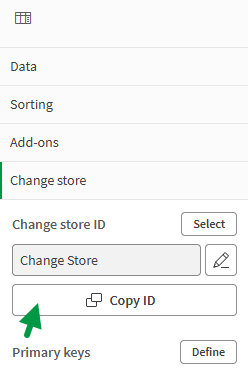
在您建立寫入表格之後,於工作表編輯模式中。在屬性面板中,於變更儲存區 > 變更儲存區 ID下方,按一下
 複製 ID。
從屬性面板複製變更儲存區 ID。
-
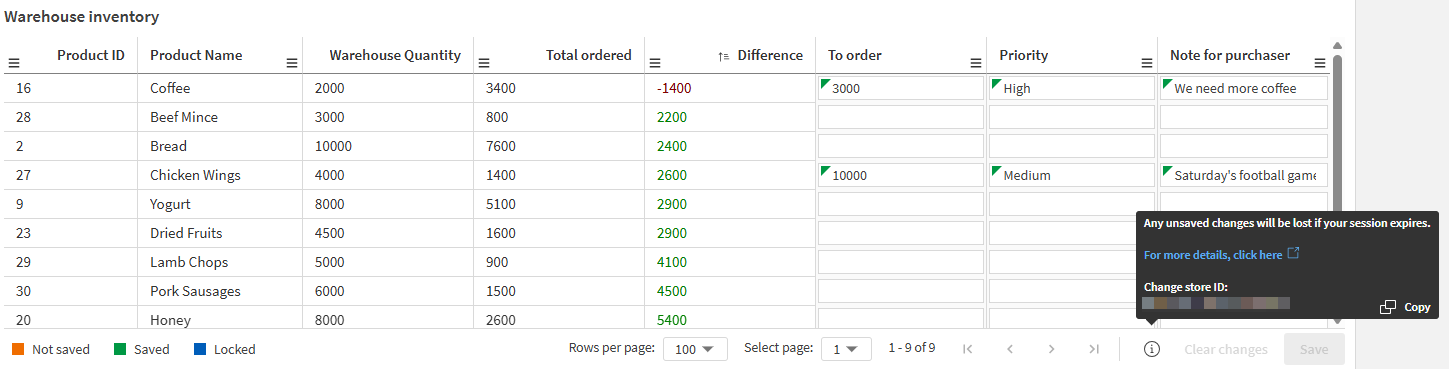
在分析模式中檢視寫入表格時。在右下角按一下
 圖示。按一下以複製變更儲存區 ID。
檢視寫入資料表時複製變更儲存區 ID。
從變更儲存區擷取變更
應用程式開發人員和系統整合商可以從寫入表格中擷取變更儲存資料,並使用這些資料來實作即時自動化和其他工作流程。請參閱 從寫入表格擷取變更。
變更存放區生命週期
本區段概述當內容移動、發佈和刪除時,變更儲存區的預期行為。
發佈
應用程式首次發佈到受管理空間時,以及應用程式後續每次重新發佈時,預期會有不同的行為。
首次發佈
當具有寫入表格的應用程式首次發佈到受管理空間時:
-
新的變更儲存區會建立在目標空間中
-
已發佈的應用程式將會使用這些新的變更儲存區
重新發佈而未變更寫入組態
在此情境中,沒有任何變更。已發佈的應用程式會繼續使用受管理空間中的變更儲存區。
在來源應用程式中新增可編輯欄位後重新發佈
在此情境中,目標變更儲存區會更新以支援這些新欄位。
在來源應用程式中移除可編輯欄位後重新發佈
在此情境中:
-
已發佈應用程式中的寫入資料表將不再顯示已刪除的可編輯欄位。
-
目標變更儲存區會保留這些已刪除的欄。
刪除
刪除涉及刪除圖、工作表、應用程式和空間。
刪除圖、工作表或應用程式
在刪除圖、工作表或包含寫入表的應用程式後,變更儲存區仍存在於空間中。您仍然可以:
-
透過 變更儲存 API 存取變更儲存區。
-
連接不同的寫入資料表至變更儲存區,如果主索引鍵相符。請參閱 為寫入資料表選取不同的變更儲存區。
刪除空間
當包含寫入資料表的空間被刪除時,該空間中的任何變更儲存區都會遺失且無法復原。
移動
當具有寫入資料表的應用程式移至不同的空間時,就會發生移動。隨著移動,會發生下列情況:
-
目標空間中將會建立一個空的變更儲存區。
-
應用程式中的寫入資料表將不再連結到原始空間中的變更儲存區。
搬移後,您可以重新設定寫入資料表,以選取目標空間中現有的變更儲存區。
限制
如需變更儲存限制,請參閱變更儲存區與資料保留。