
Última actualización: 20/10/2026
Los gráficos de tiempo inteligentes son visualizaciones que utilizan una escala continua para ofrecer una vista completa y precisa de datos basados en tiempos. Es decir, cuando habilitamos una escala continua en el eje X de un gráfico con campos de fecha, los puntos de datos van separados unos de otros por una distancia relativa a su hora asociada. Además, las etiquetas del eje están separadas uniformemente si hay o no datos para ese punto y la vista del gráfico se comprime para evitar tener que desplazarse por la pantalla.
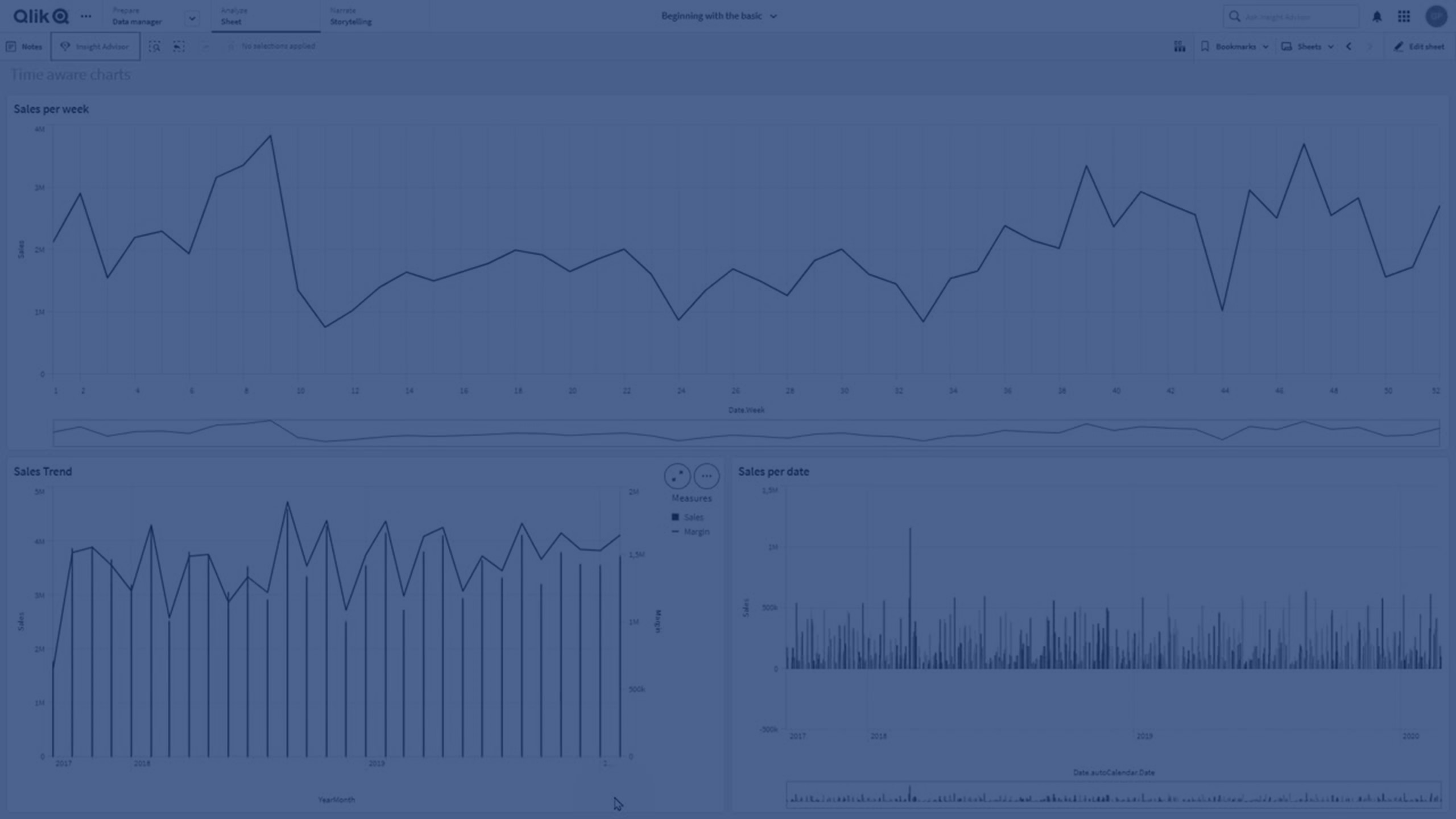
Una escala continua se utiliza más frecuentemente con campos de fecha, tales como:
- Segundo
- Minuto
- Hora
- Semana
- Mes
- AñoMes
- Trimestre
- AñoTrimestre
- Año
- Fecha
- Marca temporal
Añadir una escala continua
Haga lo siguiente:
-
En la vista de hoja, haga clic en
 Editar hoja, en la barra de herramientas.
 -
Haga clic en el gráfico que desee editar.
-
En el panel de propiedades, haga clic en la pestaña Aspecto.
-
En la sección Eje X, cambie Continuo de Automático a Personalizado y, a continuación, marque Usar escala continua. Esto establece explícitamente que el gráfico utilice una escala continua.
El gráfico se comprime y los puntos de datos y las etiquetas se reajustan.
-
Para los gráficos de barras, puede establecer propiedades adicionales a fin de ajustar el ancho de las barras. Vea Configurar una escala continua o discreta.
Hacer selecciones en un gráfico de tiempo inteligente
Al navegar por un gráfico de tiempo inteligente, puede hacer zoom en un lapso de tiempo más pequeño para tomar capturas de los datos mostrados y seleccionar valores de datos. Las selecciones realizadas en un eje temporal utilizando la selección de rango seleccionan todos los valores de datos (incluso aquellos que no están visibles). Las selecciones realizadas en el eje de la medida o utilizando selecciones de contorno con el ratón únicamente seleccionan los valores visibles.