
Beispiel – Was-wäre-wenn-Analyse mit dem Qlik Predict Analysekonnektor
Letzte Aktualisierung: 20.10.2026In diesem Beispiel konfigurieren Sie eine Was-wäre-wenn-Analyse, um zu simulieren, wie sich vorhergesagte Werte ändern, wenn verschiedene Variablen angepasst werden. Das Beispiel umfasst das Trainieren und Bereitstellen eines Binärklassifizierungsmodells in Qlik Predict und dessen Verwendung zur Erstellung von Vorhersagen mit dem Qlik Predict Analysekonnektor.
Anwendung einer Was-wäre-wenn-Analyse
Vor dem Beginn
Beispielmaterialien herunterladen
Laden Sie die Beispielressourcen hier herunter:
Die Materialien bestehen aus:
-
Einem Trainingsdatensatz (data-turnover-employees.xlsx). Dieser Datensatz wird sowohl für das Training als auch für die Vorhersagen des Beispiels verwendet.
-
Einer Anwendung (What-If Analysis.qvf). Die Anwendung kann nur verwendet werden, um Vorhersagen zu generieren, wenn zuvor ein Modell trainiert und bereitgestellt wurde.
Voraussetzungen
Stellen Sie vor dem Beginn Folgendes sicher:
-
Ihr Qlik Cloud Abonnement kann Echtzeit-Vorhersagen ausführen. Beachten Sie Folgendes, oder wenden Sie sich an den Servicekontobesitzer des Mandanten.
-
Ihr Mandantenadministrator hat ML-Endpunkte aktiviert.
-
Sie verfügen über die erforderlichen Berechtigungen, die Ihnen von einem Mandantenadministrator zugewiesen wurden.
-
Die Berechtigung Datenverbindungen ist auf Zulässig festgelegt.
Zuweisung von Berechtigungen für Benutzer zum Arbeiten mit Datenverbindungen
-
Berechtigungen für die Arbeit mit Experimenten.
-
Berechtigungen für die Arbeit mit Bereitstellungen und mit dem Qlik Predict Analysekonnektor.
-
Teil 1: Datensatz hochladen
Gehen Sie folgendermaßen vor:
-
Gehen Sie zur Seite „Erstellen“ des Aktivitätscenters Analysen und wählen Sie Datensätze aus.
-
Klicken Sie auf Datendatei hochladen.
-
Ziehen Sie die Datendatei data-turnover-employees.xlsx in das Dialogfeld Datei hinzufügen.
-
Wählen Sie einen Zielbereich für die Datei aus. Das kann Ihr persönlicher Bereich oder ein freigegebener Bereich sein. Verwenden Sie denselben Bereich für alle Tutorial-Objekte.
-
Klicken Sie auf Hochladen.
Teil 2: Experiment trainieren
Erstellen und konfigurieren Sie ein Experiment und führen Sie es aus, um ein Binärklassifizierungsmodell zu trainieren. Alle verfügbaren Features werden standardmäßig eingeschlossen.
Gehen Sie folgendermaßen vor:
-
Gehen Sie zur Seite „Erstellen“ des Aktivitätscenters Analysen und wählen Sie ML-Experiment aus.
-
Geben Sie einen Namen für das Experiment ein, zum Beispiel Analyse der Mitarbeiterfluktuation.
-
Wählen Sie einen Bereich für das Experiment aus (verwenden Sie denselben Bereich, den Sie in Teil 1: Datensatz hochladen verwendet haben).
-
Klicken Sie auf Erstellen.
-
Wählen Sie den Trainingsdatensatz data-turnover-employees.xlsx aus.
-
Wählen Sie die Spalte left als Ziel aus. Dies ist eine Spalte, die angibt, ob ein Mitarbeiter das Unternehmen verlassen hat oder nicht.
-
Klicken Sie auf Experiment ausführen.
Teil 3: Das leistungsstärkste Modell bereitstellen und aktivieren
Bereitstellung
Nach Abschluss des Experimenttrainings gelangen Sie zur Registerkarte Modelle. Stellen Sie das leistungsstärkste Modell als ML-Bereitstellung bereit.
Gehen Sie folgendermaßen vor:
-
Klicken Sie auf
 neben dem Modell, das mit dem Symbol
  gekennzeichnet ist.
 -
Klicken Sie auf
 Bereitstellen.
 -
Wählen Sie die Option Eine neue Bereitstellung zur Bereitstellung des Modells aus.
-
Geben Sie einen Namen für die Bereitstellung ein, z. B. Prognosen für die Mitarbeiterfluktuation.
-
Passen Sie bei Bedarf den Bereich, die Beschreibung und die Tags an.
-
Aktivieren Sie API-Zugriff in Echtzeit aktivieren. Dies ist zum Ausführen von Vorhersagen mit dem Qlik Predict Analysekonnektor erforderlich.
-
Klicken Sie auf Erstellen.
Aktivierung
Öffnen Sie die neu erstellte Bereitstellung.
Oben auf der Benutzeroberfläche der ML-Bereitstellung zeigt ein Banner an, dass ein Modellgenehmiger das Standardmodell für die Erstellung von Vorhersagen aktivieren muss.
Gehen Sie folgendermaßen vor:
-
Klicken Sie im Banner oben in der ML-Bereitstellung auf Modell aktivieren.
-
Klicken Sie in dem Dialogfeld, das geöffnet wird, zur Bestätigung auf Modell aktivieren.
Teil 4: Eine Verbindung zum Qlik Predict Analysekonnektor erstellen
Erstellen Sie als Nächstes eine Verbindung zum Qlik Predict Analysekonnektor. Dadurch können Sie direkt in der Analyseanwendung Vorhersagen generieren.
Gehen Sie folgendermaßen vor:
-
Gehen Sie zur Seite „Erstellen“ des Aktivitätscenters von Analysen und wählen Sie Datenverbindungen aus.
-
Wählen Sie unter Bereich denselben Bereich aus, den Sie in Teil 1: Datensatz hochladen verwendet haben.
-
Wählen Sie den Qlik Predict Konnektor aus.
-
Wählen Sie die ML-Bereitstellung aus, die Sie in Teil 3: Das leistungsstärkste Modell bereitstellen und aktivieren erstellt haben.
-
Geben Sie den folgenden Namen ein: MLModel.
-
Klicken Sie auf Erstellen.
Teil 5: Analyseanwendung hochladen
Laden Sie die Analyseanwendung hoch, die Sie in Beispielmaterialien herunterladen heruntergeladen haben.
Gehen Sie folgendermaßen vor:
-
Gehen Sie zur Seite „Erstellen“ des Aktivitätscenters Analysen.
-
Wählen Sie unter Daten und Hochladen die Option Hochladen aus.
-
Ziehen Sie die Anwendung What-If Analysis.qvf in das Dialogfeld.
-
Wählen Sie unter Bereich denselben Bereich aus, den Sie in Teil 1: Datensatz hochladen und Teil 4: Eine Verbindung zum Qlik Predict Analysekonnektor erstellen verwendet haben.
-
Klicken Sie auf Hochladen.
Nachdem Sie die Anwendung hochgeladen haben, öffnen Sie sie und dann das Arbeitsblatt What-If Analysis.
Ergebnisse prüfen
Sie haben nun das Arbeitsblatt What-If Analysis in der Anwendung geöffnet.
Gehen Sie folgendermaßen vor:
-
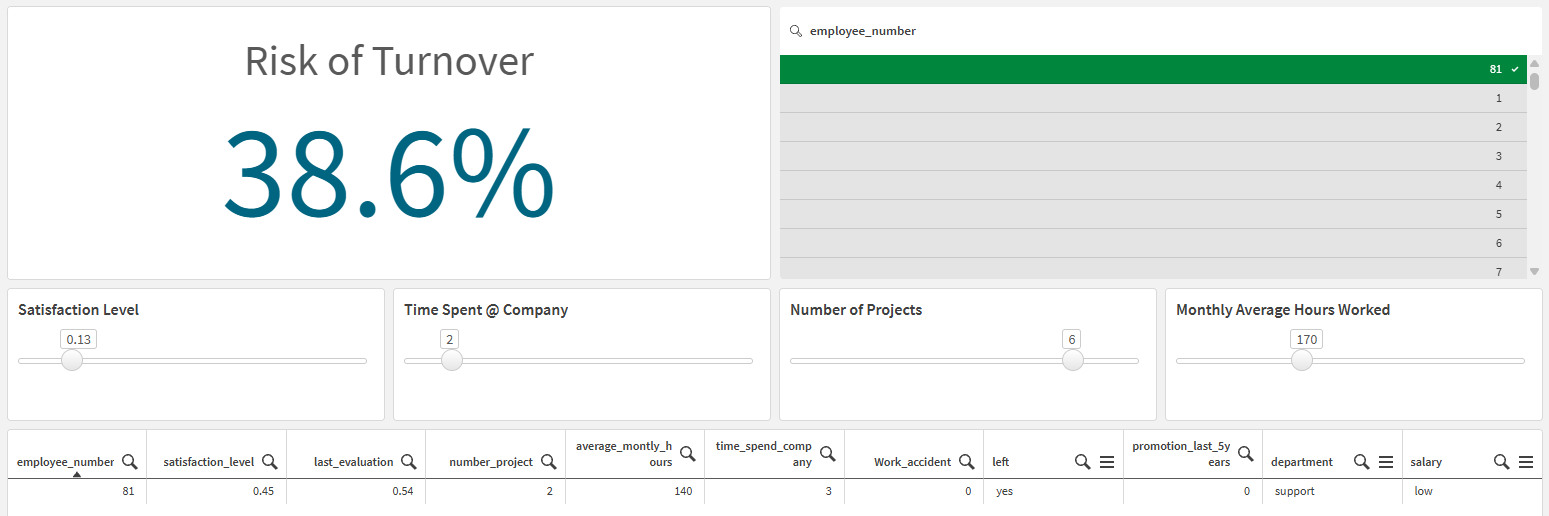
Wählen Sie einen einzelnen Mitarbeiterwert im Feld employee_number aus. Ein Wert wird im KPI Risk of Turnover angezeigt.
-
Passen Sie die Schieberegler unterhalb des KPI an. Mit jeder Anpassung wird eine Simulation durchgeführt, um das Risiko der Mitarbeiterfluktuation vorherzusagen.
Was-wäre-wenn-Analyse mit einem ausgewählten einzelnen Mitarbeiter und angepassten Variablen.
Verstehen der Anwendung
Geladene Daten
Der Trainingsdatensatz, der in Teil 2: Experiment trainieren verwendet wurde, liefert die Anwendungsdaten. In realen Szenarien ist dies möglicherweise nicht immer der Fall.
Arbeitsblattvariablen
Die folgenden Variablen wurden erstellt, jeweils mit einer leeren Standarddefinition. Die Definition bleibt leer, da die Variablenwerte stattdessen dynamisch während der Analyse aktualisiert werden.
| Variablenname | Modell-Feature, das sie darstellt | Variablenstandarddefinition |
|---|---|---|
| vSatisfactionLevel | satisfaction_level | - |
| vTimeSpent | time_spend_company | - |
| vNumberOfProjects | number_project | - |
| vAvgMonthlyHoursWorked | average_monthly_hours | - |
KPI und Formel
Ein KPI wurde zum Arbeitsblatt hinzugefügt. Die folgende Diagrammformel wird verwendet:
endpoints.ScriptEvalStr('{"RequestType":"endpoint", "endpoint":{"connectionname":":MLModel","column":"left_yes"}}',
	vSatisfactionLevel as satisfaction_level,
	vTimeSpent as time_spend_company,
	last_evaluation,
	vNumberOfProjects as number_project,
	vAvgMonthlyHoursWorked as average_monthly_hours)
Die Berechnung stellt das Fluktuationsrisiko für den ausgewählten Mitarbeiter dar.
Die folgenden Abschnitte beschreiben, wie diese Formel die Syntax der serverseitigen Erweiterungen verwendet, um die Machine Learning API für Echtzeit-Vorhersagen aufzurufen.
Aufschlüsseln der Formel
Die Formel verwendet die Syntax der serverseitigen Erweiterungen (SSE), um Vorhersagen dynamisch zu generieren.
Nachdem die Zielspalte angegeben wurde, müssen wir die Features im Modell angeben. Die Modell-Features können durch Öffnen der ML-Bereitstellung (in Teil 3: Das leistungsstärkste Modell bereitstellen und aktivieren erstellt) und anschließendes Öffnen der Bereitstellungsübersicht abgerufen werden. Dadurch wird das Modellschema geöffnet: die Liste der Features und ihrer Feature-Typen.
Bereitstellungsübersicht in einer ML-Bereitstellung, die das Modellschema anzeigt
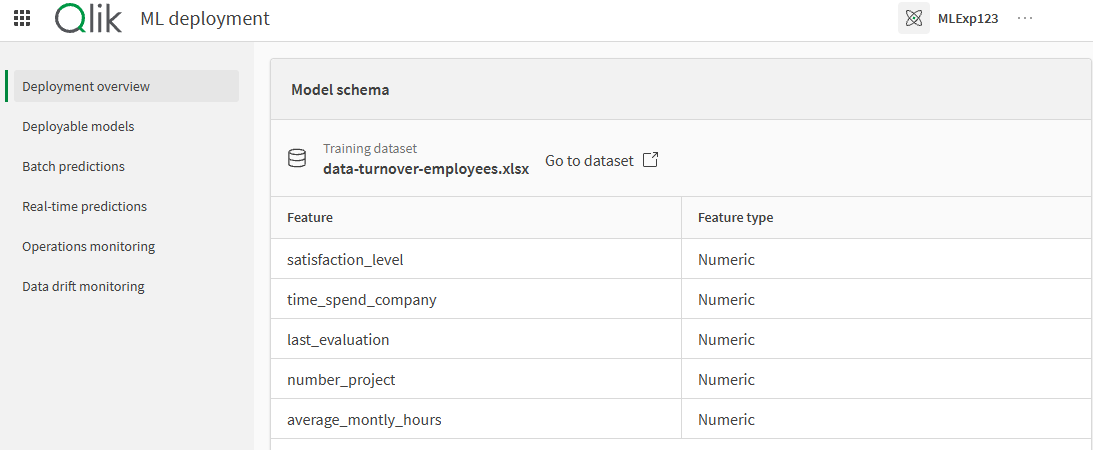
Hier kann die Liste der Features als kommagetrennte Liste erstellt werden. Variablensubstitutionen – unter Verwendung des Schlüsselworts „as“ – zeigen an, dass die aktuellen Werte von Variablen als Feature-Daten anstelle der Anwendungsdaten selbst verwendet werden sollen. Diese Variablensubstitutionen ermöglichen die interaktive „Was-wäre-wenn“-Simulation, die in diesem Beispiel demonstriert wird.
vSatisfactionLevel as satisfaction_level,
vTimeSpent as time_spend_company,
last_evaluation,
vNumberOfProjects as number_project,
vAvgMonthlyHoursWorked as average_monthly_hours)Variableneingabeobjekte
Vier Variableneingabesteuerelemente wurden dem Arbeitsblatt hinzugefügt – eines für jede Variable. Folgende Konfigurationen wurden vorgenommen:
-
Die zu verwendende Variable wurde ausgewählt.
-
Als Eingabetyp wurde Schieberegler ausgewählt.
-
Minimale und maximale Bereiche für jede Variable wurden basierend auf Werten konfiguriert, die gemäß den Originaldaten vernünftigerweise zu erwarten sind.
Weitere Informationen zu Variableneingabeobjekten finden Sie unter Erstellen von Variableneingabe-Steuerelementen.
Filterfenster
Ein Filterfenster wurde hinzugefügt, um die einfache Auswahl des Mitarbeiters zu ermöglichen, auf den sich die Analyse konzentrieren soll.
Tabelle mit den Originaldaten
Am unteren Rand des Arbeitsblatts wurde außerdem ein Tabellendiagramm hinzugefügt, um die Originaldaten – bevor sie während der Was-wäre-wenn-Analyse geändert wurden – leicht einsehen zu können.