
Exempel – What-if-analys med analyskopplingen Qlik Predict
Senast uppdaterad: 2026-10-20I det här exemplet kommer du att konfigurera en what-if-analys för att simulera hur förutsagda värden ändras när olika variabler justeras. Exemplet omfattar att träna och distribuera en binär klassificeringsmodell i Qlik Predict, och använda den för att skapa förutsägelser med analyskopplingen Qlik Predict.
What-if-analysapplikation
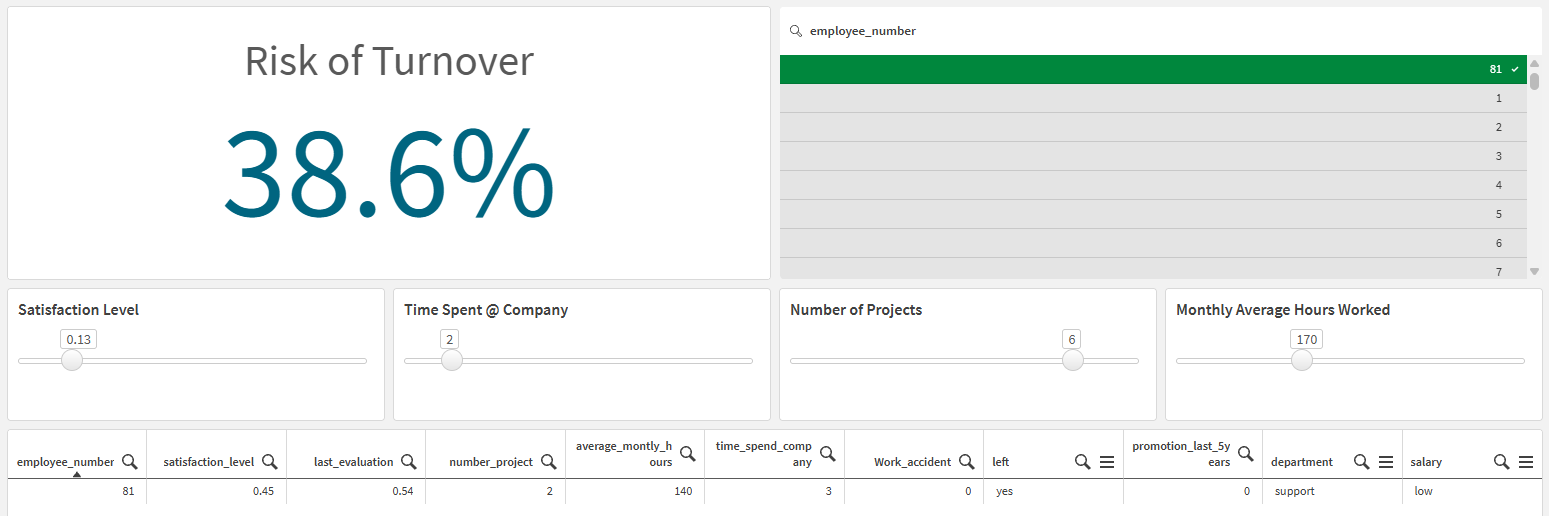
Innan du börjar
Hämta exempelmaterial
Hämta exempelresurserna här:
Materialet består av:
-
En träningsdatamängd – data-turnover-employees.xlsx. Denna datamängd används för både träning och förutsägelser i exemplet.
-
En applikation – What-If Analysis.qvf. Applikationen kan inte användas för att generera förutsägelser utan att först träna och distribuera en modell.
Förutsättningar
Innan du börjar ska du se till att:
-
Ditt Qlik Cloud-abonnemang kan köra realtidsförutsägelser. Se följande eller kontakta ägaren till klientorganisationens tjänstekonto.
-
Din klientorganisationsadministratör har aktiverat slutpunkter för maskininlärning.
-
Du har tilldelats de behörigheter som krävs av en klientorganisationsadministratör:
-
Behörigheten Datakopplingar inställd på Tillåten.
Tilldela behörigheter för användare att arbeta med datakopplingar
-
Behörighet att arbeta med experiment.
-
Behörighet att arbeta med distributioner och arbeta med analyskopplingen Qlik Predict.
-
Del 1: Ladda upp datamängden
Gör följande:
-
Gå till sidan Skapa i Analyser-aktivitetscenter och välj Datamängd.
-
Klicka på Ladda upp datafil.
-
Dra och släpp datafilen data-turnover-employees.xlsx i dialogrutan Lägg till fil.
-
Välj ett målutrymme för filen. Det kan vara ditt personliga utrymme eller ett delat utrymme. Använd samma utrymme för alla självstudietillgångar.
-
Klicka på Ladda upp.
Del 2: Träna experimentet
Skapa, konfigurera och kör ett experiment för att träna en binär klassificeringsmodell. Alla tillgängliga funktioner inkluderas som standard.
Gör följande:
-
Gå till sidan Skapa i Analyser-aktivitetscenter och välj ML-experiment.
-
Ange ett namn för ditt experiment, till exempel Employee turnover analysis.
-
Välj ett utrymme för experimentet (använd samma utrymme som du använde i Del 1: Ladda upp datamängden).
-
Klicka på Skapa.
-
Välj filen med träningsdatamängden data-turnover-employees.xlsx.
-
Välj kolumnen left som mål. Det här är en kolumn som anger om en anställd har lämnat företaget eller inte.
-
Klicka på Kör experiment.
Del 3: Distribuera och aktivera den bäst presterande modellen
Distribution
När experimentträningen är klar hamnar du på fliken Modeller. Distribuera den bäst presterande modellen som en ML-distribution.
Gör följande:
-
Klicka på
 bredvid modellen som har en
  -ikon bredvid sig.
 -
Klicka på
 Distribuera.
 -
Välj alternativet att distribuera modellen till En ny distribution.
-
Skriv ett namn för din distribution, till exempel Employee Turnover Predictions.
-
Justera utrymme, beskrivning och taggar vid behov.
-
Aktivera Aktivera API-åtkomst i realtid. Detta krävs för att köra förutsägelser med analyskopplingen Qlik Predict.
-
Klicka på Skapa.
Aktivering
Öppna den nyskapade distributionen.
Längst upp i gränssnittet för ML-distributionen indikerar en banderoll att en modellgodkännare måste aktivera standardmodellen för att göra prediktioner.
Gör följande:
-
I banderollen längst upp i ML-distributionen klickar du på Aktivera modell.
-
I dialogrutan som öppnas klickar du på Aktivera modell för att bekräfta.
Del 4: Skapa en koppling till analyskopplingen Qlik Predict
Skapa sedan en koppling till analyskopplingen Qlik Predict. Detta gör att du kan generera förutsägelser direkt i analysapplikationen.
Gör följande:
-
Gå till sidan Skapa i Analyser-aktivitetscentret och välj Datakoppling.
-
Under Utrymme väljer du samma utrymme som du använde i Del 1: Ladda upp datamängden.
-
Välj kopplingen Qlik Predict.
-
Välj den ML-distribution som du skapade i Del 3: Distribuera och aktivera den bäst presterande modellen.
-
Ange följande Namn: MLModel.
-
Klicka på Skapa.
Del 5: Ladda upp analysapplikationen
Ladda upp analysapplikationen som du hämtade i Hämta exempelmaterial.
Gör följande:
-
Gå till sidan Skapa i Analyser-aktivitetscentret.
-
Under Data och uppladdning väljer du Ladda upp.
-
Släpp applikationen What-If Analysis.qvf i dialogrutan.
-
Under Utrymme väljer du samma utrymme som du använde i Del 1: Ladda upp datamängden och Del 4: Skapa en koppling till analyskopplingen Qlik Predict.
-
Klicka på Ladda upp.
När du har laddat upp applikationen öppnar du den och öppnar sedan What-If Analysis-arket.
Utforska resultaten
Du har nu What-If Analysis-arket öppet i applikationen.
Gör följande:
-
Välj ett enskilt medarbetarvärde i fältet employee_number. Ett värde visas i KPI:n Risk of Turnover.
-
Justera skjutreglagen under KPI:n. Vid varje justering utförs en simulering för att förutsäga risken för personalomsättning.
What-if-analys med en enskild medarbetare vald och variabler justerade.
Förstå applikationen
Inlästa data
Träningsdatamängden som användes i Del 2: Träna experimentet används som applikationsdata. I verkliga scenarier är detta inte alltid fallet.
Arkvariabler
Följande variabler skapades, var och en med en tom standarddefinition. Definitionen lämnas tom eftersom variabelvärdena istället uppdateras löpande under analysen.
| Variabelnamn | Modellfunktion den representerar | Standarddefinition för variabel |
|---|---|---|
| vSatisfactionLevel | satisfaction_level | - |
| vTimeSpent | time_spend_company | - |
| vNumberOfProjects | number_project | - |
| vAvgMonthlyHoursWorked | average_monthly_hours | - |
KPI och uttryck
En KPI lades till på arket. Följande diagramuttryck används:
endpoints.ScriptEvalStr('{"RequestType":"endpoint", "endpoint":{"connectionname":":MLModel","column":"left_yes"}}',
	vSatisfactionLevel as satisfaction_level,
	vTimeSpent as time_spend_company,
	last_evaluation,
	vNumberOfProjects as number_project,
	vAvgMonthlyHoursWorked as average_monthly_hours)
Beräkningen representerar risken för personalomsättning för den valda medarbetaren.
Delavsnitten nedan beskriver hur detta uttryck använder syntax för server-side-tillägg för att anropa API för maskininlärning för realtidsförutsägelser.
Bryta ned uttrycket
Uttrycket använder syntax för server-side-tillägg (SSE) för att generera förutsägelser löpande.
Efter att ha angett målkolumnen måste vi ange funktionerna i modellen. Modellfunktionerna kan erhållas genom att öppna ML-distributionen (skapad i Del 3: Distribuera och aktivera den bäst presterande modellen) och sedan öppna Deployment overview. Detta öppnar modellschemat: listan över funktioner och deras funktionstyper.
Deployment overview i en ML-distribution, som visar Model schema
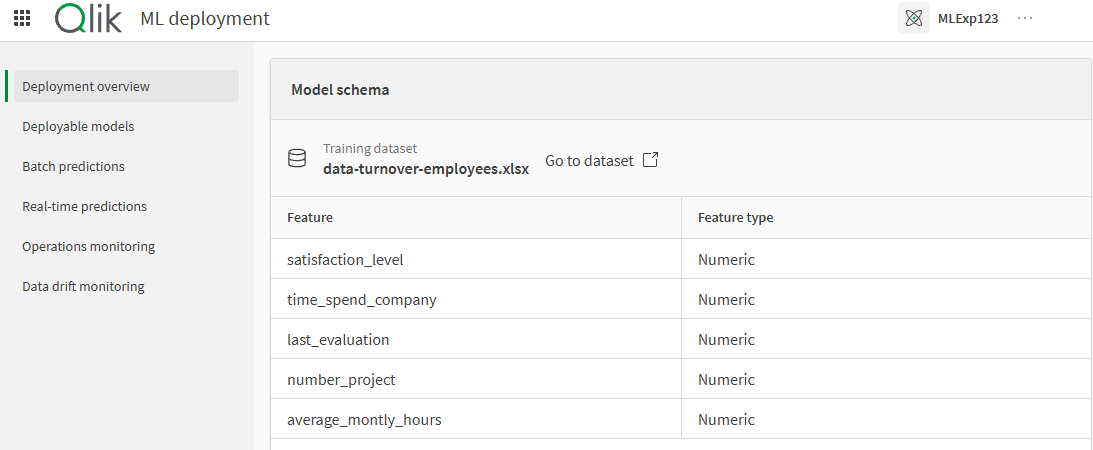
Härifrån kan listan över funktioner konstrueras som en kommaseparerad lista. Variabelsubstitutioner – med nyckelordet ”as” – indikerar att aktuella värden för variabler ska användas som funktionsdata, snarare än själva applikationsdata. Dessa variabelsubstitutioner möjliggör den interaktiva ”what-if”-simuleringen som demonstreras i det här exemplet.
vSatisfactionLevel as satisfaction_level,
vTimeSpent as time_spend_company,
last_evaluation,
vNumberOfProjects as number_project,
vAvgMonthlyHoursWorked as average_monthly_hours)Variabelinmatningsobjekt
Fyra kontroller för variabelinmatning lades till på arket – en för varje variabel. Följande konfigurationer har gjorts:
-
Variabeln som ska användas valdes.
-
Inmatningstypen valdes som Skjutreglage.
-
Minimi- och maximivärden för varje variabel konfigurerades, baserat på värden som rimligen kan förekomma enligt ursprungliga data.
Mer information om variabelinmatningsobjekt finns i Skapa kontroller för variabelinmatning.
Filterruta
En filterruta lades till för att göra det enkelt att välja vilken medarbetare man vill fokusera på.
Tabell med ursprungliga data
En rak tabell lades också till längst ned på arket för att göra det enkelt att se ursprungliga data – innan de ändrades under what-if-analysen.