
Voorbeeld - Wat-als-analyse met de Qlik Predict analytics-connector
Laatst bijgewerkt: 20-10-2026In dit voorbeeld configureert u een wat-als-analyse om te simuleren hoe voorspelde waarden veranderen wanneer verschillende variabelen worden aangepast. Het voorbeeld omvat het trainen en implementeren van een binair classificatiemodel in Qlik Predict, en het gebruik ervan om voorspellingen te maken met de Qlik Predict analytics-connector.
Wat-als-analyse-applicatie
Voordat u begint
Voorbeeldmateriaal downloaden
Download de voorbeeldbronnen hier:
Het materiaal bestaat uit:
-
Een trainingsdataset—data-turnover-employees.xlsx. Deze dataset wordt gebruikt voor zowel de training als de voorspellingen voor het voorbeeld.
-
Een applicatie—What-If Analysis.qvf. De applicatie kan niet worden gebruikt om voorspellingen te genereren zonder eerst een model te trainen en te implementeren.
Vereisten
Zorg er, voordat u begint, voor dat:
-
Uw Qlik Cloud-abonnement realtime voorspellingen kan uitvoeren. Raadpleeg het volgende of neem contact op met de eigenaar van het tenant-serviceaccount.
-
Uw tenant-beheerder machine learning-eindpunten heeft ingeschakeld.
-
U de vereiste machtigingen hebt die aan u zijn toegewezen door een tenant-beheerder:
-
De machtiging Gegevensverbindingen is ingesteld op Toegestaan.
Machtigingen toewijzen aan gebruikers om met gegevensverbindingen te werken
-
Machtigingen voor het werken met experimenten.
-
Machtigingen voor het werken met implementaties en het werken met de Qlik Predict analytics-connector.
-
Deel 1: De dataset uploaden
Doe het volgende:
-
Ga naar de pagina Maken van het Analyses-activiteitencentrum en selecteer Dataset.
-
Klik op Gegevensbestand uploaden.
-
Sleep het gegevensbestand data-turnover-employees.xlsx naar het dialoogvenster Bestand toevoegen.
-
Selecteer een doelruimte voor het bestand. Dit kan uw persoonlijke ruimte of een gedeelde ruimte zijn. Gebruik dezelfde ruimte voor alle bedrijfsmiddelen van de zelfstudie.
-
Klik op Uploaden.
Deel 2: Het experiment trainen
Maak, configureer en voer een experiment uit om een binair classificatiemodel te trainen. Alle beschikbare functies worden standaard opgenomen.
Doe het volgende:
-
Ga naar de pagina Maken van het Analyses-activiteitencentrum en selecteer ML-experiment.
-
Voer een naam in voor uw experiment, bijvoorbeeld Employee turnover analysis.
-
Kies een ruimte voor het experiment (gebruik dezelfde ruimte als in Deel 1: De dataset uploaden).
-
Klik op Maken.
-
Selecteer het trainingsdatasetbestand data-turnover-employees.xlsx.
-
Selecteer de kolom left als het doel. Dit is een kolom die aangeeft of een werknemer het bedrijf al dan niet heeft verlaten.
-
Klik op Experiment uitvoeren.
Deel 3: Het best presterende model implementeren en activeren
Implementatie
Nadat de training van het experiment is voltooid, komt u op het tabblad Modellen terecht. Implementeer het best presterende model als een ML-implementatie.
Doe het volgende:
-
Klik
 naast het model met een
  -pictogram ernaast.
 -
Klik
 Implementeren.
 -
Selecteer de optie om het model te implementeren naar Een nieuwe implementatie.
-
Typ een naam voor uw implementatie, zoals Employee Turnover Predictions.
-
Pas indien nodig de ruimte, beschrijving en tags aan.
-
Schakel Realtime API-toegang inschakelen in. Dit is vereist voor het uitvoeren van voorspellingen met de Qlik Predict analytics-connector.
-
Klik op Maken.
Activering
Open de nieuw gemaakte implementatie.
Bovenaan de interface van de ML-implementatie geeft een banner aan dat een modelgoedkeurder het standaardmodel moet activeren om voorspellingen te doen.
Doe het volgende:
-
Klik in de banner bovenaan de ML-implementatie op Model activeren.
-
Klik in het dialoogvenster dat wordt geopend op Model activeren om te bevestigen.
Deel 4: Een verbinding maken met de Qlik Predict analytics-connector
Maak vervolgens een verbinding met de Qlik Predict analytics-connector. Hiermee kunt u direct voorspellingen genereren binnen de analytics-applicatie.
Doe het volgende:
-
Ga naar de pagina Maken van het Analyses-activiteitencentrum en selecteer Gegevensverbinding.
-
Selecteer onder Ruimte dezelfde ruimte die u hebt gebruikt in Deel 1: De dataset uploaden.
-
Selecteer de Qlik Predict-connector.
-
Selecteer de ML-implementatie die u hebt gemaakt in Deel 3: Het best presterende model implementeren en activeren.
-
Voer de volgende Naam in: MLModel.
-
Klik op Maken.
Deel 5: De analytics-applicatie uploaden
Upload de analytics-applicatie die u hebt gedownload in Voorbeeldmateriaal downloaden.
Doe het volgende:
-
Ga naar de pagina Maken van het Analyses-activiteitencentrum.
-
Selecteer onder Gegevens en uploaden de optie Uploaden.
-
Sleep de applicatie What-If Analysis.qvf naar het dialoogvenster.
-
Selecteer onder Ruimte dezelfde ruimte die u hebt gebruikt in Deel 1: De dataset uploaden en Deel 4: Een verbinding maken met de Qlik Predict analytics-connector.
-
Klik op Uploaden.
Open de applicatie na het uploaden en open vervolgens het What-If Analysis-werkblad.
De resultaten verkennen
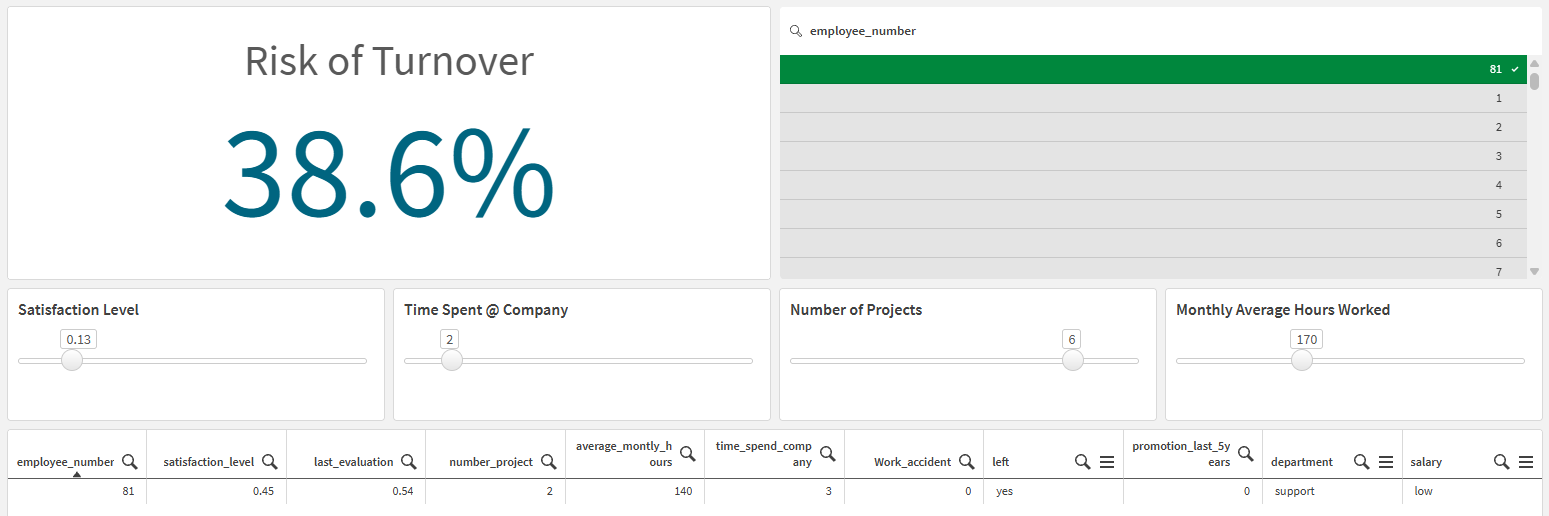
U hebt nu het werkblad What-If Analysis geopend in de applicatie.
Doe het volgende:
-
Selecteer een enkele werknemerswaarde in het veld employee_number. Er verschijnt een waarde in de KPI Risk of Turnover.
-
Pas de schuifregelaars onder de KPI aan. Bij elke aanpassing wordt een simulatie uitgevoerd om het risico op verloop van werknemers te voorspellen.
Wat-als-analyse met een enkele geselecteerde werknemer en aangepaste variabelen.
De applicatie begrijpen
Geladen gegevens
De trainingsdataset die is gebruikt in Deel 2: Het experiment trainen wordt gebruikt als de applicatiegegevens. In praktijkscenario's is dit misschien niet altijd het geval.
Werkbladvariabelen
De volgende variabelen zijn gemaakt, elk met een lege standaarddefinitie. De definitie is leeg gelaten omdat de waarden van de variabelen in plaats daarvan direct tijdens de analyse worden bijgewerkt.
| Naam van variabele | Modelfunctie die deze vertegenwoordigt | Standaarddefinitie van variabele |
|---|---|---|
| vSatisfactionLevel | satisfaction_level | - |
| vTimeSpent | time_spend_company | - |
| vNumberOfProjects | number_project | - |
| vAvgMonthlyHoursWorked | average_monthly_hours | - |
KPI en uitdrukking
Er is een KPI aan het werkblad toegevoegd. De volgende diagramuitdrukking wordt gebruikt:
endpoints.ScriptEvalStr('{"RequestType":"endpoint", "endpoint":{"connectionname":":MLModel","column":"left_yes"}}',
	vSatisfactionLevel as satisfaction_level,
	vTimeSpent as time_spend_company,
	last_evaluation,
	vNumberOfProjects as number_project,
	vAvgMonthlyHoursWorked as average_monthly_hours)
De berekening vertegenwoordigt het risico op verloop voor de geselecteerde werknemer.
De onderstaande secties beschrijven hoe deze uitdrukking de syntaxis van server-side uitbreidingen gebruikt om de Machine Learning API aan te roepen voor realtime voorspellingen.
De uitdrukking ontleden
De uitdrukking gebruikt de syntaxis van server-side uitbreidingen (SSE) om direct voorspellingen te genereren.
Naast het opgeven van de doelkolom, moeten we de functies in het model opgeven. De modelfuncties kunnen worden verkregen door de ML-implementatie te openen (gemaakt in Deel 3: Het best presterende model implementeren en activeren) en vervolgens Implementatieoverzicht te openen. Hiermee wordt het modelschema geopend: de lijst met functies en hun functietypen.
Implementatieoverzicht in een ML-implementatie, waarin het Modelschema wordt getoond
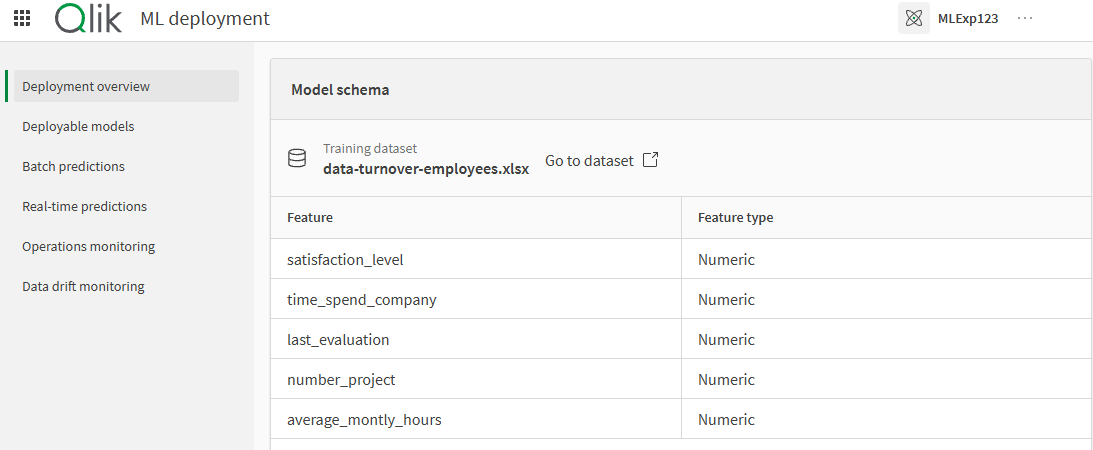
Vanaf hier kan de lijst met functies worden opgebouwd als een door komma's gescheiden lijst. Variabele vervangingen—met behulp van het trefwoord "as"—geven aan dat de huidige waarden van variabelen moeten worden gebruikt als functiegegevens, in plaats van de applicatiegegevens zelf. Deze variabele vervangingen maken de interactieve "wat-als"-simulatie mogelijk die in dit voorbeeld wordt gedemonstreerd.
vSatisfactionLevel as satisfaction_level,
vTimeSpent as time_spend_company,
last_evaluation,
vNumberOfProjects as number_project,
vAvgMonthlyHoursWorked as average_monthly_hours)Invoerobjecten voor variabelen
Er zijn vier invoerregelaars voor variabelen aan het werkblad toegevoegd—één voor elke variabele. De volgende configuraties zijn uitgevoerd:
-
De te gebruiken variabele is geselecteerd.
-
Het type invoer is geselecteerd als Schuifregelaar.
-
Minimale en maximale bereiken voor elke variabele zijn geconfigureerd, op basis van waarden die redelijkerwijs zouden kunnen voorkomen volgens de oorspronkelijke gegevens.
Zie Besturingselementen voor variabeleninvoer maken voor meer informatie over invoerobjecten voor variabelen.
Filtervak
Er is een filtervak toegevoegd om eenvoudig de werknemer te selecteren waarop u zich wilt richten.
Tabel met de oorspronkelijke gegevens
Er is ook een rechte tabel onderaan het werkblad toegevoegd om de oorspronkelijke gegevens gemakkelijk te kunnen bekijken—voordat deze werden gewijzigd tijdens de wat-als-analyse.