
Пример — анализ «что-если» с помощью аналитического коннектора Qlik Predict
Последнее обновление: 09.10.2026В этом примере вы настроите анализ «что-если» для моделирования изменения прогнозируемых значений при корректировке различных переменных. Этот пример включает в себя обучение и развертывание модели бинарной классификации в Qlik Predict и ее использование для создания прогнозов с помощью аналитического коннектора Qlik Predict.
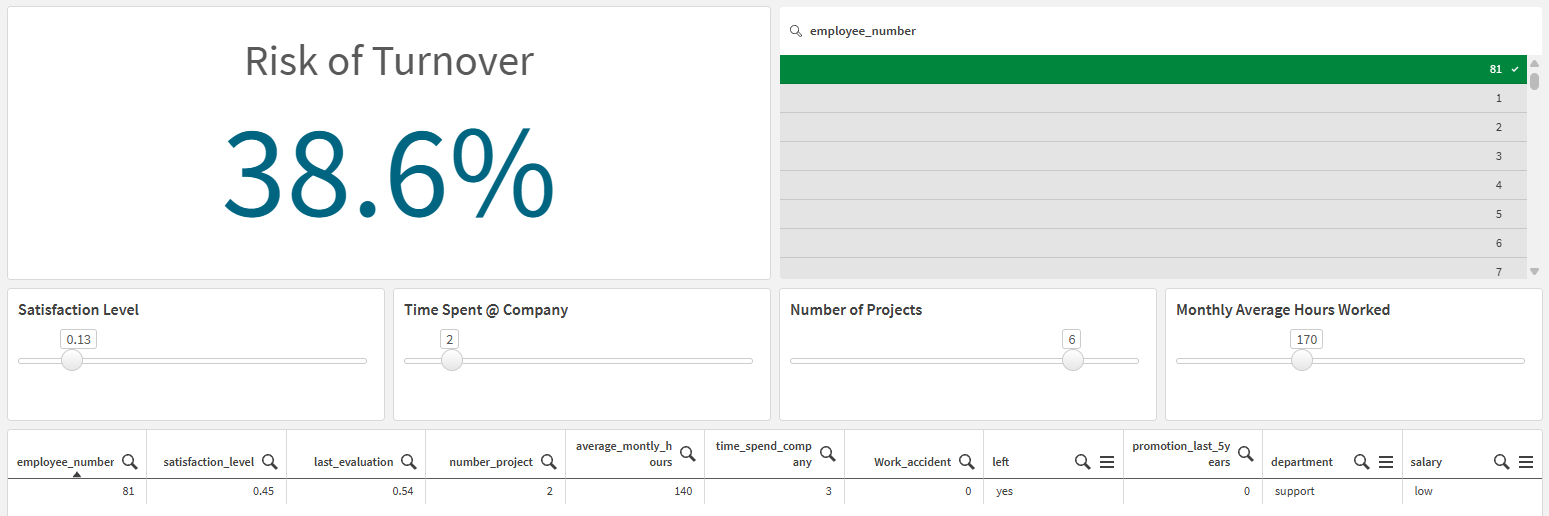
Приложение для анализа «что-если»
Перед началом работы
Загрузить примеры материалов
Загрузите ресурсы примера здесь:
Материалы состоят из:
-
Обучающий набор данных — data-turnover-employees.xlsx. Этот набор данных используется как для обучения, так и для прогнозирования в этом примере.
-
Приложение — What-If Analysis.qvf. Приложение нельзя использовать для создания прогнозов без предварительного обучения и развертывания модели.
Предварительные требования
Перед началом работы убедитесь в следующем:
-
Ваша подписка Qlik Cloud позволяет выполнять прогнозы в реальном времени. См. следующую информацию или обратитесь к владельцу учетной записи службы клиента.
-
Администратор вашего клиента включил конечные точки машинного обучения.
-
Администратор клиента назначил вам необходимые разрешения:
-
Для разрешения Подключения к данным установлено значение Разрешено.
Присвоение пользователям разрешений для работы с подключениями данных
-
Разрешения для работы с экспериментами.
-
Разрешения для работы с развертываниями и аналитическим коннектором Qlik Predict.
Доступ пользователя к развертываниям машинного обучения и прогнозам
-
Часть 1. Загрузка набора данных
Выполните следующие действия.
-
Перейдите на страницу «Создать» центра активности Аналитика и выберите Набор данных.
-
Нажмите Загрузить файл данных.
-
Перетащите файл данных data-turnover-employees.xlsx в диалоговое окно Добавить файл.
-
Выберите пространство назначения для файла. Это может быть ваше личное пространство или общее пространство. Используйте одно и то же пространство для всех ресурсов руководства.
-
Нажмите Загрузить.
Часть 2. Обучение эксперимента
Создайте, настройте и запустите эксперимент для обучения модели бинарной классификации. Все доступные характеристики будут включены по умолчанию.
Выполните следующие действия.
-
Перейдите на страницу «Создать» центра активности Аналитика и выберите Эксперимент ML.
-
Введите имя эксперимента, например Employee turnover analysis.
-
Выберите пространство для эксперимента (используйте то же пространство, которое использовалось в Часть 1. Загрузка набора данных).
-
Нажмите Создать.
-
Выберите файл обучающего набора данных data-turnover-employees.xlsx.
-
Выберите столбец left в качестве целевого. Этот столбец указывает, уволился ли сотрудник из компании.
-
Нажмите Запустить эксперимент.
Часть 3. Развертывание и активация наиболее эффективной модели
Развертывание
После завершения обучения эксперимента вы перейдете на вкладку Модели. Разверните наиболее эффективную модель в качестве развертывания ML.
Выполните следующие действия.
-
Нажмите кнопку
 рядом с моделью, рядом с которой находится значок
  .
. -
Нажмите
 Развернуть.
 -
Выберите вариант развертывания модели в Новое развертывание.
-
Введите имя развертывания, например Employee Turnover Predictions.
-
При необходимости настройте пространство, описание и теги.
-
Включите параметр Включить доступ к API в реальном времени. Это необходимо для запуска прогнозов с помощью аналитического коннектора Qlik Predict.
-
Нажмите Создать.
Активация
Откройте только что созданное развертывание.
В верхней части интерфейса развертывания машинного обучения баннер указывает на то, что утверждающему модель необходимо активировать модель по умолчанию для создания прогнозов.
Выполните следующие действия.
-
На баннере в верхней части развертывания машинного обучения нажмите Активировать модель.
-
В открывшемся диалоговом окне нажмите Активировать модель для подтверждения.
Часть 4. Создание подключения к аналитическому коннектору Qlik Predict
Затем создайте подключение к аналитическому коннектору Qlik Predict. Это позволит вам создавать прогнозы на лету в аналитическом приложении.
Выполните следующие действия.
-
Перейдите на страницу «Создать» центра активности Аналитика и выберите Подключение к данным.
-
В разделе Пространство выберите то же пространство, которое использовалось в Часть 1. Загрузка набора данных.
-
Выберите коннектор Qlik Predict.
-
Выберите Развертывание ML, созданное в Часть 3. Развертывание и активация наиболее эффективной модели.
-
Введите следующее значение в поле Имя: MLModel.
-
Click Создать.
Часть 5. Загрузка аналитического приложения
Загрузите аналитическое приложение, которое вы загрузили в разделе Загрузить примеры материалов.
Выполните следующие действия.
-
Перейдите на страницу «Создать» центра активности Аналитика.
-
В разделе Данные и загрузка выберите Загрузить.
-
Перетащите приложение What-If Analysis.qvf в диалоговое окно.
-
В разделе Пространство выберите то же пространство, которое использовалось в разделах Часть 1. Загрузка набора данных и Часть 4. Создание подключения к аналитическому коннектору Qlik Predict.
-
Нажмите Загрузить.
После загрузки приложения откройте его, а затем откройте лист What-If Analysis.
Изучение результатов
Теперь в приложении открыт лист What-If Analysis.
Выполните следующие действия.
-
Выберите одно значение сотрудника в поле employee_number. В KPI Risk of Turnover появится значение.
-
Отрегулируйте ползунки под KPI. При каждой корректировке выполняется моделирование для прогнозирования риска ухода сотрудника.
Анализ «что-если» с выбранным одним сотрудником и скорректированными переменными.
Понимание работы приложения
Загруженные данные
Обучающий набор данных, использованный в разделе Часть 2. Обучение эксперимента, используется в качестве данных приложения. В реальных сценариях это не всегда так.
Переменные листа
Были созданы следующие переменные, каждая с пустым определением по умолчанию. Определение оставлено пустым, поскольку вместо этого значения переменных обновляются на лету во время анализа.
| Имя переменной | Характеристика модели, которую она представляет | Определение переменной по умолчанию |
|---|---|---|
| vSatisfactionLevel | satisfaction_level | - |
| vTimeSpent | time_spend_company | - |
| vNumberOfProjects | number_project | - |
| vAvgMonthlyHoursWorked | average_monthly_hours | - |
KPI и выражение
На лист был добавлен KPI. Используется следующее выражение диаграммы:
endpoints.ScriptEvalStr('{"RequestType":"endpoint", "endpoint":{"connectionname":":MLModel","column":"left_yes"}}',
	vSatisfactionLevel as satisfaction_level,
	vTimeSpent as time_spend_company,
	last_evaluation,
	vNumberOfProjects as number_project,
	vAvgMonthlyHoursWorked as average_monthly_hours)
Расчет представляет собой риск ухода для выбранного сотрудника.
В разделах ниже описано, как это выражение использует синтаксис серверных расширений для вызова API машинного обучения для получения прогнозов в реальном времени.
Разбор выражения
Выражение использует синтаксис серверных расширений (SSE) для создания прогнозов на лету.
После указания целевого столбца необходимо указать характеристики в модели. Характеристики модели можно получить, открыв развертывание ML (созданное в разделе Часть 3. Развертывание и активация наиболее эффективной модели), а затем открыв раздел Обзор развертывания. При этом откроется схема модели: список характеристик и их типы.
Обзор развертывания в развертывании ML, показывающий Схему модели
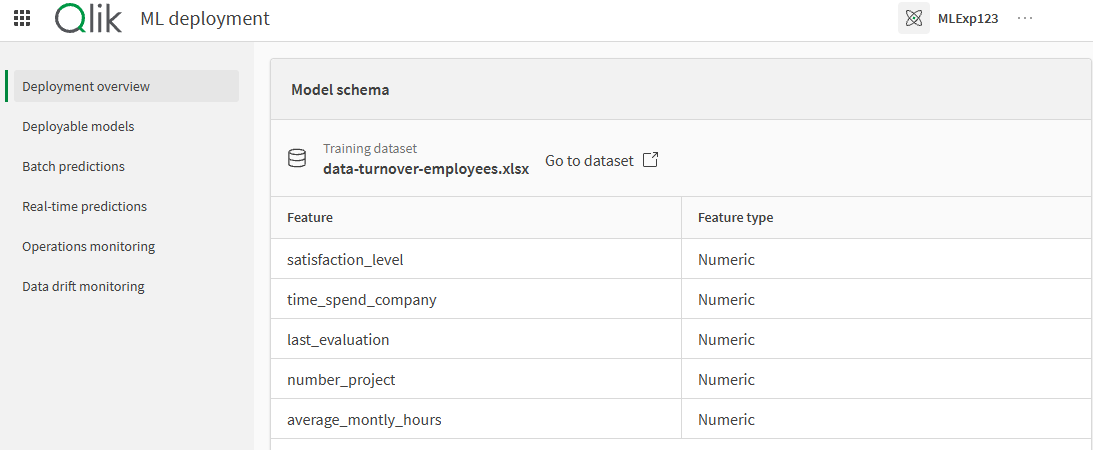
Отсюда список характеристик можно составить в виде списка, разделенного запятыми. Подстановки переменных (с использованием ключевого слова «as») указывают на то, что текущие значения переменных должны использоваться в качестве данных характеристик, а не самих данных приложения. Эти подстановки переменных позволяют выполнять интерактивное моделирование «что-если», продемонстрированное в этом примере.
vSatisfactionLevel as satisfaction_level,
vTimeSpent as time_spend_company,
last_evaluation,
vNumberOfProjects as number_project,
vAvgMonthlyHoursWorked as average_monthly_hours)Объекты ввода переменных
На лист было добавлено четыре элемента управления вводом переменных — по одному для каждой переменной. Были выполнены следующие настройки:
-
Выбрана используемая переменная.
-
В качестве типа ввода выбран Ползунок.
-
Настроены минимальный и максимальный диапазоны для каждой переменной на основе значений, которые могли разумно возникнуть в соответствии с исходными данными.
Для получения дополнительной информации об объектах ввода переменных см. раздел Создание элемента управления для ввода переменной.
Фильтр
Был добавлен фильтр для облегчения выбора сотрудника, на котором необходимо сосредоточиться.
Таблица с исходными данными
В нижней части листа также была добавлена простая таблица, позволяющая легко просматривать исходные данные до их изменения в ходе анализа «что-если».