
예 - Qlik Predict 분석 커넥터를 사용한 가상 분석(What-if 분석)
마지막 업데이트: 2026. 10. 9.이 예에서는 서로 다른 변수를 조정할 때 예측값이 어떻게 변하는지 시뮬레이션하기 위해 가상 분석을 구성합니다. 이 예에는 Qlik Predict에서 이진 분류 모델을 학습 및 배포하고, 이를 사용하여 Qlik Predict 분석 커넥터로 예측을 생성하는 작업이 포함됩니다.
가상 분석 응용 프로그램
시작하기 전에
예제 자료 다운로드
여기에서 예제 리소스를 다운로드하십시오.
자료는 다음으로 구성되어 있습니다.
-
학습 데이터 세트—data-turnover-employees.xlsx. 이 데이터 세트는 이 예제의 학습 및 예측 모두에 사용됩니다.
-
응용 프로그램—What-If Analysis.qvf. 먼저 모델을 학습시키고 배포하지 않으면 이 응용 프로그램을 사용하여 예측을 생성할 수 없습니다.
사전 요구 사항
시작하기 전에 다음 사항을 확인하십시오.
-
귀하의 Qlik Cloud 구독이 실시간 예측을 실행할 수 있는지 확인하십시오. 다음을 참조하거나 테넌트 서비스 계정 소유자에게 문의하십시오.
-
테넌트 관리자가 기계 학습 엔드포인트를 활성화했습니다.
-
테넌트 관리자가 귀하에게 필요한 권한을 할당했습니다.
-
데이터 연결 권한이 허용됨으로 설정되어 있어야 합니다.
-
실험 작업에 대한 권한.
-
배포 작업 및 Qlik Predict 분석 커넥터 작업에 대한 권한.
-
파트 1: 데이터 세트 업로드
다음과 같이 하십시오.
-
분석 활동 센터의 만들기 페이지로 이동하여 데이터 세트를 선택합니다.
-
데이터 파일 업로드를 클릭합니다.
-
data-turnover-employees.xlsx 데이터 파일을 파일 추가 대화 상자로 끌어서 놓습니다.
-
파일의 대상 공간을 선택합니다. 개인 공간 또는 공유 공간일 수 있습니다. 모든 자습서 자산에 동일한 공간을 사용하십시오.
-
업로드를 클릭합니다.
파트 2: 실험 학습
이진 분류 모델을 학습시키기 위해 실험을 생성, 구성 및 실행합니다. 기본적으로 사용 가능한 모든 기능이 포함됩니다.
다음과 같이 하십시오.
-
분석 활동 센터의 만들기 페이지로 이동하여 ML 실험을 선택합니다.
-
실험 이름을 입력합니다(예: Employee turnover analysis).
-
실험을 위한 공간을 선택합니다(파트 1: 데이터 세트 업로드에서 사용한 것과 동일한 공간 사용).
-
만들기를 클릭합니다.
-
학습 데이터 세트 파일 data-turnover-employees.xlsx를 선택합니다.
-
left 열을 대상으로 선택합니다. 이는 직원이 회사를 떠났는지 여부를 나타내는 열입니다.
-
실험 실행을 클릭합니다.
파트 3: 성능이 가장 우수한 모델 배포 및 활성화
배포
실험 학습이 완료되면 모델 탭으로 이동합니다. 성능이 가장 우수한 모델을 ML 배포로 배포합니다.
다음과 같이 하십시오.
-
옆에
 아이콘이 있는 모델 옆의
  를 클릭합니다.
 -
 배포를 클릭합니다.
 -
모델을 새 배포에 배포하는 옵션을 선택합니다.
-
배포 이름(예: Employee Turnover Predictions)을 입력합니다.
-
필요한 경우 공간, 설명 및 태그를 조정합니다.
-
실시간 API 액세스 활성화를 켭니다. 이는 Qlik Predict 분석 커넥터로 예측을 실행하는 데 필요합니다.
-
만들기를 클릭합니다.
활성화
새로 만든 배포를 엽니다.
ML 배포 인터페이스 상단의 배너에 모델 승인자가 예측을 수행하기 위해 기본 모델을 활성화해야 한다는 메시지가 표시됩니다.
다음과 같이 하십시오.
-
ML 배포 상단의 배너에서 모델 활성화를 클릭합니다.
-
열리는 대화 상자에서 모델 활성화를 클릭하여 확인합니다.
파트 4: Qlik Predict 분석 커넥터에 대한 연결 만들기
다음으로, Qlik Predict 분석 커넥터에 대한 연결을 만듭니다. 이를 통해 분석 응용 프로그램 내에서 즉석에서 예측을 생성할 수 있습니다.
다음과 같이 하십시오.
-
분석 활동 센터의 만들기 페이지로 이동하여 데이터 연결을 선택합니다.
-
공간에서 파트 1: 데이터 세트 업로드에서 사용한 것과 동일한 공간을 선택합니다.
-
Qlik Predict 커넥터를 선택합니다.
-
파트 3: 성능이 가장 우수한 모델 배포 및 활성화에서 만든 ML 배포를 선택합니다.
-
다음 이름을 입력합니다. MLModel.
-
만들기를 클릭합니다.
파트 5: 분석 응용 프로그램 업로드
예제 자료 다운로드에서 다운로드한 분석 응용 프로그램을 업로드합니다.
다음과 같이 하십시오.
-
분석 활동 센터의 만들기 페이지로 이동합니다.
-
데이터 및 업로드에서 업로드를 선택합니다.
-
What-If Analysis.qvf 응용 프로그램을 대화 상자에 놓습니다.
-
공간에서 파트 1: 데이터 세트 업로드 및 파트 4: Qlik Predict 분석 커넥터에 대한 연결 만들기에서 사용한 것과 동일한 공간을 선택합니다.
-
업로드를 클릭합니다.
응용 프로그램을 업로드한 후 해당 응용 프로그램을 열고 What-If Analysis 시트를 엽니다.
결과 탐색
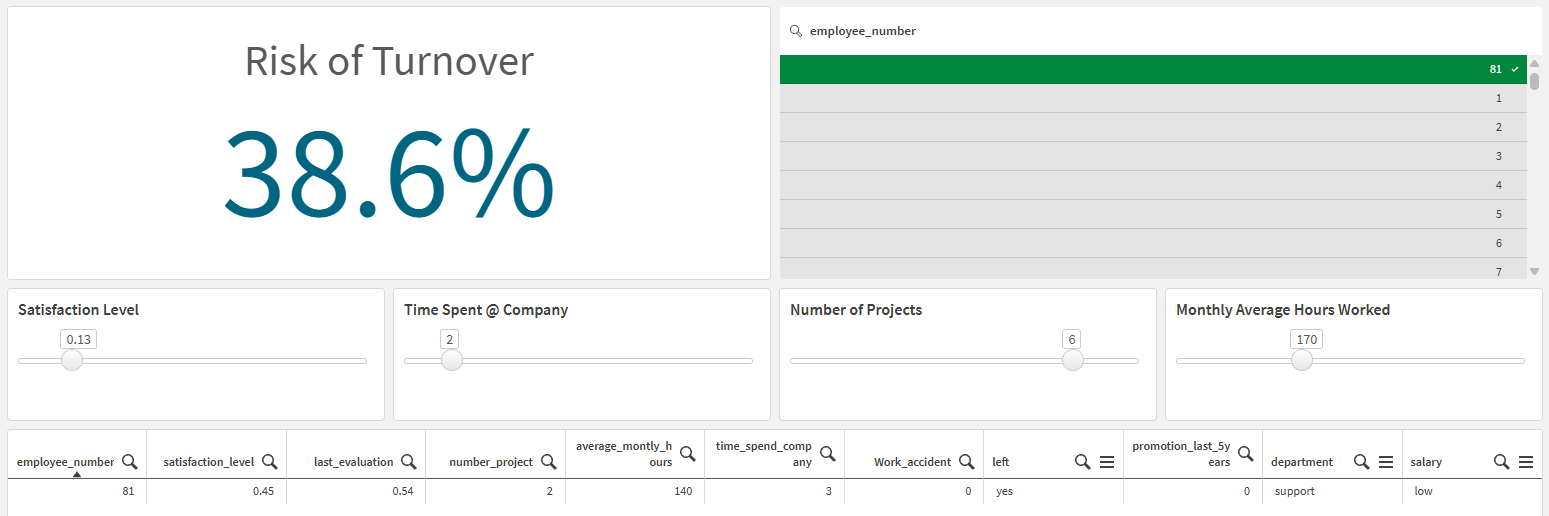
이제 응용 프로그램에 What-If Analysis 시트가 열려 있습니다.
다음과 같이 하십시오.
-
employee_number 필드에서 단일 직원 값을 선택합니다. Risk of Turnover KPI에 값이 나타납니다.
-
KPI 아래의 슬라이더를 조정합니다. 조정할 때마다 직원 이탈 위험을 예측하기 위한 시뮬레이션이 수행됩니다.
단일 직원이 선택되고 변수가 조정된 가상 분석입니다.
응용 프로그램 이해
로드된 데이터
파트 2: 실험 학습에서 사용된 학습 데이터 세트가 응용 프로그램 데이터로 사용됩니다. 실제 시나리오에서는 항상 그런 것은 아닙니다.
시트 변수
다음 변수가 생성되었으며 각각 빈 기본 정의가 있습니다. 분석 중에 변수 값이 즉석에서 업데이트되므로 정의는 비워 둡니다.
| 변수 이름 | 나타내는 모델 기능 | 변수 기본 정의 |
|---|---|---|
| vSatisfactionLevel | satisfaction_level | - |
| vTimeSpent | time_spend_company | - |
| vNumberOfProjects | number_project | - |
| vAvgMonthlyHoursWorked | average_monthly_hours | - |
KPI 및 표현식
KPI가 시트에 추가되었습니다. 다음 차트 표현식이 사용됩니다.
endpoints.ScriptEvalStr('{"RequestType":"endpoint", "endpoint":{"connectionname":":MLModel","column":"left_yes"}}',
	vSatisfactionLevel as satisfaction_level,
	vTimeSpent as time_spend_company,
	last_evaluation,
	vNumberOfProjects as number_project,
	vAvgMonthlyHoursWorked as average_monthly_hours)
계산은 선택한 직원의 이탈 위험을 나타냅니다.
아래 섹션에서는 이 표현식이 서버 측 확장 구문을 사용하여 실시간 예측을 위해 기계 학습 API를 호출하는 방법을 설명합니다.
표현식 분석
이 표현식은 서버 측 확장(SSE) 구문을 사용하여 즉석에서 예측을 생성합니다.
대상 열을 지정한 후 모델의 기능을 지정해야 합니다. 모델 기능은 ML 배포(파트 3: 성능이 가장 우수한 모델 배포 및 활성화에서 생성됨)를 연 다음 배포 개요를 열어 얻을 수 있습니다. 그러면 모델 스키마(기능 목록 및 기능 유형)가 열립니다.
ML 배포의 배포 개요로, 모델 스키마를 보여 줍니다.
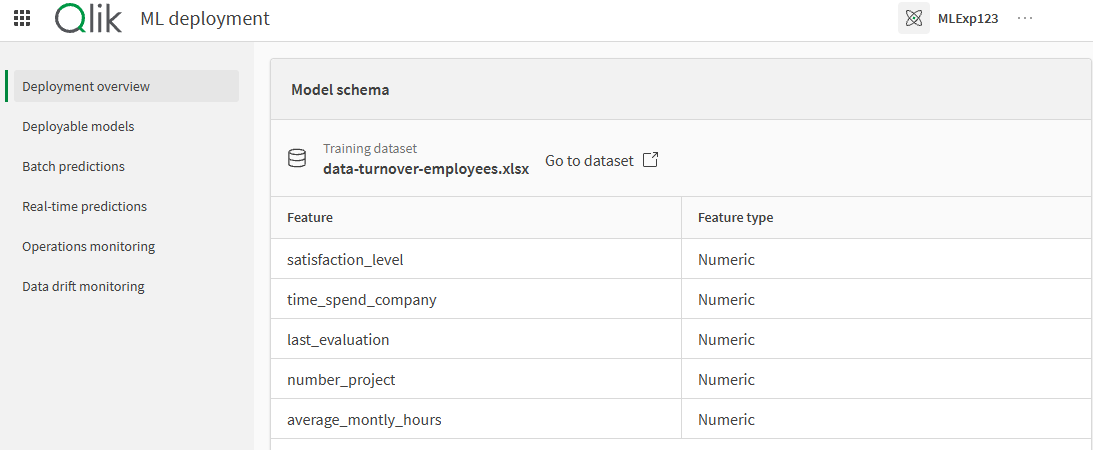
여기에서 기능 목록을 쉼표로 구분된 목록으로 구성할 수 있습니다. "as" 키워드를 사용하는 변수 대체는 응용 프로그램 데이터 자체가 아니라 변수의 현재 값을 기능 데이터로 사용함을 나타냅니다. 이러한 변수 대체를 통해 이 예에서 보여 주는 대화형 "가상" 시뮬레이션이 가능해집니다.
vSatisfactionLevel as satisfaction_level,
vTimeSpent as time_spend_company,
last_evaluation,
vNumberOfProjects as number_project,
vAvgMonthlyHoursWorked as average_monthly_hours)변수 입력 개체
각 변수에 대해 하나씩 총 4개의 변수 입력 컨트롤이 시트에 추가되었습니다. 다음과 같은 구성이 완료되었습니다.
-
사용할 변수가 선택되었습니다.
-
입력 유형이 슬라이더로 선택되었습니다.
-
원래 데이터에 따라 합리적으로 발생할 수 있는 값을 기준으로 각 변수의 최소 및 최대 범위가 구성되었습니다.
변수 입력 개체에 대한 자세한 내용은 변수 입력 컨트롤 만들기을 참조하십시오.
필터 창
집중할 직원을 쉽게 선택할 수 있도록 필터 창이 추가되었습니다.
원래 데이터가 포함된 테이블
가상 분석 중에 변경되기 전의 원래 데이터를 쉽게 볼 수 있도록 시트 하단에 단순 테이블도 추가되었습니다.