
示例 - 使用 Qlik Predict 分析连接器进行假设分析
上次更新日期:2026/10/9在本示例中,您将配置假设分析,以模拟调整不同变量时预测值的变化情况。该示例涉及在 Qlik Predict 中训练和部署二分类模型,并使用它通过 Qlik Predict 分析连接器创建预测。
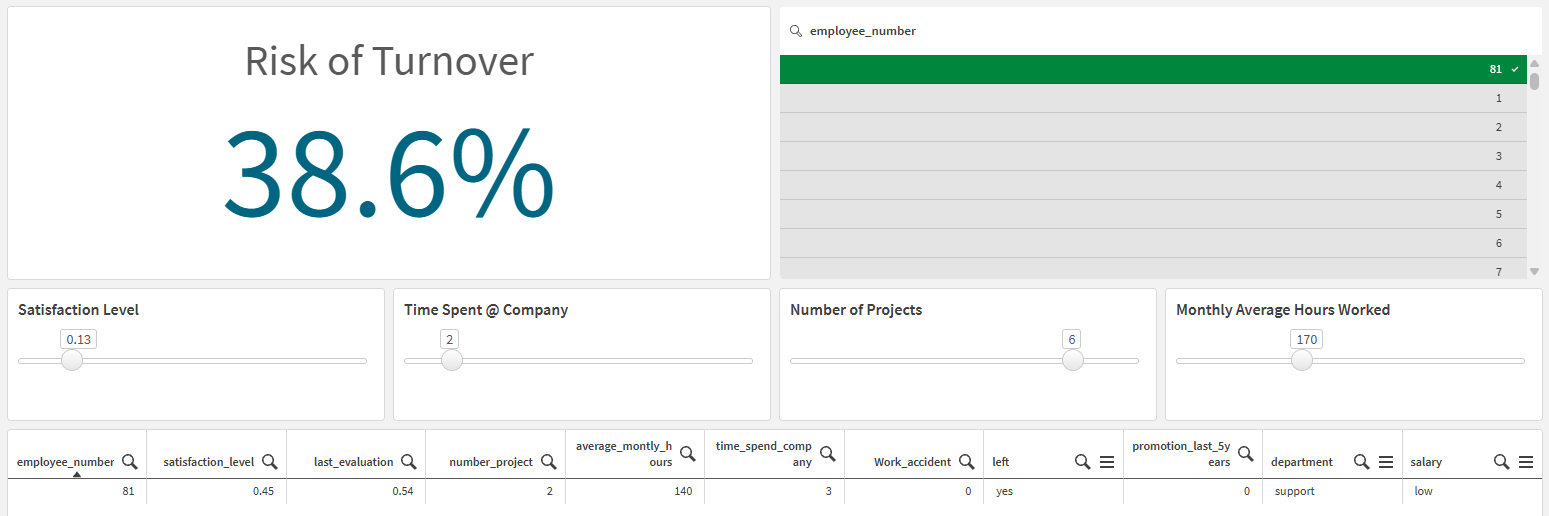
假设分析应用程序
准备工作
下载示例材料
在此处下载示例资源:
这些材料包括:
-
训练数据集 — data-turnover-employees.xlsx。此数据集用于本示例的训练和预测。
-
应用程序 — What-If Analysis.qvf。如果不先训练和部署模型,则无法使用该应用程序生成预测。
前提条件
开始之前,请确保:
-
您的 Qlik Cloud 订阅可以运行实时预测。请参阅以下内容,或联系租户服务帐户所有者。
-
您的租户管理员已启用机器学习端点。
-
您拥有租户管理员为您分配的所需权限:
-
数据连接权限设置为允许。
-
用于处理实验的权限。
-
用于处理部署以及处理 Qlik Predict 分析连接器的权限。
-
第 1 部分:上传数据集
执行以下操作:
-
转到 分析 活动中心的“创建”页面,然后选择数据集。
-
单击上传数据文件。
-
将 data-turnover-employees.xlsx 数据文件拖放到添加文件对话框中。
-
选择文件的目标空间。它可以是您的个人空间或共享空间。对所有教程资产使用相同的空间。
-
单击上传。
第 2 部分:训练实验
创建、配置并运行实验以训练二分类模型。默认情况下将包括所有可用特性。
执行以下操作:
-
转到 分析 活动中心的“创建”页面,然后选择机器学习实验。
-
输入实验的名称,例如 员工流失分析。
-
为实验选择空间(使用您在 第 1 部分:上传数据集 中使用的相同空间)。
-
单击创建。
-
选择训练数据集文件 data-turnover-employees.xlsx。
-
选择 left 列作为目标。这是一个指示员工是否离开公司的列。
-
单击运行实验。
第 3 部分:部署并激活表现最佳的模型
部署
实验训练完成后,您将进入模型选项卡。将表现最佳的模型部署为机器学习部署。
执行以下操作:
-
单击旁边带有
 图标的模型旁边的
  。
。 -
单击
 部署。
部署。 -
选择将模型部署到新部署的选项。
-
输入部署的名称,例如 Employee Turnover Predictions。
-
如果需要,调整空间、描述和标签。
-
打开启用实时 API 访问。这是使用 Qlik Predict 分析连接器运行预测所必需的。
-
单击创建。
激活
打开新创建的部署。
在 ML 部署界面的顶部,横幅指示模型审批者需要激活默认模型以进行预测。
执行以下操作:
-
在 ML 部署顶部的横幅中,单击 激活模型。
-
在打开的对话框中,单击 激活模型 进行确认。
第 4 部分:创建到 Qlik Predict 分析连接器的连接
接下来,创建到 Qlik Predict 分析连接器的连接。这将允许您在分析应用程序中即时生成预测。
执行以下操作:
-
转到 分析 活动中心的“创建”页面,然后选择数据连接。
-
在空间下,选择您在 第 1 部分:上传数据集 中使用的相同空间。
-
选择 Qlik Predict 连接器。
-
选择您在 第 3 部分:部署并激活表现最佳的模型 中创建的机器学习部署。
-
输入以下名称:MLModel。
-
单击创建。
第 5 部分:上传分析应用程序
上传您在 下载示例材料 中下载的分析应用程序。
执行以下操作:
-
转到 分析 活动中心的“创建”页面。
-
在数据和上传下,选择上传。
-
将 What-If Analysis.qvf 应用程序拖放到对话框中。
-
在空间下,选择您在 第 1 部分:上传数据集 和 第 4 部分:创建到 Qlik Predict 分析连接器的连接 中使用的相同空间。
-
单击上传。
上传应用程序后,将其打开,然后打开 What-If Analysis 工作表。
探索结果
您现在已在应用程序中打开了 What-If Analysis 工作表。
执行以下操作:
-
在 employee_number 字段中选择单个员工值。一个值将出现在 流失风险 KPI 中。
-
调整 KPI 下方的滑块。每次调整都会进行模拟,以预测员工流失的风险。
选择单个员工并调整变量后的假设分析。
了解应用程序
加载的数据
在 第 2 部分:训练实验 中使用的训练数据集用作应用程序数据。在现实场景中,情况可能并不总是如此。
工作表变量
创建了以下变量,每个变量都有一个空白的默认定义。定义留空,因为变量值是在分析期间即时更新的。
| 变量名称 | 它代表的模型特性 | 变量默认定义 |
|---|---|---|
| vSatisfactionLevel | satisfaction_level | - |
| vTimeSpent | time_spend_company | - |
| vNumberOfProjects | number_project | - |
| vAvgMonthlyHoursWorked | average_monthly_hours | - |
KPI 和表达式
KPI 已添加到工作表中。使用以下图表表达式:
endpoints.ScriptEvalStr('{"RequestType":"endpoint", "endpoint":{"connectionname":":MLModel","column":"left_yes"}}',
	vSatisfactionLevel as satisfaction_level,
	vTimeSpent as time_spend_company,
	last_evaluation,
	vNumberOfProjects as number_project,
	vAvgMonthlyHoursWorked as average_monthly_hours)
该计算代表所选员工的流失风险。
以下部分概述了此表达式如何使用服务器端扩展语法来调用 机器学习 API 进行实时预测。
分解表达式
该表达式使用服务器端扩展 (SSE) 语法来即时生成预测。
指定目标列后,我们需要指定模型中的特性。模型特性可以通过打开机器学习部署(在 第 3 部分:部署并激活表现最佳的模型 中创建),然后打开部署概览来获取。这将打开模型架构:特性列表及其特性类型。
机器学习部署中的部署概览,显示模型架构
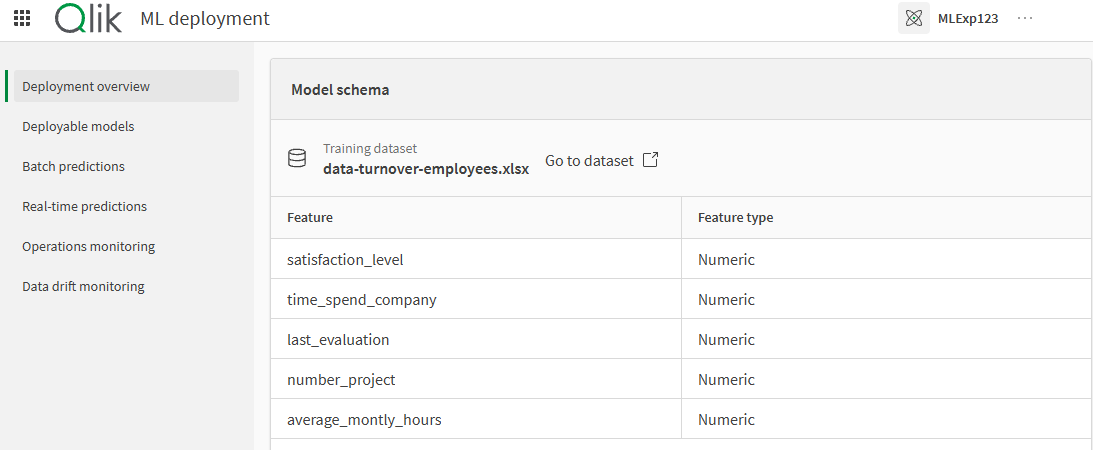
从这里,特性列表可以构建为逗号分隔的列表。变量替换(使用“as”关键字)指示将变量的当前值用作特性数据,而不是应用程序数据本身。这些变量替换允许进行本示例中演示的交互式“假设”模拟。
vSatisfactionLevel as satisfaction_level,
vTimeSpent as time_spend_company,
last_evaluation,
vNumberOfProjects as number_project,
vAvgMonthlyHoursWorked as average_monthly_hours)变量输入对象
工作表中添加了四个变量输入控件 — 每个变量一个。已进行以下配置:
-
已选择要使用的变量。
-
输入类型已选择为滑块。
-
根据原始数据可能合理出现的值,配置了每个变量的最小值和最大值范围。
有关变量输入对象的更多信息,请参阅 创建变量输入控件。
筛选器窗格
添加了筛选器窗格,以便轻松选择要关注的员工。
包含原始数据的表格
工作表底部还添加了一个直表,以便轻松查看原始数据 — 即在假设分析期间对其进行更改之前的数据。