
範例 - 使用 Qlik Predict 分析連接器進行假設分析
上次更新:2026/9/30在此範例中,您將設定假設分析,以模擬調整不同變數時預測值的變化。該範例涉及在 Qlik Predict 中訓練和部署二元分類模型,並使用它透過 Qlik Predict 分析連接器建立預測。
假設分析應用程式
開始之前
下載範例材料
在此處下載範例資源:
材料包括:
-
訓練資料集—data-turnover-employees.xlsx。此資料集用於此範例的訓練和預測。
-
應用程式—What-If Analysis.qvf。若不先訓練和部署模型,則無法使用該應用程式來產生預測。
先決條件
開始之前,請確保:
-
您的 Qlik Cloud 訂閱可以執行即時預測。請參閱以下內容,或聯絡租用戶服務帳戶擁有者。
-
您的租用戶管理員已啟用機器學習端點。
-
您擁有租用戶管理員指派給您的必要權限:
-
The Data connections 權限設定為 Allowed。
-
用於處理實驗的權限。
-
用於處理部署以及處理 Qlik Predict 分析連接器的權限。
-
第 1 部分:上傳資料集
請執行下列動作:
-
前往 分析 活動中心 的建立頁面,然後選取 Dataset。
-
按一下 Upload data file。
-
將 data-turnover-employees.xlsx 資料檔案拖放至 Add file 對話方塊中。
-
選取檔案的目的地空間。這可以是您的個人空間或共用空間。對所有教學課程資產使用相同的空間。
-
按一下 Upload。
第 2 部分:訓練實驗
建立、設定並執行實驗以訓練二元分類模型。預設情況下將包含所有可用的特性。
請執行下列動作:
-
前往 分析 活動中心 的建立頁面,然後選取 ML experiment。
-
輸入實驗的名稱,例如 員工流失分析。
-
選擇實驗的空間 (使用您在 第 1 部分:上傳資料集 中使用的相同空間)。
-
按一下 Create。
-
選取訓練資料集檔案 data-turnover-employees.xlsx。
-
選取 left 欄作為目標。此欄指出員工是否已離職。
-
按一下 Run experiment。
第 3 部分:部署並啟用表現最佳的模型
部署
實驗訓練完成後,您將進入 Models 標籤。將表現最佳的模型部署為 ML 部署。
請執行下列動作:
-
按一下旁邊帶有
 圖示之模型旁邊的
  。
。 -
按一下
 Deploy。
 -
選取將模型部署至 A new deployment 的選項。
-
輸入部署的名稱,例如 Employee Turnover Predictions。
-
如有需要,調整空間、說明和標記。
-
開啟 Enable real-time API access。這是使用 Qlik Predict 分析連接器執行預測所必需的。
-
按一下 Create。
啟用
開啟新建立的部署。
在 ML 部署介面的頂端,橫幅會指出模型核准者需要啟動預設模型以進行預測。
請執行下列動作:
-
在 ML 部署頂端的橫幅中,按一下 啟動模型。
-
在開啟的對話方塊中,按一下 啟動模型 以進行確認。
第 4 部分:建立與 Qlik Predict 分析連接器的連線
接下來,建立與 Qlik Predict 分析連接器的連線。這將允許您在分析應用程式中即時產生預測。
請執行下列動作:
-
前往 分析 活動中心的建立頁面,然後選取 Data connection。
-
在 Space 下,選取您在 第 1 部分:上傳資料集 中使用的相同空間。
-
選取 Qlik Predict 連接器。
-
選取您在 第 3 部分:部署並啟用表現最佳的模型 中建立的 ML deployment。
-
輸入以下 Name:MLModel。
-
按一下 Create。
第 5 部分:上傳分析應用程式
上傳您在 下載範例材料 中下載的分析應用程式。
請執行下列動作:
-
前往 分析 活動中心的建立頁面。
-
在 Data and upload 下,選取 Upload。
-
將 What-If Analysis.qvf 應用程式拖放至對話方塊中。
-
在 Space 下,選取您在 第 1 部分:上傳資料集 和 第 4 部分:建立與 Qlik Predict 分析連接器的連線 中使用的相同空間。
-
按一下 Upload。
上傳應用程式後,將其開啟,然後開啟 What-If Analysis 工作表。
探索結果
您現在已在應用程式中開啟 What-If Analysis 工作表。
請執行下列動作:
-
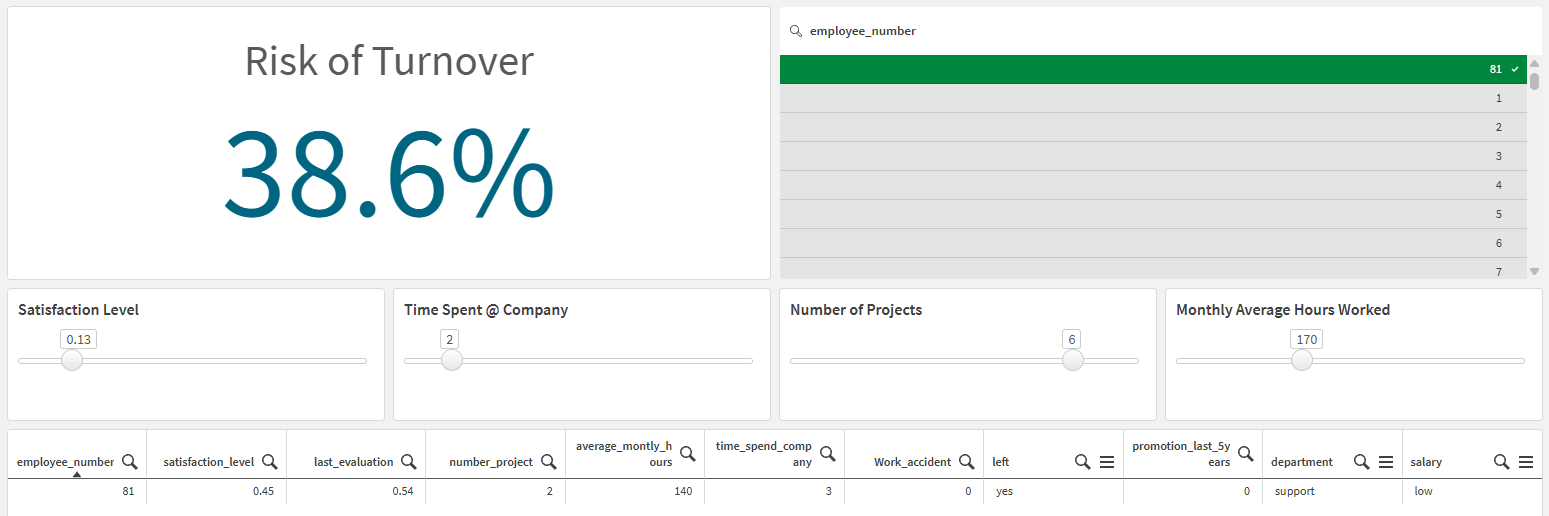
在 employee_number 欄位中選取單一員工值。值會顯示在 Risk of Turnover KPI 中。
-
調整 KPI 下方的滑桿。每次調整都會進行模擬,以預測員工流失的風險。
選取單一員工並調整變數後的假設分析。
瞭解應用程式
已載入的資料
在 第 2 部分:訓練實驗 中使用的訓練資料集會用作應用程式資料。在實際情況中,情況可能並不總是如此。
工作表變數
已建立以下變數,每個變數都有空白的預設定義。定義留空,因為變數值會在分析期間即時更新。
| 變數名稱 | 其代表的模型特性 | 變數預設定義 |
|---|---|---|
| vSatisfactionLevel | satisfaction_level | - |
| vTimeSpent | time_spend_company | - |
| vNumberOfProjects | number_project | - |
| vAvgMonthlyHoursWorked | average_monthly_hours | - |
KPI 和運算式
已將 KPI 新增至工作表。使用以下圖表運算式:
endpoints.ScriptEvalStr('{"RequestType":"endpoint", "endpoint":{"connectionname":":MLModel","column":"left_yes"}}',
	vSatisfactionLevel as satisfaction_level,
	vTimeSpent as time_spend_company,
	last_evaluation,
	vNumberOfProjects as number_project,
	vAvgMonthlyHoursWorked as average_monthly_hours)
該計算代表所選員工的流失風險。
以下區段概述此運算式如何使用伺服器端延伸語法來呼叫 機器學習 API 以進行即時預測。
分解運算式
此運算式使用伺服器端延伸 (SSE) 語法來即時產生預測。
指定目標欄後,我們需要指定模型中的特性。可以透過開啟 ML 部署 (在 第 3 部分:部署並啟用表現最佳的模型 中建立),然後開啟 Deployment overview 來取得模型特性。這會開啟模型結構描述:特性清單及其特性類型。
ML 部署中的 Deployment overview,顯示 Model schema
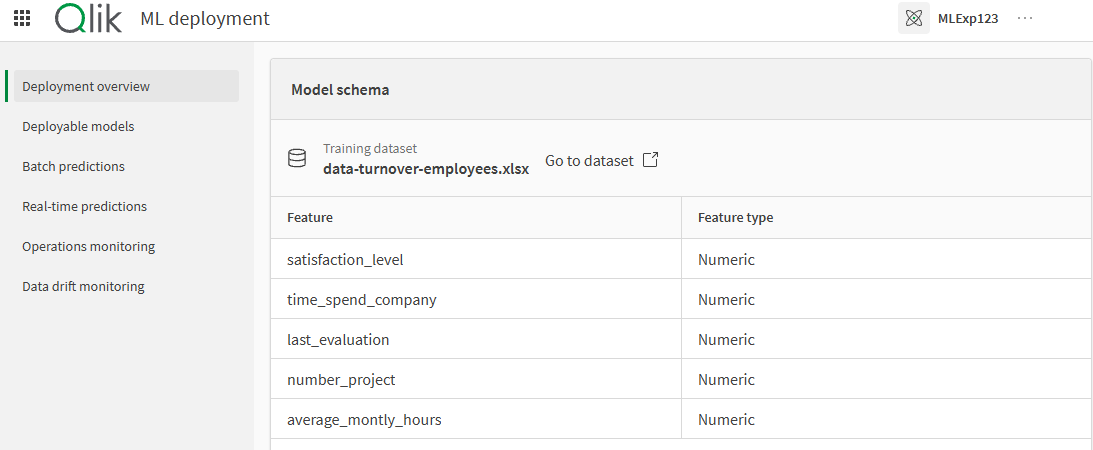
從此處,特性清單可以建構為以逗號分隔的清單。使用 "as" 關鍵字的變數替換指出要將變數的目前值用作特性資料,而不是應用程式資料本身。這些變數替換允許在此範例中示範的互動式「假設」模擬。
vSatisfactionLevel as satisfaction_level,
vTimeSpent as time_spend_company,
last_evaluation,
vNumberOfProjects as number_project,
vAvgMonthlyHoursWorked as average_monthly_hours)變數輸入物件
已將四個變數輸入控制項新增至工作表—每個變數一個。已進行以下設定:
-
已選取要使用的變數。
-
輸入類型已選取為 Slider。
-
根據原始資料可能合理出現的值,設定了每個變數的最小值和最大值範圍。
如需有關變數輸入物件的詳細資訊,請參閱 建立變數輸入控制。
篩選窗格
已新增篩選窗格,以便輕鬆選取要關注的員工。
包含原始資料的表格
工作表底部也新增了直表,以便輕鬆查看原始資料—即在假設分析期間對其進行變更之前的資料。