
Örnek - Qlik Predict analiz bağlayıcısı ile What-if analizi
Son güncelleme: 20.10.2026Bu örnekte, farklı değişkenler ayarlandığında tahmin edilen değerlerin nasıl değiştiğini simüle etmek için bir what-if analizi yapılandıracaksınız. Örnek, Qlik Predict içinde bir ikili sınıflandırma modelinin eğitilmesini ve dağıtılmasını ve bunun Qlik Predict analiz bağlayıcısı ile tahminler oluşturmak için kullanılmasını içerir.
What-if analizi uygulaması
Başlamadan önce
Örnek materyalleri indirin
Örnek kaynakları buradan indirin:
Materyaller şunlardan oluşur:
-
Bir eğitim veri kümesi—data-turnover-employees.xlsx. Bu veri kümesi, örnek için hem eğitim hem de tahminler için kullanılır.
-
Bir uygulama—What-If Analysis.qvf. Uygulama, önce bir model eğitilip dağıtılmadan tahminler oluşturmak için kullanılamaz.
Önkoşullar
Başlamadan önce şunlardan emin olun:
-
Qlik Cloud aboneliğinizin gerçek zamanlı tahminler çalıştırabildiğinden emin olun. Aşağıdakilere bakın veya kiracı hizmet hesabı sahibiyle iletişime geçin.
-
Kiracı yöneticinizin makine öğrenimi uç noktalarını etkinleştirdiğinden emin olun.
-
Bir kiracı yöneticisi tarafından size atanan gerekli izinlere sahip olduğunuzdan emin olun:
-
Veri bağlantıları izninin İzin Verildi olarak ayarlandığından emin olun.
Kullanıcıların veri bağlantılarıyla çalışması için izinler atama
-
Deneylerle çalışmak için izinler.
-
Dağıtımlarla çalışmak ve Qlik Predict analiz bağlayıcısı ile çalışmak için izinler.
-
Bölüm 1: Veri kümesini yükleme
Aşağıdakileri yapın:
-
Analiz etkinlik merkezinin Oluştur sayfasına gidin ve Veri Kümesi seçeneğini belirleyin.
-
Veri dosyası yükle seçeneğine tıklayın.
-
data-turnover-employees.xlsx veri dosyasını Dosya ekle iletişim kutusuna sürükleyip bırakın.
-
Dosya için bir hedef alan seçin. Bu, kişisel alanınız veya paylaşılan bir alan olabilir. Tüm eğitim varlıkları için aynı alanı kullanın.
-
Yükle seçeneğine tıklayın.
Bölüm 2: Deneyi eğitme
Bir ikili sınıflandırma modelini eğitmek için bir deney oluşturun, yapılandırın ve çalıştırın. Tüm kullanılabilir özellikler varsayılan olarak dahil edilecektir.
Aşağıdakileri yapın:
-
Analiz etkinlik merkezinin Oluştur sayfasına gidin ve ML deneyi seçeneğini belirleyin.
-
Deneyiniz için bir ad girin, örneğin Çalışan sirkülasyonu analizi.
-
Deney için bir alan seçin (Bölüm 1: Veri kümesini yükleme bölümünde kullandığınız alanı kullanın).
-
Oluştur seçeneğine tıklayın.
-
data-turnover-employees.xlsx eğitim veri kümesi dosyasını seçin.
-
Hedef olarak left sütununu seçin. Bu, bir çalışanın şirketten ayrılıp ayrılmadığını gösteren bir sütundur.
-
Deneyi çalıştır seçeneğine tıklayın.
Bölüm 3: En iyi performans gösteren modeli dağıtma ve etkinleştirme
Dağıtım
Deney eğitimi tamamlandıktan sonra Modeller sekmesine ulaşırsınız. En iyi performans gösteren modeli bir ML dağıtımı olarak dağıtın.
Aşağıdakileri yapın:
-
Yanında
 simgesi bulunan modelin yanındaki
  simgesine tıklayın.
 -
 Dağıt seçeneğine tıklayın.
 -
Modeli Yeni bir dağıtım konumuna dağıtma seçeneğini belirleyin.
-
Dağıtımınız için Çalışan Sirkülasyonu Tahminleri gibi bir ad yazın.
-
Gerekirse alanı, açıklamayı ve etiketleri ayarlayın.
-
Gerçek zamanlı API erişimini etkinleştir seçeneğini açın. Bu, Qlik Predict analiz bağlayıcısı ile tahminleri çalıştırmak için gereklidir.
-
Oluştur seçeneğine tıklayın.
Etkinleştirme
Yeni oluşturulan dağıtımı açın.
ML dağıtım arayüzünün üst kısmındaki bir afiş, bir model onaylayıcısının tahminler yapmak için varsayılan modeli etkinleştirmesi gerektiğini belirtir.
Aşağıdakileri yapın:
-
ML dağıtımının üst kısmındaki afişte Modeli etkinleştir'e tıklayın.
-
Açılan iletişim kutusunda onaylamak için Modeli etkinleştir'e tıklayın.
Bölüm 4: Qlik Predict analiz bağlayıcısına bağlantı oluşturma
Ardından, Qlik Predict analiz bağlayıcısına bir bağlantı oluşturun. Bu, analiz uygulaması içinde anında tahminler oluşturmanıza olanak tanır.
Aşağıdakileri yapın:
-
Analiz etkinlik merkezinin Oluştur sayfasına gidin ve Veri bağlantısı seçeneğini belirleyin.
-
Alan altında, Bölüm 1: Veri kümesini yükleme bölümünde kullandığınız alanın aynısını seçin.
-
Qlik Predict bağlayıcısını seçin.
-
Bölüm 3: En iyi performans gösteren modeli dağıtma ve etkinleştirme bölümünde oluşturduğunuz ML dağıtımını seçin.
-
Aşağıdaki Ad bilgisini girin: MLModel.
-
Oluştur seçeneğine tıklayın.
Bölüm 5: Analiz uygulamasını yükleme
Örnek materyalleri indirin bölümünde indirdiğiniz analiz uygulamasını yükleyin.
Aşağıdakileri yapın:
-
Analiz etkinlik merkezinin Oluştur sayfasına gidin.
-
Veri ve yükleme altında, Yükle seçeneğini belirleyin.
-
What-If Analysis.qvf uygulamasını iletişim kutusuna bırakın.
-
Alan altında, Bölüm 1: Veri kümesini yükleme ve Bölüm 4: Qlik Predict analiz bağlayıcısına bağlantı oluşturma bölümlerinde kullandığınız alanın aynısını seçin.
-
Yükle seçeneğine tıklayın.
Uygulamayı yükledikten sonra açın ve ardından What-If Analysis sayfasını açın.
Sonuçları keşfetme
Artık uygulamada What-If Analysis sayfası açılmıştır.
Aşağıdakileri yapın:
-
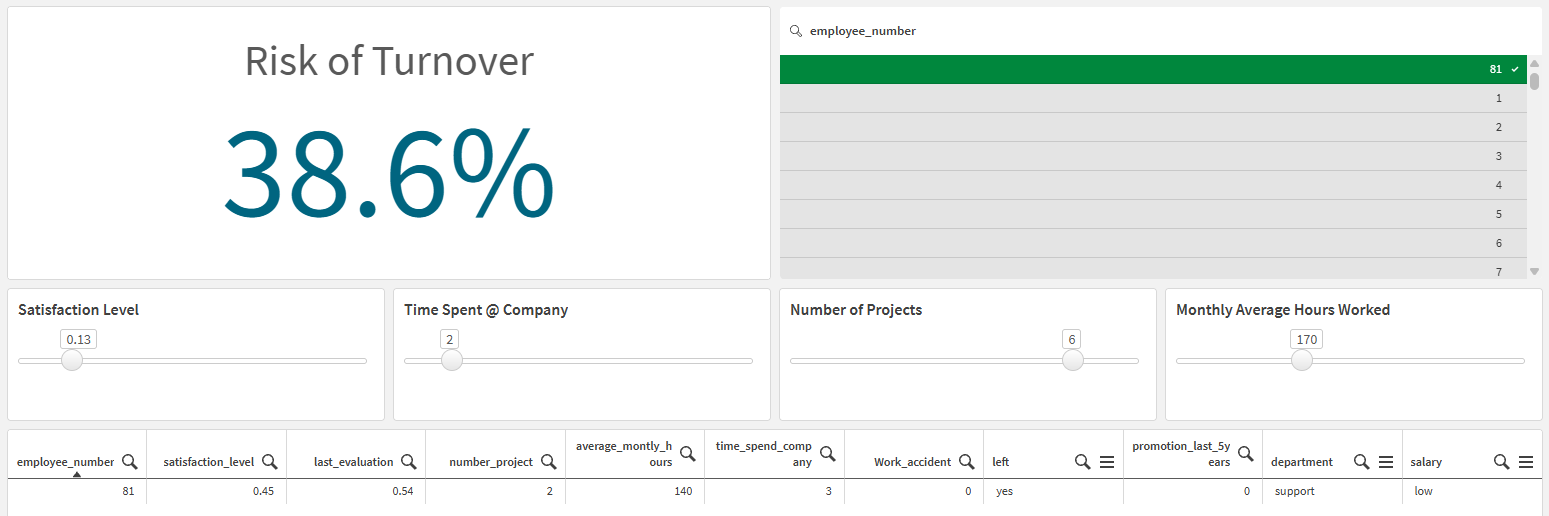
employee_number alanında tek bir çalışan değeri seçin. Sirkülasyon Riski KPI'ında bir değer görünür.
-
KPI'ın altındaki kaydırıcıları ayarlayın. Her ayarlamayla birlikte, çalışan kaybı riskini tahmin etmek için bir simülasyon gerçekleştirilir.
Tek bir çalışan seçilmiş ve değişkenler ayarlanmış durumdaki What-if analizi.
Uygulamayı anlama
Yüklenen veriler
Bölüm 2: Deneyi eğitme bölümünde kullanılan eğitim veri kümesi, uygulama verisi olarak kullanılır. Gerçek dünya senaryolarında bu her zaman böyle olmayabilir.
Sayfa değişkenleri
Aşağıdaki değişkenler, her biri boş bir varsayılan tanımla oluşturulmuştur. Değişken değerleri analiz sırasında anında güncellendiği için tanım boş bırakılmıştır.
| Değişken adı | Temsil ettiği model özelliği | Değişken varsayılan tanımı |
|---|---|---|
| vSatisfactionLevel | satisfaction_level | - |
| vTimeSpent | time_spend_company | - |
| vNumberOfProjects | number_project | - |
| vAvgMonthlyHoursWorked | average_monthly_hours | - |
KPI ve ifade
Sayfaya bir KPI eklendi. Aşağıdaki grafik ifadesi kullanılır:
endpoints.ScriptEvalStr('{"RequestType":"endpoint", "endpoint":{"connectionname":":MLModel","column":"left_yes"}}',
	vSatisfactionLevel as satisfaction_level,
	vTimeSpent as time_spend_company,
	last_evaluation,
	vNumberOfProjects as number_project,
	vAvgMonthlyHoursWorked as average_monthly_hours)
Hesaplama, seçilen çalışan için sirkülasyon riskini temsil eder.
Aşağıdaki bölümler, bu ifadenin gerçek zamanlı tahminler için Makine Öğrenimi API'si'yi çağırmak üzere sunucu tarafı genişletmeleri söz dizimini nasıl kullandığını özetlemektedir.
İfadeyi parçalara ayırma
İfade, anında tahminler oluşturmak için sunucu tarafı genişletmeleri (SSE) söz dizimini kullanır.
Hedef sütunu belirttikten sonra modeldeki özellikleri belirtmemiz gerekir. Model özellikleri, ML dağıtımı (Bölüm 3: En iyi performans gösteren modeli dağıtma ve etkinleştirme bölümünde oluşturulan) açılarak ve ardından Dağıtıma genel bakış seçeneği açılarak elde edilebilir. Bu, model şemasını açar: özelliklerin listesi ve özellik türleri.
Bir ML dağıtımında Model şemasını gösteren Dağıtıma genel bakış
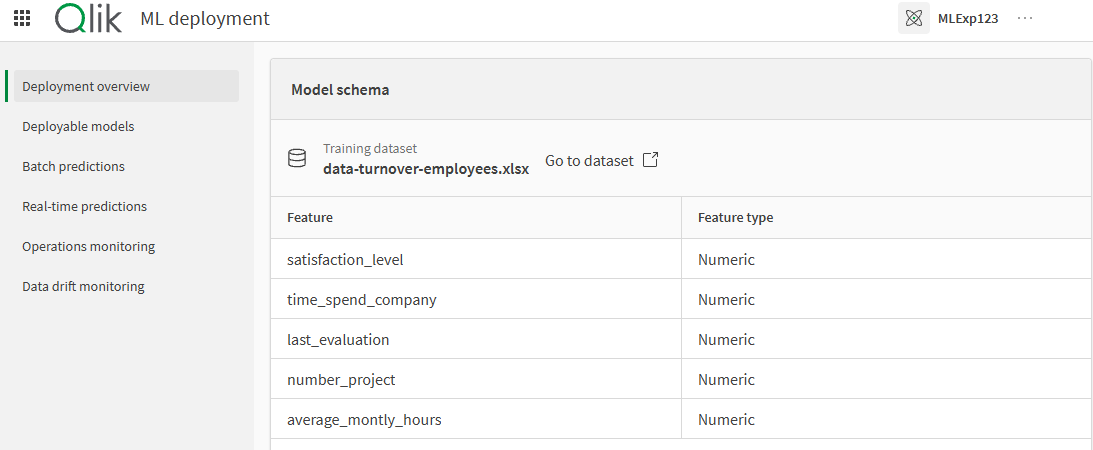
Buradan, özelliklerin listesi virgülle ayrılmış bir liste olarak oluşturulabilir. "as" anahtar sözcüğü kullanılarak yapılan değişken ikameleri, değişkenlerin geçerli değerlerinin uygulama verilerinin kendisi yerine özellik verisi olarak kullanılacağını gösterir. Bu değişken ikameleri, bu örnekte gösterilen etkileşimli "what-if" simülasyonuna olanak tanır.
vSatisfactionLevel as satisfaction_level,
vTimeSpent as time_spend_company,
last_evaluation,
vNumberOfProjects as number_project,
vAvgMonthlyHoursWorked as average_monthly_hours)Değişken giriş nesneleri
Sayfaya her bir değişken için bir tane olmak üzere dört değişken giriş kontrolü eklendi. Aşağıdaki yapılandırmalar yapılmıştır:
-
Kullanılacak değişken seçildi.
-
Giriş türü Kaydırıcı olarak seçildi.
-
Orijinal verilere göre makul ölçüde oluşabilecek değerlere dayanarak her bir değişken için minimum ve maksimum aralıklar yapılandırıldı.
Değişken giriş nesneleri hakkında daha fazla bilgi için bkz. Değişken girişi kontrolleri oluşturma.
Filtre bölmesi
Odaklanılacak çalışanın kolayca seçilmesini sağlamak için bir filtre bölmesi eklendi.
Orijinal verileri içeren tablo
What-if analizi sırasında değiştirilmeden önceki orijinal verileri görmeyi kolaylaştırmak için sayfanın altına düz bir tablo da eklendi.