
Przykład — analiza co-jeśli z użyciem łącznika analitycznego Qlik Predict
Ostatnia aktualizacja: 20.10.2026W tym przykładzie skonfigurujesz analizę co-jeśli, aby zasymulować, jak zmieniają się przewidywane wartości po dostosowaniu różnych zmiennych. Przykład obejmuje trenowanie i wdrażanie modelu klasyfikacji binarnej w Qlik Predict oraz używanie go do tworzenia prognoz za pomocą łącznika analitycznego Qlik Predict.
Aplikacja do analizy co-jeśli
Przed rozpoczęciem
Pobierz przykładowe materiały
Pobierz przykładowe zasoby tutaj:
Materiały składają się z:
-
Zestawu danych treningowych — data-turnover-employees.xlsx. Ten zestaw danych jest używany zarówno do trenowania, jak i do prognoz w tym przykładzie.
-
Aplikacji — What-If Analysis.qvf. Aplikacja nie może być używana do generowania prognoz bez uprzedniego wytrenowania i wdrożenia modelu.
Wymagania wstępne
Przed rozpoczęciem upewnij się, że:
-
Twoja subskrypcja Qlik Cloud umożliwia uruchamianie prognoz w czasie rzeczywistym. Zapoznaj się z poniższymi informacjami lub skontaktuj się z właścicielem konta usług dzierżawy.
-
Administrator dzierżawy włączył punkty końcowe uczenia maszynowego.
Włączanie punktów końcowych uczenia maszynowego w Qlik Cloud
-
Masz przypisane wymagane uprawnienia przez administratora dzierżawy:
-
Uprawnienie Połączenia danych ustawione na Dozwolone.
Przypisywanie użytkownikom uprawnień do pracy z połączeniami danych
-
Uprawnienia do pracy z eksperymentami.
-
Uprawnienia do pracy z wdrożeniami i pracy z łącznikiem analitycznym Qlik Predict.
Dostęp użytkownika do wdrożeń uczenia maszynowego i predykcji
-
Część 1: Przesyłanie zestawu danych
Wykonaj następujące czynności:
-
Przejdź na stronę Utwórz w Analytics centrum aktywności i wybierz Zestaw danych.
-
Kliknij Prześlij plik danych.
-
Przeciągnij i upuść plik danych data-turnover-employees.xlsx do okna dialogowego Dodaj plik.
-
Wybierz przestrzeń docelową dla pliku. Może to być Twoja przestrzeń prywatna lub przestrzeń udostępniona. Użyj tej samej przestrzeni dla wszystkich zasobów samouczka.
-
Kliknij Prześlij.
Część 2: Trenowanie eksperymentu
Utwórz, skonfiguruj i uruchom eksperyment, aby wytrenować model klasyfikacji binarnej. Domyślnie uwzględnione zostaną wszystkie dostępne cechy.
Wykonaj następujące czynności:
-
Przejdź na stronę Utwórz w Analytics centrum aktywności i wybierz Eksperyment ML.
-
Wprowadź nazwę eksperymentu, na przykład Employee turnover analysis.
-
Wybierz przestrzeń dla eksperymentu (użyj tej samej przestrzeni, której użyto w Część 1: Przesyłanie zestawu danych).
-
Kliknij Utwórz.
-
Wybierz plik treningowego zestawu danych data-turnover-employees.xlsx.
-
Wybierz kolumnę left jako cel. Jest to kolumna wskazująca, czy pracownik odszedł z firmy.
-
Kliknij Uruchom eksperyment.
Część 3: Wdrażanie i aktywowanie najlepiej działającego modelu
Wdrożenie
Po zakończeniu trenowania eksperymentu przejdziesz do karty Modele. Wdróż najlepiej działający model jako wdrożenie ML.
Wykonaj następujące czynności:
-
Kliknij
 obok modelu, obok którego znajduje się ikona
  .
. -
Kliknij
 Wdróż.
 -
Wybierz opcję wdrożenia modelu do Nowe wdrożenie.
-
Wpisz nazwę wdrożenia, na przykład Employee Turnover Predictions.
-
W razie potrzeby dostosuj przestrzeń, opis i tagi.
-
Włącz opcję Włącz dostęp do API w czasie rzeczywistym. Jest to wymagane do uruchamiania prognoz za pomocą łącznika analitycznego Qlik Predict.
-
Kliknij Utwórz.
Aktywacja
Otwórz nowo utworzone wdrożenie.
Na górze interfejsu wdrożenia ML baner informuje, że osoba zatwierdzająca model musi aktywować domyślny model w celu dokonywania predykcji.
Wykonaj następujące czynności:
-
W banerze na górze wdrożenia ML kliknij Aktywuj model.
-
W oknie dialogowym, które zostanie otwarte, kliknij Aktywuj model, aby potwierdzić.
Część 4: Tworzenie połączenia z łącznikiem analitycznym Qlik Predict
Następnie utwórz połączenie z łącznikiem analitycznym Qlik Predict. Umożliwi to generowanie prognoz na bieżąco w aplikacji analitycznej.
Wykonaj następujące czynności:
-
Przejdź na stronę Utwórz w centrum aktywności Analytics i wybierz Połączenie danych.
-
W sekcji Przestrzeń wybierz tę samą przestrzeń, której użyto w Część 1: Przesyłanie zestawu danych.
-
Wybierz łącznik Qlik Predict.
-
Wybierz Wdrożenie ML utworzone w Część 3: Wdrażanie i aktywowanie najlepiej działającego modelu.
-
Wprowadź następującą wartość w polu Nazwa: MLModel.
-
Kliknij Utwórz.
Część 5: Przesyłanie aplikacji analitycznej
Prześlij aplikację analityczną pobraną w sekcji Pobierz przykładowe materiały.
Wykonaj następujące czynności:
-
Przejdź na stronę Utwórz w centrum aktywności Analytics.
-
W sekcji Dane i przesyłanie wybierz Prześlij.
-
Upuść aplikację What-If Analysis.qvf do okna dialogowego.
-
W sekcji Przestrzeń wybierz tę samą przestrzeń, której użyto w Część 1: Przesyłanie zestawu danych i Część 4: Tworzenie połączenia z łącznikiem analitycznym Qlik Predict.
-
Kliknij Prześlij.
Po przesłaniu aplikacji otwórz ją, a następnie otwórz arkusz What-If Analysis.
Badanie wyników
Masz teraz otwarty arkusz What-If Analysis w aplikacji.
Wykonaj następujące czynności:
-
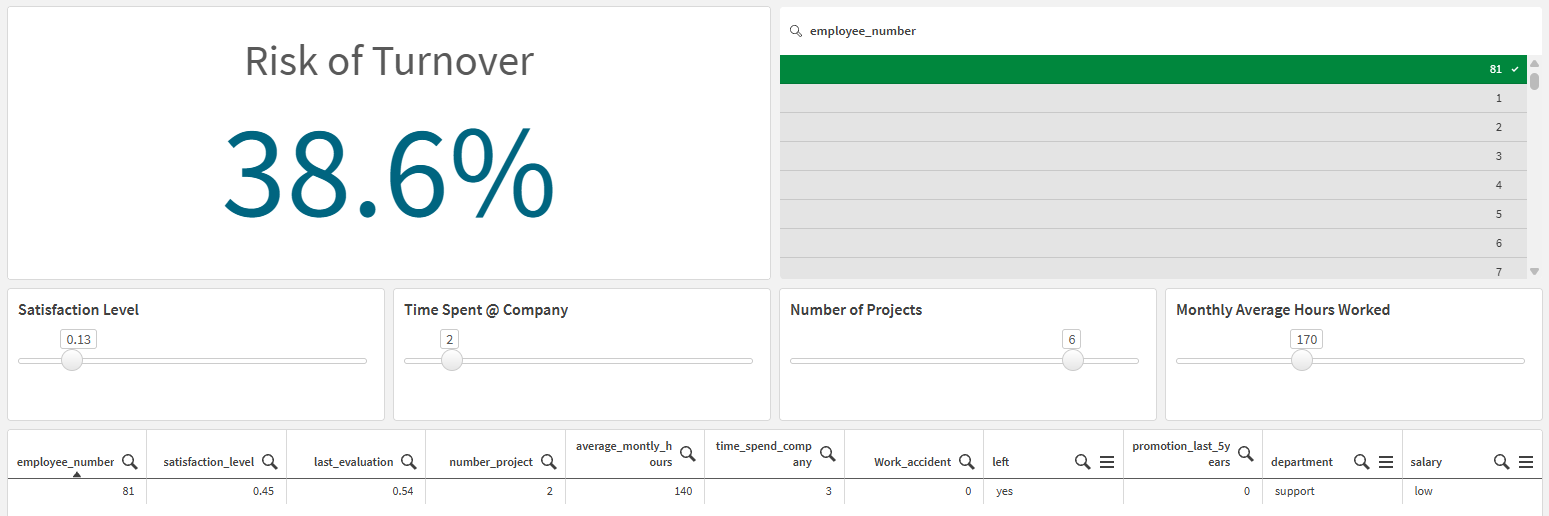
Wybierz pojedynczą wartość pracownika w polu employee_number. Wartość pojawi się we wskaźniku KPI Risk of Turnover.
-
Dostosuj suwaki pod wskaźnikiem KPI. Przy każdej regulacji przeprowadzana jest symulacja w celu przewidzenia ryzyka odejścia pracownika.
Analiza co-jeśli z wybranym jednym pracownikiem i dostosowanymi zmiennymi.
Zrozumienie działania aplikacji
Załadowane dane
Treningowy zestaw danych użyty w sekcji Część 2: Trenowanie eksperymentu jest używany jako dane aplikacji. W rzeczywistych scenariuszach nie zawsze tak musi być.
Zmienne arkusza
Utworzono następujące zmienne, każda z pustą definicją domyślną. Definicja pozostaje pusta, ponieważ wartości zmiennych są zamiast tego aktualizowane na bieżąco podczas analizy.
| Nazwa zmiennej | Cecha modelu, którą reprezentuje | Domyślna definicja zmiennej |
|---|---|---|
| vSatisfactionLevel | satisfaction_level | - |
| vTimeSpent | time_spend_company | - |
| vNumberOfProjects | number_project | - |
| vAvgMonthlyHoursWorked | average_monthly_hours | - |
Wskaźnik KPI i wyrażenie
Do arkusza dodano wskaźnik KPI. Używane jest następujące wyrażenie wykresu:
endpoints.ScriptEvalStr('{"RequestType":"endpoint", "endpoint":{"connectionname":":MLModel","column":"left_yes"}}',
	vSatisfactionLevel as satisfaction_level,
	vTimeSpent as time_spend_company,
	last_evaluation,
	vNumberOfProjects as number_project,
	vAvgMonthlyHoursWorked as average_monthly_hours)
Obliczenie reprezentuje ryzyko odejścia wybranego pracownika.
Poniższe sekcje opisują, w jaki sposób to wyrażenie wykorzystuje składnię rozszerzeń po stronie serwera do wywoływania interfejsu API uczenia maszynowego w celu uzyskiwania prognoz w czasie rzeczywistym.
Rozbicie wyrażenia na czynniki pierwsze
Wyrażenie wykorzystuje składnię rozszerzeń po stronie serwera (SSE) do generowania prognoz na bieżąco.
Po określeniu kolumny docelowej musimy określić cechy w modelu. Cechy modelu można uzyskać, otwierając wdrożenie ML (utworzone w sekcji Część 3: Wdrażanie i aktywowanie najlepiej działającego modelu), a następnie otwierając Przegląd wdrożenia. Spowoduje to otwarcie schematu modelu: listy cech i ich typów cech.
Przegląd wdrożenia we wdrożeniu ML, pokazujący Schemat modelu
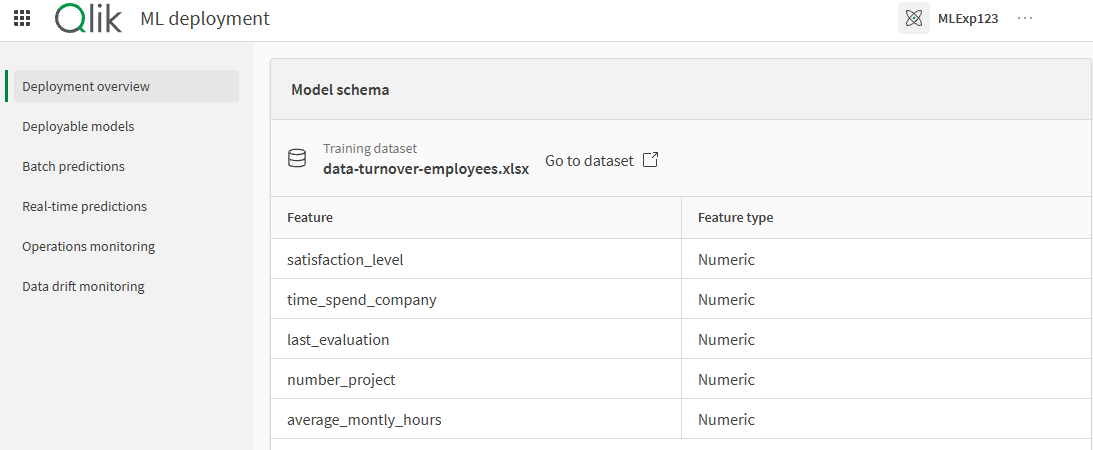
W tym miejscu można utworzyć listę cech rozdzielanych przecinkami. Podstawienia zmiennych — przy użyciu słowa kluczowego „as” — wskazują, że bieżące wartości zmiennych mają być używane jako dane cech, a nie same dane aplikacji. Te podstawienia zmiennych umożliwiają interaktywną symulację „co-jeśli”, która została zademonstrowana w tym przykładzie.
vSatisfactionLevel as satisfaction_level,
vTimeSpent as time_spend_company,
last_evaluation,
vNumberOfProjects as number_project,
vAvgMonthlyHoursWorked as average_monthly_hours)Obiekty wprowadzania zmiennych
Do arkusza dodano cztery kontrolki wprowadzania zmiennych — po jednej dla każdej zmiennej. Wykonano następujące konfiguracje:
-
Wybrano zmienną, która ma zostać użyta.
-
Wybrano typ wprowadzania jako Suwak.
-
Skonfigurowano minimalne i maksymalne zakresy dla każdej zmiennej na podstawie wartości, które mogłyby racjonalnie wystąpić zgodnie z oryginalnymi danymi.
Więcej informacji na temat obiektów wprowadzania zmiennych zawiera sekcja Tworzenie elementów sterujących do wprowadzania zmiennych.
Panel filtrowania
Dodano panel filtrowania, aby umożliwić łatwy wybór pracownika, na którym należy się skupić.
Tabela z oryginalnymi danymi
Na dole arkusza dodano również tabelę prostą, aby ułatwić przeglądanie oryginalnych danych — przed ich zmianą podczas analizy co-jeśli.