
Exemple - Analyse de scénarios hypothétiques avec le connecteur analytique Qlik Predict
Dernière mise à jour : 20/10/2026Dans cet exemple, vous allez configurer une analyse de scénarios hypothétiques pour simuler la manière dont les valeurs prédites changent lors de l'ajustement de différentes variables. L'exemple implique l'apprentissage et le déploiement d'un modèle de classification binaire dans Qlik Predict et son utilisation pour créer des prédictions avec le connecteur analytique Qlik Predict.
Application d'analyse de scénarios hypothétiques
Avant de commencer
Télécharger les supports fournis en exemple
Téléchargez les ressources fournies en exemple ici :
Les supports se composent des éléments suivants :
-
Un jeu de données d'apprentissage—data-turnover-employees.xlsx. Ce jeu de données est utilisé à la fois pour l'apprentissage et les prédictions de l'exemple.
-
Une application—What-If Analysis.qvf. L'application ne peut pas être utilisée pour générer des prédictions sans avoir commencé par effectuer l'apprentissage du modèle et l'avoir déployé.
Conditions préalables requises
Avant de commencer, assurez-vous des points suivants :
-
Votre abonnement Qlik Cloud peut exécuter des prédictions en temps réel. Reportez-vous à ce qui suit ou contactez le propriétaire du compte de service du client.
-
Votre administrateur de clients a activé les points de terminaison d'apprentissage automatique.
-
Vous disposez des autorisations nécessaires, qui vous ont été affectées par un administrateur de clients :
-
L'autorisation Connexions de données définie sur Accordé.
-
Les autorisations nécessaires pour utiliser des expérimentations.
-
Les autorisations nécessaires pour utiliser des déploiements et le connecteur analytique Qlik Predict.
-
Partie 1 : Chargez le jeu de données
Procédez comme suit :
-
Accédez à la page Créer du centre d'activités Analytiques et sélectionnez Jeu de données.
-
Cliquez sur Charger un fichier de données.
-
Faites glisser et déposez le fichier de données data-turnover-employees.xlsx dans la boîte de dialogue Ajouter un fichier.
-
Sélectionnez un espace de destination pour le fichier. Il peut s'agir de votre espace personnel ou d'un espace partagé. Utilisez le même espace pour toutes les ressources du didacticiel.
-
Cliquez sur Charger.
Partie 2 : Effectuez l'apprentissage de l'expérimentation
Créez, configurez et exécutez une expérimentation pour effectuer l'apprentissage d'un modèle de classification binaire. Par défaut, toutes les caractéristiques disponibles seront incluses.
Procédez comme suit :
-
Accédez à la page Créer du centre d'activités Analytiques et sélectionnez Expérimentation ML.
-
Saisissez un nom pour votre expérimentation, par exemple, Employee turnover analysis.
-
Sélectionnez un espace pour l'expérimentation (utilisez le même espace que celui que vous avez utilisé dans Partie 1 : Chargez le jeu de données).
-
Cliquez sur Créer.
-
Sélectionnez le fichier de jeu de données d'apprentissage data-turnover-employees.xlsx.
-
Sélectionnez la colonne left comme cible. Il s'agit d'une colonne indiquant si un employé a quitté ou non l'entreprise.
-
Cliquez sur Exécuter l'expérimentation.
Partie 3 : Déployez et activez le modèle le plus performant
Déploiement
Une fois l'apprentissage de l'expérimentation terminé, vous accédez à l'onglet Modèles. Déployez le modèle le plus performant en tant que déploiement ML.
Procédez comme suit :
-
Cliquez sur
 à côté du modèle qui comporte une icône
  près de lui.
 -
Cliquez sur
 Déployer.
 -
Sélectionnez l'option permettant de déployer le modèle dans un Nouveau déploiement.
-
Saisissez un nom pour votre déploiement, par exemple Employee Turnover Predictions.
-
Si nécessaire, ajustez l'espace, la description et les balises.
-
Activez Activer l'accès à l'API en temps réel. Cela est nécessaire pour pouvoir exécuter des prédictions avec le connecteur analytique Qlik Predict.
-
Cliquez sur Créer.
Activation
Ouvrez le déploiement que vous venez de créer.
En haut de l'interface de déploiement ML, une bannière indique qu'un approbateur de modèles doit activer le modèle par défaut pour réaliser des prédictions.
Procédez comme suit :
-
Dans la bannière en haut du déploiement ML, cliquez sur Activer le modèle.
-
Dans la boîte de dialogue qui s'ouvre, cliquez sur Activer le modèle pour confirmer.
Partie 4 : Créez une connexion au connecteur analytique Qlik Predict
Ensuite, créez une connexion au connecteur analytique Qlik Predict. Cela vous permettra de générer des prédictions à la volée au sein de l'application analytique.
Procédez comme suit :
-
Accédez à la page Créer du centre d'activités Analytiques et sélectionnez Connexion de données.
-
Sous Espace, sélectionnez le même espace que celui que vous avez utilisé dans Partie 1 : Chargez le jeu de données.
-
Sélectionnez le connecteur Qlik Predict.
-
Sélectionnez le Déploiement ML que vous avez créé dans Partie 3 : Déployez et activez le modèle le plus performant.
-
Saisissez le Nom suivant : MLModel.
-
Cliquez sur Créer.
Partie 5 : Chargez l'application analytique
Chargez l'application analytique que vous avez téléchargée dans Télécharger les supports fournis en exemple.
Procédez comme suit :
-
Accédez à la page Créer du centre d'activités Analytiques.
-
Sous Données et chargement, sélectionnez Charger.
-
Déposez l'application What-If Analysis.qvf dans la boîte de dialogue.
-
Sous Espace, sélectionnez le même espace que celui que vous avez utilisé dans Partie 1 : Chargez le jeu de données et dans Partie 4 : Créez une connexion au connecteur analytique Qlik Predict.
-
Cliquez sur Charger.
Après avoir chargé l'application, ouvrez-la, puis ouvrez la feuille What-If Analysis.
Exploration des résultats
Vous avez maintenant la feuille What-if Analysis ouverte dans l'application.
Procédez comme suit :
-
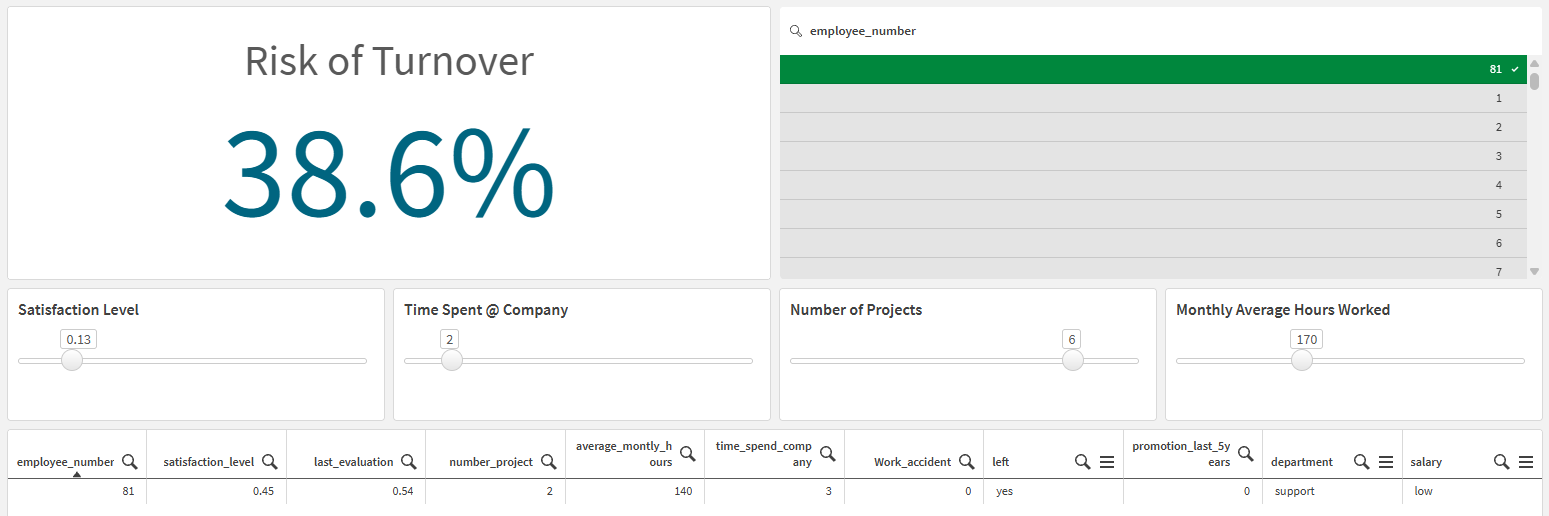
Sélectionnez une seule valeur d'employé dans le champ employee_number. Une valeur apparaît dans l'ICP Risk of Turnover.
-
Ajustez les curseurs sous l'ICP. À chaque ajustement, une simulation est effectuée pour prédire le risque de perte de l'employé.
Analyse de scénarios hypothétiques avec un seul employé sélectionné et des variables ajustées.
Comprendre l'application
Données chargées
Le jeu de données d'apprentissage utilisé dans Partie 2 : Effectuez l'apprentissage de l'expérimentation est employé comme données d'application. Dans des scénarios réels, il est possible que ce ne soit pas toujours le cas.
Variables de feuille
Les variables suivantes ont été créées, chacune avec une définition par défaut vide. La définition est laissée vide parce que les valeurs des variables sont mises à jour à la volée lors de l'analyse.
| Nom de la variable | Caractéristique du modèle qu'elle représente | Définition par défaut de la variable |
|---|---|---|
| vSatisfactionLevel | satisfaction_level | - |
| vTimeSpent | time_spend_company | - |
| vNumberOfProjects | number_project | - |
| vAvgMonthlyHoursWorked | average_monthly_hours | - |
ICP et expression
Un ICP a été ajouté à la feuille. L'expression de graphique suivante est utilisée :
endpoints.ScriptEvalStr('{"RequestType":"endpoint", "endpoint":{"connectionname":":MLModel","column":"left_yes"}}',
	vSatisfactionLevel as satisfaction_level,
	vTimeSpent as time_spend_company,
	last_evaluation,
	vNumberOfProjects as number_project,
	vAvgMonthlyHoursWorked as average_monthly_hours)
Le calcul représente le risque de roulement de l'employé sélectionné.
Les sections ci-dessous décrivent comment cette expression utilise la syntaxe des extensions côté serveur pour appeler l'API Apprentissage automatique pour des prédictions en temps réel.
Décomposition de l'expression
L'expression utilise la syntaxe des extensions côté serveur (Server-Side Extensions ou SSE) pour générer des prédictions à la volée.
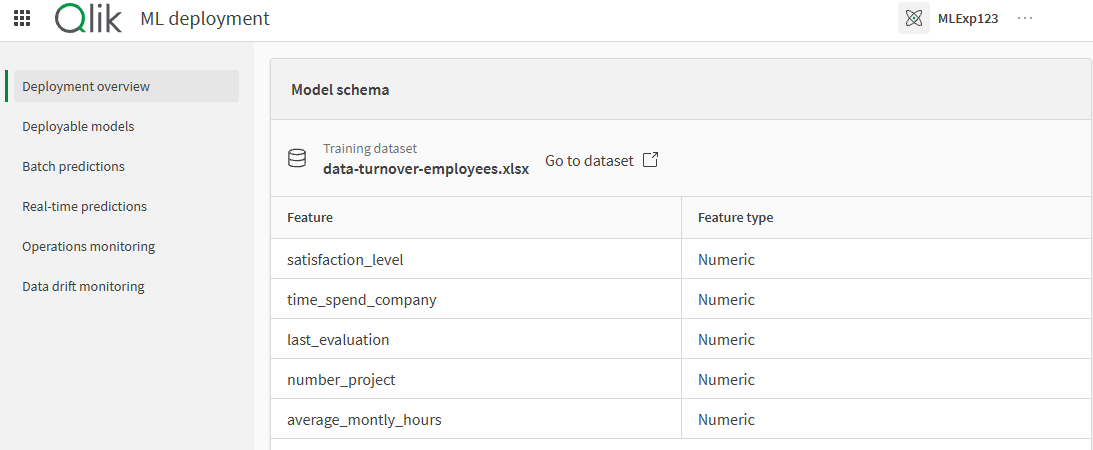
Après avoir spécifié la colonne cible, nous devons spécifier les caractéristiques du modèle. Vous trouverez les caractéristiques du modèle en ouvrant le déploiement ML (créé dans Partie 3 : Déployez et activez le modèle le plus performant), puis la Vue d'ensemble du déploiement. Cette opération ouvre le schéma du modèle : la liste des caractéristiques et leurs types.
Vue d'ensemble du déploiement dans un déploiement ML, affichant le Schéma du modèle
À partir de là, il est possible d'établir la liste des caractéristiques sous forme de liste séparée par des virgules. Les substitutions de variables – via le mot-clé « as » – indiquent que les valeurs actuelles des variables doivent être utilisées comme données de caractéristique plutôt que comme les données d'application elles-mêmes. Ces substitutions de variables permettent la simulation interactive « what-if » (et si, hypothétique) qui est démontrée dans cet exemple.
vSatisfactionLevel as satisfaction_level,
vTimeSpent as time_spend_company,
last_evaluation,
vNumberOfProjects as number_project,
vAvgMonthlyHoursWorked as average_monthly_hours)Objets d'entrée de variable
Quatre contrôles d'entrée de variable ont été ajoutés à la feuille — un pour chaque variable. Les configurations suivantes ont été effectuées :
-
La variable à utiliser a été sélectionnée.
-
Le type d'entrée a été sélectionné comme Curseur.
-
Les plages minimale et maximale de chaque variable ont été configurées en fonction des valeurs qui pourraient raisonnablement se produire selon les données d'origine.
Pour plus d'informations sur les objets d'entrée de variable, consultez Création de contrôles d'entrée de variable.
Panneau de filtre
Un volet de filtre a été ajouté pour faciliter la sélection de l'employé faisant l'objet de l'analyse.
Tableau contenant les données d'origine
Un tableau simple a également été ajouté au bas de la feuille pour faciliter la visualisation des données d'origine avant qu'elles ne soient modifiées lors de l'analyse de scénarios hypothétiques.