
Draaitabellen maken (Pivot)
Laatst bijgewerkt: 20-10-2026De draaitabel (Pivot) in de Visualization bundle presenteert dimensies en metingen als rijen en kolommen in een tabel. In een draaitabel kunt u gegevens tegelijkertijd analyseren op basis van meerdere metingen en in meerdere dimensies. Voor meer informatie raadpleegt u Visualization bundle.
Doe het volgende:
- Open in het bedrijfsmiddelenvenster Diagrammen.
- Onder Visualisatie sleept u Draaitabel naar het werkblad.
-
Voeg de rij dimensie toe. Voer een van de volgende handelingen uit:
-
Klik op Dimensie toevoegen en selecteer een veld of hoofddimensie.
-
In het eigenschappenpaneel, vouw Gegevens uit en klik op
 om een aangepaste expressie in te voegen als een rijdimensie.
-
-
Optioneel, voeg meer rijdimensies toe in het eigenschappenvenster:
-
In Gegevens > Dimensies > Rijen, klik op
 en selecteer een veld of masterdimensie.
 -
In Gegevens > Dimensies > Rijen, klik op
om een aangepaste expressie in te voegen als rijdimensie.
Tip De draaitabel zoomt in op rijen in de volgorde waarin ze zijn toegevoegd. U kunt op de dimensies klikken en slepen om ze opnieuw te ordenen. -
-
Voeg één of meer kolomdimensies toe, indien nodig:
-
In Gegevens > Dimensies > Kolommen, klik op
en selecteer een veld of masterdimensie. -
In Gegevens > Dimensies > Kolommen, klik op
om een aangepaste expressie in te voegen als kolomdimensie.
-
-
Voeg een of meer maatregelen toe:
-
In Gegevens > Metingen, klik op
en selecteer een veldaggregatie of mastermeting. -
In Gegevens > Metingen, klik op
om een aangepaste expressie in te voegen als een meting.
-
-
Optioneel kunt u filters definiëren die moeten worden toegepast op de diagramgegevens. Dit doet u in Gegevens > Filters in het eigenschappenpaneel.
Voor meer informatie over filters raadpleegt u Filters toepassen op visualisaties.
-
Indien nodig kunt u de draaitabelgegevens verder beheren op het tabblad Gegevens van het eigenschappenvenster. U kunt:
-
Klik op het selectievakje naast een item. Klik op
 of klik met de rechtermuisknop op een item om de volgende acties uit te voeren:
- Naar boven
- Verplaatsen naar onderaan
- Verbergen
- Tonen
- Knippen
- Kopiëren
- Dupliceren
- Plakken
- Verwijderen
U kunt wijzigingen toepassen op meerdere items door ze te selecteren en vervolgens met de rechtermuisknop te klikken op een van de geselecteerde items.
InformatieActies voor verbergen en weergeven zijn niet beschikbaar wanneer zowel zichtbare als alternatieve kolommen zijn geselecteerd. -
Klik op
 of
of  op items om ze te verbergen of weer te geven—dat wil zeggen, om ze toe te voegen aan en te verwijderen uit alternatieve kolommen. Verborgen kolommen kunnen worden toegevoegd bij gebruik van diagramverkenning.
 -
Klik op
 naast items en sleep ze om de volgorde te wijzigen, of om ze te verplaatsen tussen rij- en kolomdimensies.
-
Nadat u de gegevens hebt gedefinieerd, kunt u het uiterlijk en andere instellingen aanpassen in andere secties van het eigenschappenpaneel.
Uw gegevens in het eigenschappenvenster draaien
In het eigenschappenvenster kunt u metingen en dimensies toevoegen aan de draaitabel en tevens rijen en kolommen draaien.
Gegevens
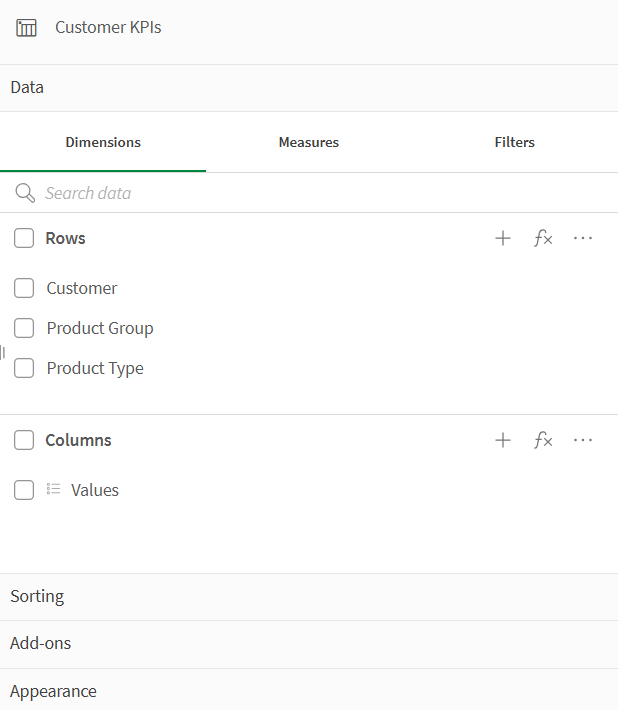
In het Gegevens deelvenster kunt u Dimensies, Metingen en Filters toevoegen. U kunt items tussen rijen en kolommen verplaatsen. Ook kunt u de volgorde van de items binnen rijden of kolommen wijzigen. Wanneer u meer dan één meting gebruikt, worden deze gegroepeerd en wordt er een Waarden-item gemaakt.
Sorteren
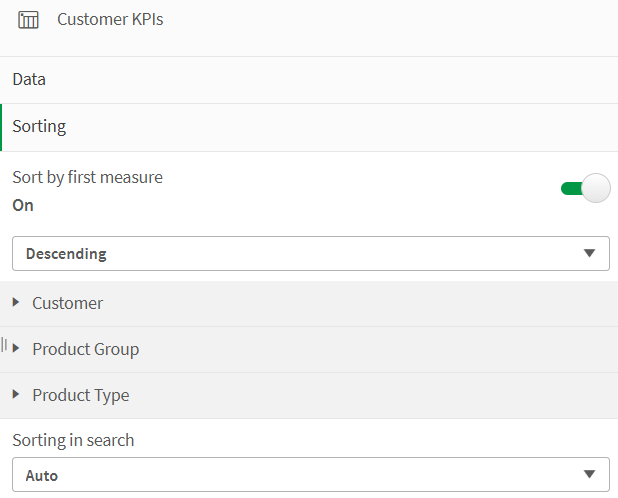
In het venster sorteren in geavanceerde eigenschappen kunt u de interne volgorde van dimensies en metingen wijzigen.
Sorteren op eerste meting
Als u meer dan één meting heeft, wordt er een groep metingen aangemaakt. Op eerste meting sorteren in aflopende volgorde sorteert dimensiewaarden op de getalswaarde van de eerste meting. Deze volgorde heeft effect op alle dimensies en krijgt voorrang op elke andere sortering die onder dimensies is ingesteld.
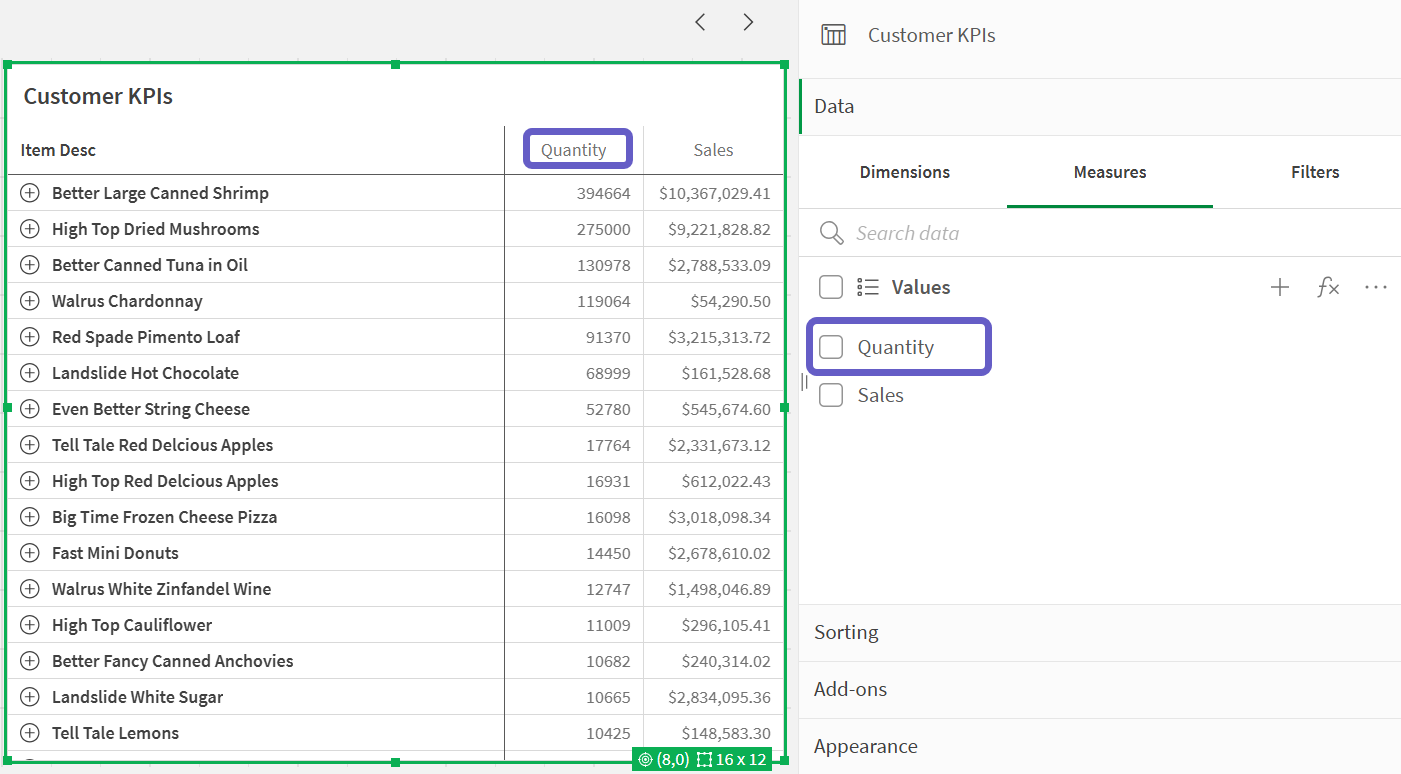
U heeft bijvoorbeeld twee metingen: Quantity en Sales. In het eigenschappenvenster wordt onder Gegevens> Metingen, Quantityals eerste opgesomd. Als u Op eerste meting sorteren in aflopende volgorde laat sorteren, wordt uw tabel gesorteerd vanaf de dimensie met de hoogste Quantity.
Als Sorteren op eerste meting is uitgeschakeld, gebruikt de tabel de sorteervolgorde die is geconfigureerd voor de dimensies.
Draaitabel in de modus Bewerken. Op eerste meting sorteren is ingeschakeld.
Beperkingen:
- Deze optie wordt alleen ondersteund als er subtotalen worden berekend. U kunt subtotalen op een van de volgende manieren berekenen:
- Ga in het eigenschappenvenster naar Gegevens en klik op een dimensie. Onder Veld, schakel Totalen weergeven in.
- Ga in het eigenschappenveld naar Uiterlijk > Presentatie. Schakel Rijen laten inspringen in.
- Deze optie biedt geen ondersteuning voor berekende dimensies.
- Deze optie wordt alleen ondersteund als alle dimensies zich in de sectie Rij bevinden en alle metingen in de sectie Kolom staan.
Dimensies sorteren
Als Sorteren op eerste meting is uitgeschakeld, kan de tabel op dimensiewaarden worden gesorteerd. Elke dimensie kan de sortering Automatisch of Aangepast hebben. Met de sortering Automatisch worden veldwaarden alfabetisch en numeriek gesorteerd, in oplopende volgorde. Met de sortering Aangepast kunt u elke van de volgende instellingen in- of uitschakelen:
-
Sorteren op uitdrukking: sorteren op aangepaste uitdrukking. Sorteren op uitdrukking overschrijft de instellingen Numeriek sorteren en Alfabetisch sorteren. Deze optie moet alleen worden gebruikt voor de eerste (buitenste) dimensie in de tabel.
-
Numeriek sorteren: sorteer veldwaarden die beginnen met een getal.
-
Alfabetisch sorteren: sorteer veldwaarden die beginnen met een letter.
De opties Oplopend en Aflopend zijn beschikbaar voor alle drie instellingen.
Sorteren in Geassocieerd zoeken
De gebruiker kan op een dimensienaam in de tabel klikken om een keuzelijst uit te vouwen. In de keuzelijst kan de gebruiker afzonderlijke dimensiewaarden zoeken en selecteren. De instelling Sorteren in zoeken beheert de sorteervolgorde van de waarden in de keuzelijst van een dimensie.
U hebt de volgende opties voor de sorteervolgorde van de keuzelijst:
-
Automatisch gebruikt de standaard sorteervolgorde. Getallen worden numeriek gesorteerd, oplopend. Tekst wordt alfabetisch gesorteerd, oplopend.
-
Overnemen van dimensie: gebruikt de sorteervolgorde die voor de afzonderlijke dimensie is gedefinieerd.
Dimensie- en metingkolommen opmaken
U kunt uw dimensie- en metingkolommen aanpassen met aanvullende opties. U kunt:
-
Getoonde dimensies beperken
-
Representatie van dimensie-opmaak
-
Representatie van de metingopmaak
-
Getallen van metingen opmaken
-
Voorwaardelijke kolommen maken
-
Achtergrondkleur van cellen instellen met gebruik van uitdrukkingen
-
Tekstkleur met uitdrukkingen instellen
-
Kolombreedte instellen
Getoonde dimensies beperken
Beperkt het aantal weergegeven waarden voor een dimensie. Als u een beperking instelt, worden alleen de dimensies weergegeven waarbij de meetwaarde voldoet aan het beperkingscriterium.
Doe het volgende:
-
Selecteer een dimensie onder Gegevens en vouw de eigenschappen uit.
-
Onder Veld > Beperking, selecteer een van de volgende beperkingen:
-
Geen beperking: de standaardwaarde.
-
Vast getal: selecteer deze optie als u de hoogste of laagste waarden wilt weergeven. Het aantal weergegeven waarden instellen. U kunt ook een expressie gebruiken om het nummer in te stellen. Klik op
om de uitdrukkingseditor te openen. -
Exacte waarde: gebruik de operators en stel de exacte limietwaarde in. U kunt ook een expressie gebruiken om het nummer in te stellen. Klik op
om de uitdrukkingseditor te openen. -
Relatieve waarde: gebruik de operators en stel de relatieve limietwaarde in procenten in. U kunt ook een expressie gebruiken om het nummer in te stellen. Klik op
om de uitdrukkingseditor te openen.
-
Representatie van dimensie-opmaak
U kunt via Representatie in het eigenschappenvenster dimensiekolommen opmaken om waarden, koppelingen of afbeeldingen te tonen. U kunt de volgende representaties selecteren:
- Tekst: toont de dimensiewaarden als tekst. Dit is de standaardwaarde.
-
Koppeling: toont de waarden als klikbare koppelingen. De dimensiewaarde wordt gebruikt of de URL , maar u kunt ook andere URL's toevoegen aan de weergegeven dimensiewaarden.
-
Afbeelding: toont waarden die een absolute URL van een afbeelding bevatten, weergegeven als afbeeldingen.
Koppelingen opmaken
Het teken ; wordt niet ondersteund als een scheidingsteken voor een queryparameter in een URL.
Doe het volgende:
-
Selecteer een dimensie onder Gegevens en vouw de eigenschappen uit.
-
Onder Presentatie > Weergave, selecteer Koppeling.
-
Onder Instelling van koppeling selecteert u één van het volgende:
-
Label toevoegen: de dimensie bevat de bestemmings-URL, hetzij in de dimensie-uitdrukking, hetzij in de gegevenstabel. De koppelingen worden weergegeven en geordend op de uitdrukking van de bestemmings-URL.
Onder Linklabel voert u een beschrijvend tekstlabel in voor de doel-URL. Klik op
om de uitdrukkingseditor te openen. -
URL toevoegen: de dimensiewaarden worden selecteerbare tekstkoppelingen die labels vormen voor de URL's.
Onder Link-URL, voer de expressie voor de doel-URL in. Klik op
om de uitdrukkingseditor te openen.
-
Afbeeldingen opmaken
Afbeeldingen in draaitabellen zijn alleen toegankelijk vanaf servers en domeinen die op een veilige lijst voorkomen. Beheerders stellen deze bronnen beschikbaar in Beheer door Content-Security-Policies (CSP) voor elke server of elk domein toe te voegen. CSP helpt preventief tegen cross-site scripting-aanvallen door te bepalen welke bronnen een browser kan aanvragen bij een server.
Het teken ; wordt niet ondersteund als een scheidingsteken voor een queryparameter in een URL.
Doe het volgende:
-
Selecteer een dimensie onder Gegevens en vouw de eigenschappen uit.
-
Onder Presentatie > Weergave, selecteer Afbeelding.
-
Onder Afbeeldingsinstelling, selecteert u een van het volgende:
-
Label toevoegen: de dimensie bevat de absolute URL naar de afbeelding, hetzij in de dimensie-uitdrukking, hetzij in de gegevenstabel. De koppelingen worden weergegeven en geordend op de URL‑uitdrukking
Voer onder Afbeeldingslabel een beschrijvend tekstlabel in voor de afbeelding dat wordt weergegeven als alternatieve tekst wanneer de muisaanwijzer over de afbeelding wordt bewogen. Klik op
om de uitdrukkingseditor te openen. -
URL toevoegen: de dimensiewaarden worden labels voor de alternatieve tekst die wordt weergegeven als de afbeelding wordt aangewezen.
Onder Afbeeldings-URL voert u de expressie voor de doel-URL in. Klik op
om de uitdrukkingseditor te openen.
-
-
Onder Formaat wijzigen selecteert u een van de volgende formaatopties:
-
Altijd passend
-
Aanpassen aan breedte
-
Passend maken aan hoogte
-
Uitrekken om te passen
-
Oorspronkelijke grootte
-
-
Onder Positie selecteert u de afbeeldingspositie binnen de cel.
De representatie van de meting opmaken
U kunt via Representatie in het eigenschappenvenster metingkolommen opmaken. U kunt de volgende representaties selecteren:
-
Tekst: toont de dimensiewaarden als tekst. Dit is de standaardwaarde.
-
Afbeelding: geeft metingwaarden weer als afbeeldingen.
-
Indicator: toont aanpasbare indicatorsymbolen in metingcellen. Tekstweergaven voor elke waarde kunnen naast deze indicatoren worden weergegeven of verborgen, afhankelijk van de voorkeur.
Afbeeldingen opmaken
Afbeeldingen in draaitabellen zijn alleen toegankelijk vanaf servers en domeinen die op een veilige lijst voorkomen. Beheerders stellen deze bronnen beschikbaar in Beheer door Content-Security-Policies (CSP) voor elke server of elk domein toe te voegen. CSP helpt preventief tegen cross-site scripting-aanvallen door te bepalen welke bronnen een browser kan aanvragen bij een server.
Het teken ; wordt niet ondersteund als een scheidingsteken voor een queryparameter in een URL.
Doe het volgende:
-
Selecteer een meting onder Gegevens en vouw de eigenschappen uit.
-
Onder Presentatie > Weergave, selecteer Afbeelding.
-
Onder Afbeeldingsinstelling, selecteert u een van het volgende:
-
Label toevoegen: de meting bevat de absolute URL naar de afbeelding, hetzij in de dimensie-uitdrukking, hetzij in de gegevenstabel. De koppelingen worden weergegeven en geordend op de URL‑uitdrukking
Voer onder Afbeeldingslabel een beschrijvend tekstlabel in voor de afbeelding dat wordt weergegeven als alternatieve tekst wanneer de muisaanwijzer over de afbeelding wordt bewogen. Klik op
om de uitdrukkingseditor te openen. -
URL toevoegen: de metingwaarden worden labels voor de alternatieve tekst die wordt weergegeven als de afbeelding wordt aangewezen.
Onder Afbeeldings-URL voert u de expressie voor de doel-URL in. Klik op
om de uitdrukkingseditor te openen.
-
-
Onder Formaat wijzigen selecteert u een van de volgende formaatopties:
-
Altijd passend
-
Aanpassen aan breedte
-
Passend maken aan hoogte
-
Uitrekken om te passen
-
Oorspronkelijke grootte
-
-
Onder Positie selecteert u de afbeeldingspositie binnen de cel.
Een trendindicator toevoegen aan een meting
U kunt een trendindicator toevoegen aan een metingenkolom. Naast de meetwaarde wordt dan een symbool weergegeven. U kunt de bereiken definiëren die bepalen welk symbool wordt weergegeven en in welke kleur het wordt weergegeven.
Doe het volgende:
-
Vouw in het eigenschappenvenster Gegevens uit en klik op een meting.
De metingeigenschappen worden geopend.
-
Stel onder Presentatie Weergave in op Indicator.
-
Klik op de rechthoek onder de knop Grens toevoegen, die een kleur en symbool bevat. U kunt de kleur en het symbool voor de indicator instellen.
Als u één of meer grenzen toevoegt, kunt u de kleur en het symbool voor elk bereik aanpassen door op het bereik in deze rechthoek te klikken.
-
Stel extra eigenschappen voor de indicatoren in, die in de onderstaande secties worden beschreven.
De indicatorlimieten instellen
Voor de bereiken die u wilt gebruiken voor het tonen van indicators moet u limieten instellen met Limiet toevoegen. U kunt op drie manieren een limietwaarde instellen.
- Gebruik de schuifregelaar.
- Typ een waarde in het tekstvak.
- Stel een expressie in die de limietwaarde retourneert.
Nadat u de limieten hebt ingesteld, kunt u voor elk gedefinieerd bereik de kleur en het symbool van de indicator selecteren.
De indicators vormgeven
U kunt de weergavestijl van de indicators aanpassen.
-
Als u de indicator en de meetwaarde wilt weergeven, selecteert u Waarden tonen.
-
Met Kleur toepassen op waarde kunt u de waarde dezelfde kleur geven als de indicator.
InformatieAls deze instelling is geactiveerd, overschrijft de kleur van de indicator de kleur van de huidige celwaarde als deze is gedefinieerd in andere eigenschappen voor het diagram. -
Met Indicatorpositie kunt u de indicator rechts of links naast de waarde weergeven.
-
Wanneer u één of meer grenzen hebt, schakelt u Verloop in om de indicators te kleuren met kleurverlopen tussen de kleuren.
Getallen van metingen opmaken
U kunt getallen van metingen opmaken onder Getalnotatie in het eigenschappenvenster.
Als u de getalnotatie op applicatieniveau wilt wijzigen, en niet alleen voor een enkele meting, is het beter om dat te doen in de landinstellingen in de SET-opdrachten aan het begin van het script in de Editor voor laden van gegevens.
Doe het volgende:
-
Selecteer een meting onder Gegevens en vouw de eigenschappen uit.
-
Onder Veld > Getalnotatie, selecteer de notatie:
-
Automatisch: Qlik Sense stelt automatisch een getalnotatie in op basis van de brongegevens.
Voor weergave van numerieke afkortingen worden de internationale SI-eenheden gebruikt, zoals k (duizend), M (miljoen) en G (miljard).
-
Getal: standaard is de opmaak ingesteld op Eenvoudig en u kunt de opmaak selecteren uit de opties in de vervolgkeuzelijst. Wijzig dit in Aangepast en geef het opmaakpatroon op onder Opmaakpatroon.
- # ##0 beschrijft het getal als een geheel getal met een scheidingsteken voor duizendtallen. In dit voorbeeld wordt '.' gebruikt als scheidingsteken voor duizendtallen.
- ###0 beschrijft het getal als een geheel getal zonder een scheidingsteken voor duizendtallen.
- 0000 beschrijft het getal als een geheel getal met ten minste vier cijfers. Het getal 123 wordt bijvoorbeeld weergegeven als 0123.
- 0.000 beschrijft het getal met drie decimalen. In dit voorbeeld wordt '.' gebruikt als scheidingsteken voor decimalen.
Als u het procentteken (%) toevoegt aan het opmaakpatroon, worden de metingswaarden automatisch vermenigvuldigd met 100.
- Geld: Standaard wordt het opmaakpatroon dat wordt gebruikt voor geld bepaald door de voorkeursregio-instellingen in uw profiel. Gebruik opmaakpatroon om het opmaakpatroon te wijzigen.
- Datum: standaard is de opmaak ingesteld op Eenvoudig en u kunt de opmaak selecteren uit de opties in de vervolgkeuzelijst. Wijzig dit in Aangepast en geef het opmaakpatroon op onder Opmaakpatroon.
- Duur: Standaard wordt het opmaakpatroon dat wordt gebruikt voor duur bepaald door de voorkeursregio-instellingen in uw profiel. Duur kan worden opgemaakt als dagen of als een combinatie van dagen, uren, minuten, seconden en fracties van seconden. Gebruik opmaakpatroon om het opmaakpatroon te wijzigen.
- Aangepast: Standaard wordt het opmaakpatroon dat wordt gebruikt voor aangepast, bepaald door de voorkeursregio-instellingen in uw profiel. Gebruik opmaakpatroon om het opmaakpatroon te wijzigen.
-
Voorwaardelijke kolommen maken
Kolommen kunnen voorwaardelijk zijn, zodat ze alleen worden weergegeven wanneer aan bepaalde voorwaarden is voldaan.
Doe het volgende:
-
Selecteer een dimensie of meting onder Gegevens en vouw de eigenschappen uit.
-
Onder Presentatie > Kolom weergeven indien, klik op
om de uitdrukkingseditor te openen. -
Voer de uitdrukking in om de voorwaarden voor weergave van de kolom te bepalen.
-
Klik op Toepassen.
Voorbeeld
Stel dat u een Draaitabel of Draai-object hebt dat het volgende bevat:
-
Dimensies zijn Product Type en Product Name.
-
Metingen zijn Sum(Sales) en Count (distinct InvoiceNumber).
-
De items onder Kolommen zijn Waardes (standaardwaarde) en het veld Quarter.
Deel 1: Voorwaardelijke kolom op basis van gebruikersselecties
U hebt misschien een groot aantal jaren aan gegevens in uw applicatie, dus u wilt niet te veel ongewenste gegevens toevoegen aan de visualisatie. Tegelijkertijd wilt u granulaire en interactieve analyse aanmoedigen.
Voor de kolom Kwartaal zou u de volgende uitdrukking kunnen toevoegen voor Kolom tonen indien:
GetSelectedCount(Year)=1Met deze uitdrukking, als de gebruiker één jaar selecteert in de applicatie, splitst de draaitabel elke meting op per kwartaal. Zo niet, dan worden de totale waarden van de meting getoond.
Deel 2: Voorwaardelijke kolommen met gebruik van variabelen
U kunt variabelen gebruiken om interactieve analyse aan te moedigen. Stel dat u ook een variabele vUserInteraction met een lege definitie maakt. Vervolgens maakt u twee Knopdiagrammen op uw werkblad, die zijn geconfigureerd met de actie Waarde van variabele instellen:
-
Meer details tonen: door te klikken op deze knop wordt vUserInteraction ingesteld op een waarde van ='Yes'.
-
Minder details tonen: door te klikken op deze knop wordt vUserInteraction ingesteld op een waarde van ='No'.
In uw draaitabel kunt u een aantal extra metingen toevoegen aan het diagram, zoals Count(Quantity) en Sum(Cost). Configureer vervolgens elke kolom zodat de volgende waarde wordt getoond voor Toon kolom indien:
'$(Reference)'='Yes'Hierdoor kan het diagram zich aanpassen aan het feit of de gebruiker wel of geen extra informatie wil. Als gebruikers klikken op de knop Meer details tonen, worden extra metingen toegevoegd aan de tabel. Zo niet, of als ze op Minder details tonen klikken, worden de extra metingen verwijderd.
Meer details tonen: door te klikken op deze knop wordt vUserInteraction ingesteld op een waarde van ='Yes'.
Minder details tonen: door te klikken op deze knop wordt vUserInteraction ingesteld op een waarde van ='No'.
In uw draaitabel kunt u een aantal extra metingen toevoegen aan het diagram, zoals Count(Quantity) en Sum(Cost). Configureer vervolgens elke kolom zodat de volgende waarde wordt getoond voor Toon kolom indien:
'$(Reference)'='Yes'Hierdoor kan het diagram zich aanpassen aan het feit of de gebruiker wel of geen extra informatie wil. Als gebruikers klikken op de knop Meer details tonen, worden extra metingen toegevoegd aan de tabel. Zo niet, of als ze op Minder details tonen klikken, worden de extra metingen verwijderd.
Achtergrondkleur van cellen instellen met uitdrukkingen
U kunt uitdrukkingen gebruiken om de achtergrondkleur van zowel kop- als inhoudscellen van elk item te definiëren. Zo kunt u bijvoorbeeld de cellen in de kolom een andere achtergrondkleur laten krijgen op basis van de waarden in de kolomcel.
Voor meer informatie over het toepassen van kleuren met behulp van expressies, zie Kleur toekennen op uitdrukking.
Doe het volgende:
Selecteer een item onder Gegevens en open Presentatie in de eigenschappen.
Om de achtergrond van de kopcel van een item te kleuren, voert u de uitdrukking in onder Koptekst, onder Uitdrukking voor achtergrondkleur. Klik op
om de uitdrukkingseditor te openen.Om de achtergronden van de inhoudscellen van een item te kleuren, voert u de uitdrukking in onder Inhoud, onder Uitdrukking voor achtergrondkleur. Klik op
om de uitdrukkingseditor te openen.
Tekstkleur met uitdrukkingen instellen
U kunt de tekstkleur voor een kolom definiëren met behulp van uitdrukkingen. Zo kunt u bijvoorbeeld de cellen in de kolom een andere tekstkleur laten krijgen op basis van de waarden in de kolomcel. Als de achtergrondkleur van de cel is gedefinieerd, maar de tekstkleur is ongedefinieerd, wordt de tekstkleur standaard ingesteld op een kleur die het beste contrasteert met de achtergrond.
U kunt de tekstkleur wijzigen in zowel de koptekst als de inhoudscellen van het item.
Voor meer informatie over het toepassen van kleuren met behulp van expressies, zie Kleur toekennen op uitdrukking.
Doe het volgende:
Selecteer een item onder Gegevens en open Presentatie in de eigenschappen.
Om de tekst van de koptekstcel te kleuren, voert u de expressie in onder Koptekst, onder Expressie tekstkleur. Klik op
om de uitdrukkingseditor te openen.Om de tekst van de inhoudscel te kleuren, voert u de expressie in onder Inhoud, onder Expressie tekstkleur. Klik op
om de uitdrukkingseditor te openen.
Kolombreedte instellen
De kolombreedte wordt automatisch ingesteld. U kunt de kolombreedte handmatig instellen op:
Inhoud
Pixels
Percentage
U kunt ook de grootte van de kolommen handmatig instellen door de randen van de kopteksten te slepen.
Doe het volgende:
Selecteer een dimensie of meting onder Gegevens en vouw de eigenschappen uit.
Onder Presentatie > Kolombreedte, selecteer hoe u de kolombreedte wilt instellen:
Aanpassen aan inhoud: de grootte van de kolommen wordt afgestemd op de inhoud van in de kolom.
Pixels: stel de breedte van de kolom in in pixels.
Percentage: stel de breedte van de kolom in met een percentage.
Automatisch: stel de kolombreedte automatisch in met Qlik Sense.
Veranderen hoe gegevens worden gepresenteerd
Er zijn verschillende opties beschikbaar om de presentatie van gegevens in de draaitabel aan te passen. Deze opties zijn beschikbaar in het eigenschappenvenster onder Uiterlijk > Presentatie.
Volledig uitgevouwen
Indien deze optie is geselecteerd, worden alle waarden in de draaitabel weergegeven, in plaats van dat sommige waarden zijn samengevouwen. Deze instelling is merkbaar wanneer meer dan één dimensie wordt toegevoegd.
Rijen laten inspringen
Deze instelling is ook merkbaar wanneer meer dan één dimensie wordt toegevoegd.
Als de instelling is ingeschakeld, worden dimensies in elkaar genest en kunnen ze worden uitgebreid. Wanneer u een rij dimensies op het hoogste niveau uitvouwt, worden geneste dimensies weergegeven met een inspringing aan het begin van elke rij.
Als de instelling uitgeschakeld is, worden dimensies na de eerste dimensie weergegeven in aparte kolommen in de tabel en worden ze zichtbaar als u een rij dimensies van het hoogste niveau uitvouwt.
Stijl aanpassen
Er zijn een aantal stijlopties beschikbaar onder Uiterlijk in het eigenschappenvenster.
Klik op  Stijlen onder Uiterlijk > Presentatie om de stijl van het diagram verder aan te passen. Het stijldeelvenster bevat verschillende secties onder de tabbladen Algemeen en Diagram.
U kunt uw stijlen resetten door te klikken op  naast elke sectie. Als u op Alles opnieuw instellen klikt, worden de stijlen voor alle beschikbare tabbladen in het stijlvenster opnieuw ingesteld.
De tekst aanpassen
U kunt de tekst voor de titel, subtitel en voetnoot instellen onder Uiterlijk > Algemeen. Schakel Titels tonen uit als u deze elementen wilt verbergen.
De zichtbaarheid van de verschillende labels in het diagram is afhankelijk van diagramspecifieke instellingen en labelweergave-opties. Deze kunnen worden geconfigureerd in het eigenschappenvenster.
U kunt de stijl van de tekst bepalen die in het diagram verschijnt.
Doe het volgende:
Vouw in het eigenschappenvenster de sectie Uiterlijk uit.
Onder Uiterlijk > Presentatie klikt u op
Stijlen.Stel op het tabblad Algemeen het lettertype, de nadrukstijl, de grootte en de kleur in voor de volgende tekstelementen:
Titel
Ondertitel
Voetnoot
Op het tabblad Diagram past u de stijl aan — zoals lettertype, nadrukstijl, lettergrootte en kleur — voor de volgende tekstelementen:
- Koptekst: Stijl de tekst van de kopteksten voor alle dimensies.
- Dimensiewaarden: Geef stijl aan de tekst dimensiewaarden.
- Meetwaarden: maak de tekst van de meetwaarden op.
- Metinglabels: maak de tekst van de kopteksten van de meting op.
- Totale waarden: maak de tekst van de totalen op.
- Null-waarden: maak de tekst van de null-waarden op.
De achtergrond aanpassen
U kunt de achtergrond van het diagram aanpassen. U kunt ook individuele dimensies of metingen per uitdrukking een kleur geven.
Doe het volgende:
Vouw in het eigenschappenvenster de sectie Uiterlijk uit.
Onder Uiterlijk > Presentatie klikt u op
Stijlen.Op het tabblad Algemeen van het stijlvenster kunt u een achtergrondkleur (enkele kleur of uitdrukking) selecteren. U kunt de achtergrond ook instellen op een afbeelding uit uw mediabibliotheek of van een URL.
InformatieOm een achtergrondafbeelding van een URL toe te voegen, moet de oorsprong van de URL worden toegevoegd aan de allowlist in het inhoudbeveiligingsbeleid van uw tenant. De oorsprong moet worden toegevoegd met de volgende richtlijn: img-src. Dit doet een tenantbeheerder.
Zie voor meer informatie Een CSP-vermelding maken.
Als u een achtergrondkleur gebruikt, kunt u de schuifregelaar gebruiken om de mate van transparantie van de achtergrond aan te passen.
Wanneer u een achtergrondafbeelding gebruikt, kunt u de afbeeldingsgrootte en -positie aanpassen.
Ga naar het tabblad Diagram en pas de achtergrondkleur voor de volgende elementen aan:
- Koptekst
- Dimensiewaarden
- Meetwaarden
- Metinglabels
- Totale waarden
- Null-waarden
Het raster aanpassen
U kunt het draaitabelraster aanpassen.
Doe het volgende:
Vouw in het eigenschappenvenster de sectie Uiterlijk uit.
Onder Uiterlijk > Presentatie klikt u op
Stijlen.Ga naar het tabblad Diagram en pas het raster aan met de volgende elementen:
Rijhoogte: stel de rijhoogte in regels in.
Rand: stel de kleur van de celranden in.
Scheidingslijn: stel de kleur van de scheidingslijn in die zowel dimensies en metingen, als kopteksten en rijen scheidt.
Achtergrond: stel de kleur in van het lege gebied dat wordt gemaakt wanneer u dimensies in Kolom hebt.
Aanpassen van null-waarden
U kunt veranderen hoe null-waarden worden vertegenwoordigd in de draaitabel.
Doe het volgende:
Klik in het eigenschappenvenster op Uiterlijk > Presentatie.
Voer bij Null-waardetekst de tekst in waarmee u null-waarden wilt vervangen.
De draaitabel volledig uitvouwen
U kunt de draaitabel instellen om altijd volledig te worden uitgevouwen.
Doe het volgende:
Klik in het eigenschappenvenster op Uiterlijk > Presentatie.
Selecteer Volledig uitgevouwen.
De rand en schaduw aanpassen
U kunt de rand en schaduw van het diagram aanpassen.
Doe het volgende:
Vouw in het eigenschappenvenster de sectie Uiterlijk uit.
Onder Uiterlijk > Presentatie klikt u op
Stijlen.Op het tabblad Algemeen van het stijlvenster, onder Rand, wijzigt u de omvang van de Omtrek om de randlijnen rondom het diagram te vergroten of te verkleinen.
Selecteer een kleur voor de rand.
Wijzig de Hoekstraal om de ronding van de rand in te stellen.
Onder Schaduw op het tabblad Algemeen selecteert u de omvang en de kleur van de schaduw. Selecteer Geen om de schaduw te verwijderen.
Totalen configureren
U kunt ervoor kiezen om numerieke totalen voor dimensies in de draaitabel weer te geven. Houd rekening met het volgende:
Met Rijen laten inspringen ingeschakeld in Uiterlijk > Presentatie, kunt u totalen weergeven voor elke dimensie, behalve de automatisch aangemaakte dimensie Waarden.
Met Rijen laten inspringen uitgeschakeld in Uiterlijk > Presentatie, kunt u totalen weergeven voor de eerste dimensie Rij en elke dimensie Kolom, behalve de automatisch aangemaakte dimensie Waarden.
Doe het volgende:
Vouw in het eigenschappenvenster de sectie Gegevens uit.
Klik op de dimensie om de eigenschappen ervan uit te vouwen.
Stel Toon totalen in op Aan.
Werken met diagramverkenning
Grafiekverkenning stelt gebruikers zonder bewerkingsrechten voor het werkblad in staat om het draaitabel object direct tijdens de analyse te wijzigen. Gebruikers kunnen gegevens toevoegen, verwijderen en opnieuw rangschikken, waarmee ze effectief hun eigen tabellen kunnen bouwen, indien nodig voor aangepaste analyse.
Voorbereiden op het activeren van diagramverkenning
Bereid het Pivot-object voor diagramverkenning voor door alle gegevensbedrijfsmiddelen toe te voegen die gebruikers nodig zullen hebben. In het eigenschappenvenster wordt dit gedaan onder Gegevens.
Doe het volgende:
Configureer het Pivot-object zoals u normaal zou doen, en geef het de standaardindeling onder Gegevens in de eigenschappen.
Voeg extra rij-, kolom- en meetitems toe die u beschikbaar wilt stellen voor gebruikers, maar die standaard niet in de tabel zullen staan.
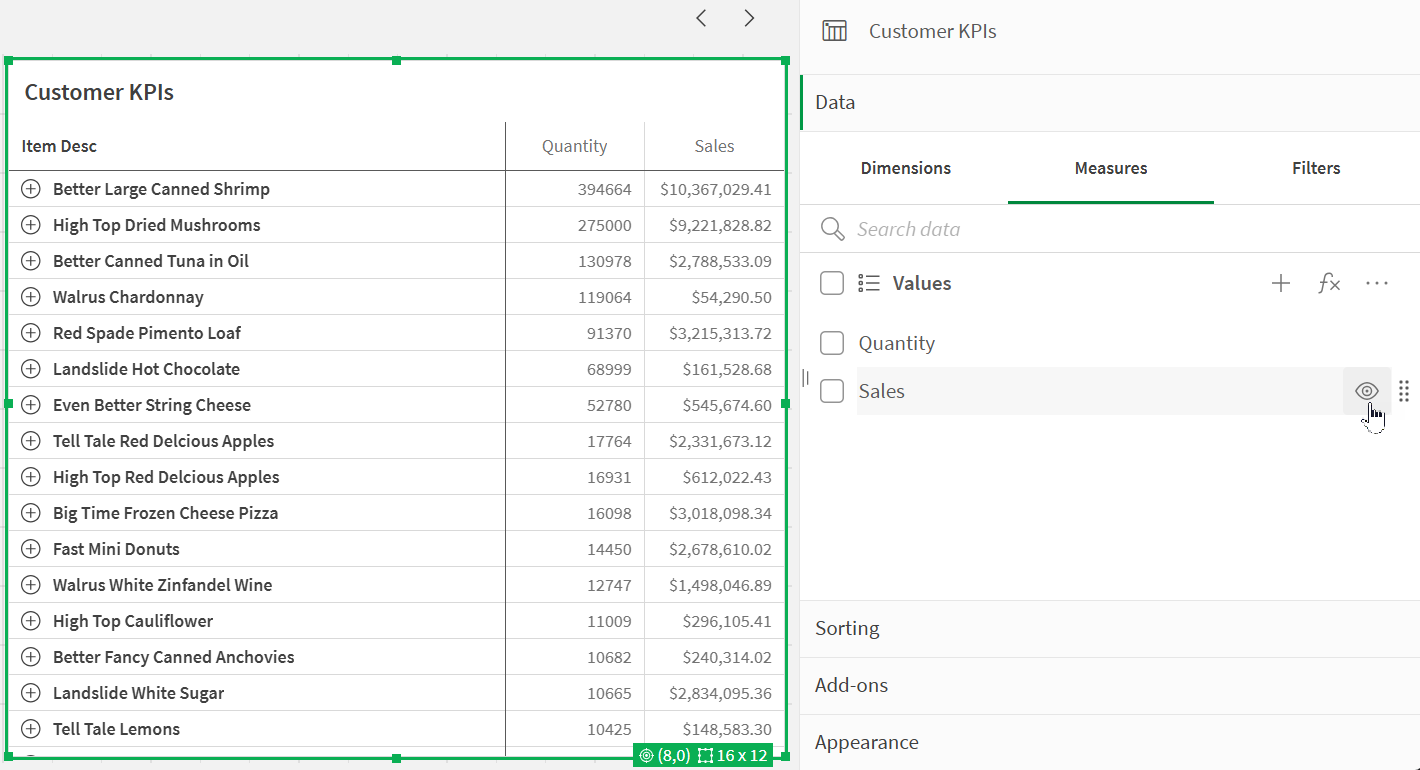
Verberg deze extra items uit de standaardweergave door met de muis over een item in het eigenschappenpaneel te bewegen, en te klikken op
.Een gegevensasset verbergen uit de standaardweergave van het Pivot-object. Het zal beschikbaar zijn om te gebruiken bij de verkenning van diagrammen.
 TipU kunt ervoor kiezen om verborgen items standaard weer te tonen door op te klikken bij deze in het eigenschappenpaneel.
Activeren van diagramverkenning
Nadat u de gegevens in het diagram hebt voorbereid voor diagramverkenning, kunt u het activeren voor gebruikers.
Doe het volgende:
In het eigenschappenpaneel vouwt u Uiterlijk > Grafiekverkenning uit.
Schakel Diagram verkennen inschakelen in.
Kies onder Zichtbaarheid tussen de volgende opties:
Automatisch: het venster Diagram verkennen is zichtbaar als gebruikers het werkblad openen.
Geminimaliseerd: diagram verkennen is ingeschakeld, maar niet zichtbaar als gebruikers het werkblad openen. Gebruikers kunnen toegang krijgen tot de functie via het aanwijsmenu door te klikken op
en vervolgens op  Diagram verkennen.
Diagram verkennen gebruiken tijdens analyse
Bij het analyseren van het diagram, kunnen consumenten direct gegevensbedrijfsmiddelen toevoegen, verwijderen en opnieuw rangschikken. Dit maakt dynamische, flexibele analyse mogelijk die kan helpen om aanvullende inzichten uit gegevens te onthullen. Gebruikers kunnen de gewijzigde tabelstatus ook delen, downloaden en als bladwijzer opslaan.
menu onder Diagramverkenning.U gebruikt Diagram verkennen in de analysemodus. Rijen, waarden en kolommen toevoegen of verwijderen uit het draaitabelobject, gegevens opnieuw sorteren, kolombreedte wijzigen en selecties toepassen. U kunt de grootte of lay-out van het volledige diagram niet wijzigen in de modus Diagram verkennen.
De volgende acties zijn beschikbaar in de koptekst van het paneel:
 : Verwijder alle geselecteerde items.
 : Alle niet-opgeslagen wijzigingen herstellen die u tijdens de analyse hebt aangebracht in de huidige sessie, inclusief toegevoegde of verwijderde items, sortering, en meer.
 : Sluit het paneel.
Als u een Draaitabel object aanpast met de diagramverkenningmodus, kunnen andere gebruikers uw wijzigingen niet zien, tenzij u ze opslaat als een openbare bladwijzer. Dit betekent dat verschillende gebruikers tegelijkertijd hetzelfde diagram kunnen wijzigen. Uw wijzigingen blijven voor u zichtbaar totdat uw sessie eindigt. Als dit gebeurt, wordt het diagram teruggezet naar de standaardstatus, zoals ingesteld door de gebruiker die het heeft gemaakt. Als u uw lay-out wilt opslaan, maak dan een bladwijzer aan. Zie voor meer informatie Bladwijzers maken.
Het venster Diagram verkennen wordt niet getoond in het resulterende diagram dat u hebt gedeeld of gedownload.
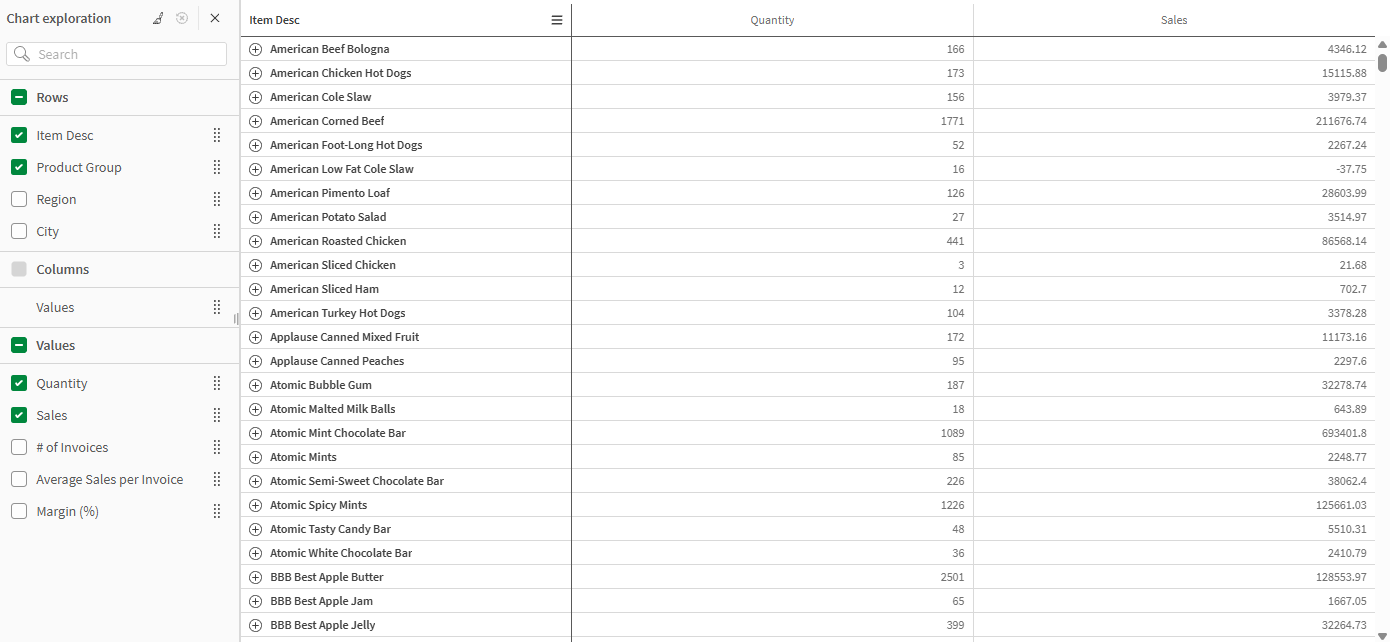
Grafiekverkenning van een Draaitabel object. Op deze afbeelding bevindt het diagram zich in de standaardstatus – er zijn geen gegevens toegevoegd, verwijderd of opnieuw gerangschikt.
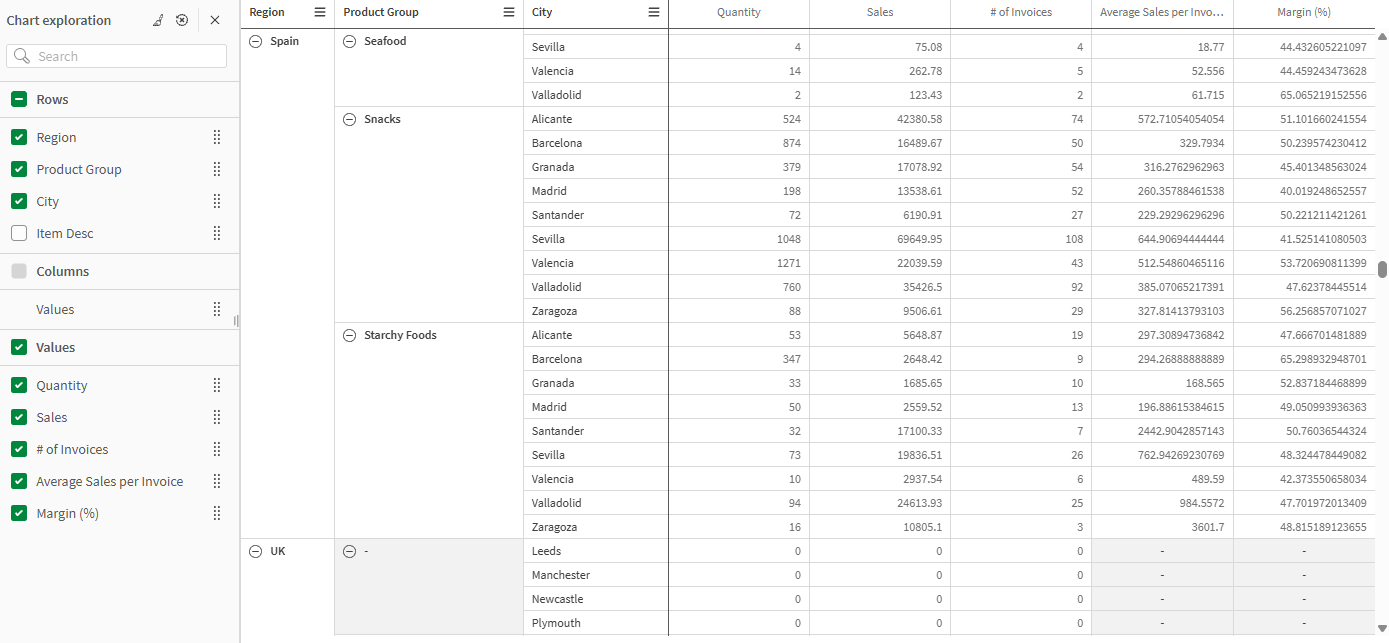
Grafiekverkenning van hetzelfde Pivot object als hierboven, maar met dimensie rij-items gewijzigd (sommige toegevoegd, sommige verwijderd). Daarnaast worden er drie nieuwe maatregelen toegevoegd. Feitelijk is er dynamisch een nieuwe tabel opgebouwd.
Actieve velden selecteren uit cyclische dimensies in draaitabellen
Als een draaitabel een cyclische dimensie gebruikt, kunnen gebruikers de actieve velden uit de cyclische dimensie selecteren.
Doe het volgende:
Klik op
 van een kolom met een cyclische dimensie.
Klik op
 <Dimension name> en selecteer een dimensie uit de cyclische dimensie.
Dimensies uitvouwen en samenvouwen tijdens de analyse
Afhankelijk van hoe de draaitabel is geconfigureerd, kunt u tijdens de analyse items uitvouwen en samenvouwen. Anders worden alle dimensies al uitgebreid.
Om een dimensie uit te breiden, klikt u op  . Om een dimensie samen te vouwen, klikt u op
  .
.
U kunt dimensies ook uitvouwen en samenvouwen met behulp van de rechtermuisknop en de menu's voor het diagram.
Doe het volgende:
Klik met de rechtermuisknop op een diagram of open het optiemenu door
te selecteren in het aanwijsmenu.Klik op Uitvouwen/samenvouwen
Gebruik de beschikbare opties:
 Alles uitvouwen: vouw alle dimensies uit.
 Alles samenvouwen: vouw alle dimensies samen.
- <Dimensienaam> uitvouwen: vouw een bepaalde dimensie uit.
- <Dimensienaam> samenvouwen: vouw een bepaalde dimensie samen.