
Tworzenie tabel przestawnych (Pivot)
Ostatnia aktualizacja: 20.10.2026Tabela przestawna (Pivot) w Visualization bundle przedstawia wymiary i miary jako wiersze i kolumny w tabeli. W tabeli przestawnej można analizować dane według wielu miar i w wielu wymiarach jednocześnie. Więcej informacji zawiera temat Visualization bundle.
Wykonaj następujące czynności:
- W panelu zasobów otwórz sekcję Wykresy.
- W obszarze Wizualizacja przeciągnij Tabela przestawna do arkusza.
-
Dodaj wymiar wiersza. Wykonaj jedną z poniższych czynności:
-
Kliknij Dodaj wymiar i wybierz pole lub wymiar główny.
-
W panelu właściwości, rozwiń Dane i kliknij
 , aby wstawić niestandardowe wyrażenie jako wymiar wiersza.
-
-
Opcjonalnie, dodaj więcej wymiarów wierszy w panelu właściwości:
-
W Dane > Wymiary > Wiersze, kliknij
 i wybierz pole lub wymiar główny.
 -
W Dane > Wymiary > Wiersze, kliknij
, aby wstawić niestandardowe wyrażenie jako wymiar wiersza.
Wskazówka Tabela przestawna drąży wiersze w kolejności ich dodawania. Możesz kliknąć i przeciągnąć wymiary, aby zmienić ich kolejność. -
-
Dodaj jeden lub więcej wymiarów kolumn, jeśli to konieczne:
-
W Dane > Wymiary > Kolumny, kliknij
i wybierz pole lub wymiar główny. -
W Danych > Wymiarach > Kolumnach, kliknij
, aby wstawić niestandardowe wyrażenie jako wymiar kolumny.
-
-
Dodaj jedną lub więcej miar:
-
W Dane > Miary, kliknij
i wybierz agregację pola lub miarę główną. -
W Dane > Miary, kliknij
, aby wstawić niestandardowe wyrażenie jako miarę.
-
-
Opcjonalnie, możesz zdefiniować filtry do zastosowania do danych wykresu. Odbywa się to w Dane > Filtry w panelu właściwości.
Aby uzyskać więcej informacji o filtrach, zobacz temat Stosowanie filtrów do wizualizacji.
-
W razie potrzeby można zarządzać danymi tabeli przestawnej bardziej szczegółowo na karcie Dane w panelu właściwości. Możesz:
-
Kliknij pole wyboru obok dowolnego elementu. Kliknij
 lub kliknij prawym przyciskiem myszy element, aby wykonać następujące czynności:
- Do góry
- Przenieś na dół
- Ukryj
- Pokaż
- Wytnij
- Kopiuj
- Duplikuj
- Wklej
- Usuń
Możesz zastosować zmiany do wielu elementów, zaznaczając je, a następnie klikając prawym przyciskiem myszy na jednym z zaznaczonych elementów.
InformacjaCzynności ukrywania i pokazywania nie są dostępne, gdy wybrane są zarówno kolumny widoczne, jak i alternatywne. -
Kliknij
 lub
lub  przy elementach, aby je ukryć lub pokazać — czyli dodać je do kolumn alternatywnych lub je z nich usunąć. Ukryte kolumny można dodawać podczas korzystania z eksploracji wykresu.
 -
Kliknij
 obok elementów i przeciągnij je, aby zmienić kolejność, lub przenieść je między wymiarami wierszy i kolumn.
-
Po zdefiniowaniu danych możesz dostosować wygląd i inne ustawienia w innych sekcjach panelu właściwości.
Przestawianie danych na panelu właściwości
Na panelu właściwości można dodawać miary i wymiary do tabeli przestawnej, a także wiersze lub kolumny przestawne.
Dane
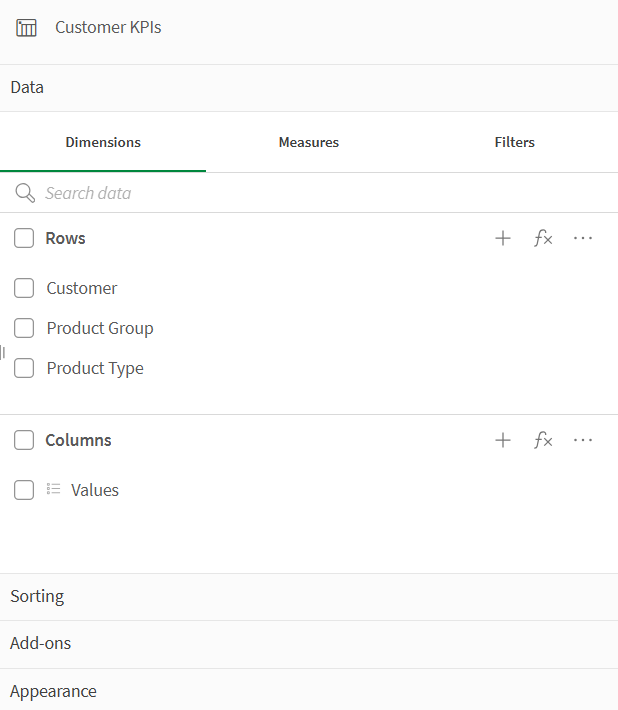
W okienku Dane możesz dodawać Wymiary, Miary oraz Filtry. Między wierszami i kolumnami można przenosić elementy. Można także zmienić kolejność elementów w wierszach lub kolumnach. Gdy używasz więcej niż jednej miary, są one grupowane i tworzony jest element Wartości.
Sortowanie
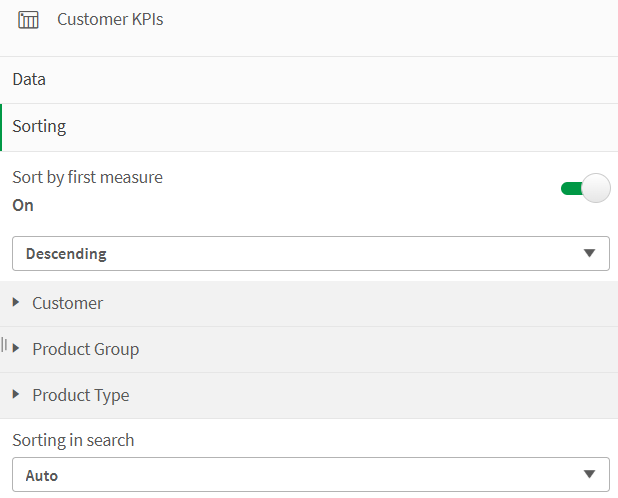
W okienku sortowania we właściwościach zaawansowanych można zmienić wewnętrzną kolejność wymiarów i miar.
Sortowanie według pierwszej miary
W przypadku więcej niż jednej miary, tworzona jest grupa miar. Użycie polecenia Sortuj według pierwszej miary spowoduje posortowanie wartości wymiarów według wartości liczbowej pierwszej miary. Ta kolejność sortowania wpłynie na wszystkie wymiary i będzie miała pierwszeństwo przed jakąkolwiek inną kolejnością sortowania zdefiniowaną dla wymiarów.
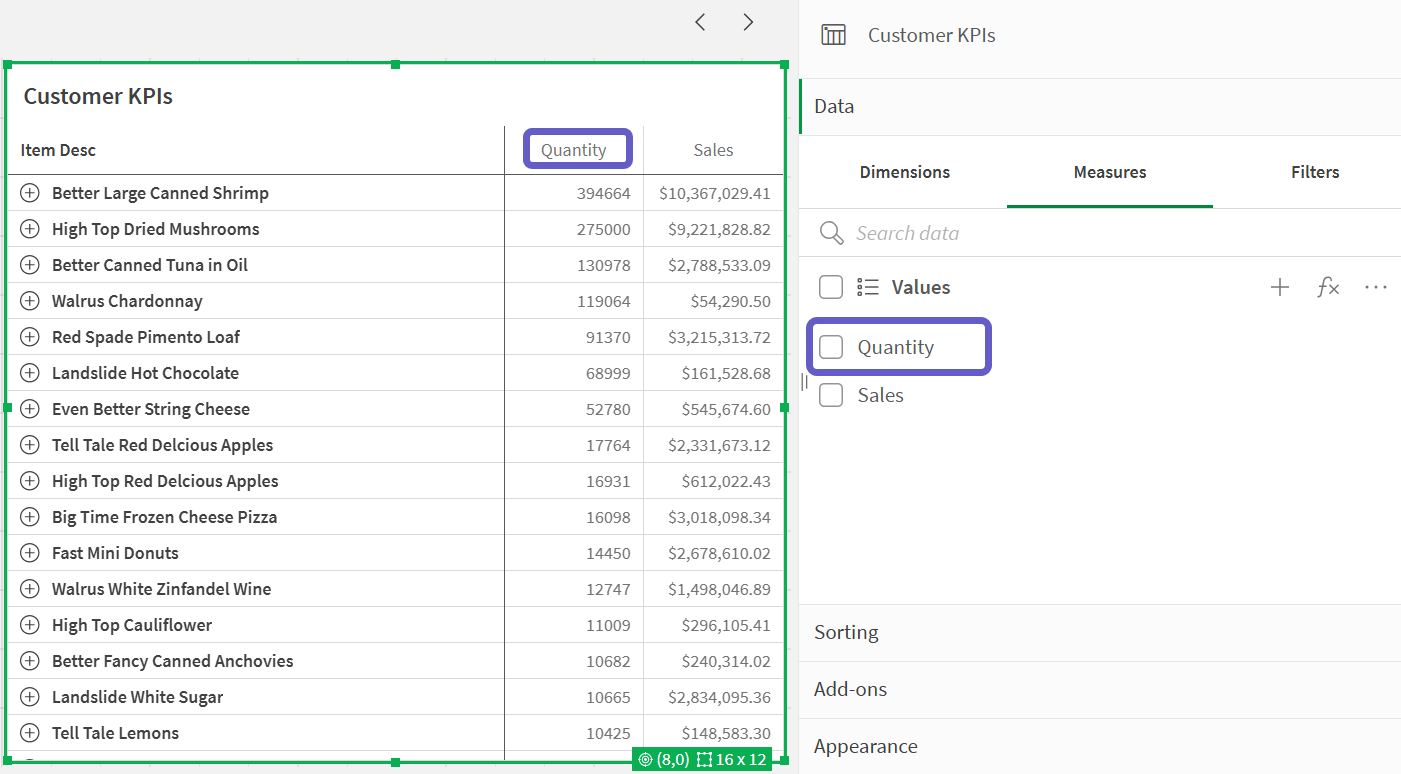
Jeśli na przykład istnieją dwie miary: Quantity oraz Sales. W okienku właściwości w obszarze Dane> Miary najpierw widnieje Quantity. Jeśli posortujesz według pierwszej miary w kolejności malejącej, Twoja tabela zostanie posortowana począwszy od wymiaru o najwyższej Quantity.
Jeśli opcja Sortuj według pierwszej miary jest wyłączona, w tabeli zostanie zastosowana kolejność sortowania skonfigurowana dla wymiarów.
Tabela przestawna w trybie edycji. Sortowanie według pierwszej miary zostało włączone.
Ograniczenia:
- Ta opcja jest obsługiwana tylko wtedy, gdy obliczane są sumy częściowe. Sumy częściowe można obliczyć, wykonując jedną z następujących czynności:
- W okienku właściwości przejdź do opcji Dane i kliknij wymiar. W sekcji Pole włącz opcję Pokaż sumy.
- W okienku właściwości przejdź do opcji Wygląd> Prezentacja. Włącz Wiersze z wcięciem.
- Ta opcja nie jest obsługiwana dla wymiarów wyliczanych.
- Ta opcja jest obsługiwana tylko wtedy, gdy wszystkie wymiary znajdują się w sekcji Wiersz, a wszystkie miary znajdują się w sekcji Kolumna.
Sortowanie wymiarów
Jeśli opcja Sortuj według pierwszej miary jest wyłączona, tabelę można sortować według wartości wymiarów. Każdy wymiar może mieć sortowanie Automatyczne lub Niestandardowe. W przypadku sortowania Automatycznego wartości pól są sortowane alfabetycznie i liczbowo w kolejności rosnącej. Dzięki sortowaniu Niestandardowemu można włączać i wyłączać następujące ustawienia:
-
Sortuj według wyrażenia: sortuje według wyrażenia niestandardowego. Sortuj według wyrażenia zastępuje ustawienia Sortuj w kolejności liczbowej i Sortuj alfabetycznie. Tej opcji należy używać tylko z pierwszym (najbardziej zewnętrznym) wymiarem w tabeli.
-
Sortuj w kolejności liczbowej: sortuje wartości pól, zaczynając od liczby.
-
Sortuj alfabetycznie: sortuje wartości pól, zaczynając od litery.
Opcje Rosnąco i Malejąco są dostępne dla wszystkich trzech ustawień.
Sortowanie wyników wyszukiwania
Użytkownik może kliknąć nazwę wymiaru w tabeli, aby rozwinąć pole listy. W polu listy użytkownik może wyszukiwać i wybierać poszczególne wartości wymiarów. Ustawienie Sortowanie wyników wyszukiwania steruje kolejnością sortowania wartości w polu listy wymiarów.
Dostępne są następujące opcje kolejności sortowania w polu listy:
-
Automatycznie: używa domyślnej kolejności sortowania. Liczby są sortowane w kolejności liczbowej rosnącej. Tekst jest sortowany w kolejności rosnącej.
-
Dziedzicz z wymiaru: stosuje kolejność sortowania zdefiniowaną dla pojedynczego wymiaru.
Formatowanie kolumn wymiarów i miar
Za pomocą dodatkowych opcji można formatować kolumny wymiarów i miar. Możesz:
-
Ograniczenie wyświetlanych wymiarów
-
Formatowanie reprezentacji wymiaru
-
Formatowanie reprezentacji miary
-
Formatowanie liczb miary
-
Tworzenie kolumn warunkowych
-
Ustawianie koloru tła komórek za pomocą wyrażeń
-
Ustaw koloru tekstu za pomocą wyrażeń
-
Ustawianie szerokości kolumny
Ograniczenie wyświetlanych miar
Ogranicz liczbę wyświetlanych wartości wymiaru. Po ustawieniu ograniczenia jedynymi wyświetlanymi wymiarami będą te, dla których wartość miary spełnia kryterium ograniczenia.
Wykonaj następujące czynności:
-
W obszarze Dane wybierz wymiar i rozwiń właściwości.
-
W obszarze Pole > Ograniczenie, wybierz jedno z następujących ograniczeń:
-
Brak ograniczenia — wartość domyślna.
-
Stała liczba — należy wybrać wartości minimalne i maksymalne. Ustaw liczbę wartości. Możesz również użyć wyrażenia, aby ustawić liczbę. Kliknij
, aby otworzyć edytor wyrażeń. -
Dokładna wartość — należy za pomocą operatorów ustawić dokładną wartość ograniczenia. Możesz również użyć wyrażenia, aby ustawić liczbę. Kliknij
, aby otworzyć edytor wyrażeń. -
Wartość względna — należy za pomocą operatorów ustawić względny limit ograniczenia w procentach. Możesz również użyć wyrażenia, aby ustawić liczbę. Kliknij
, aby otworzyć edytor wyrażeń.
-
Formatowanie reprezentacji wymiaru
Możesz formatować kolumny wymiarów, aby wyświetlać wartości, łącza lub obrazy, korzystając z opcji Reprezentacja w panelu właściwości. Wybierać można następujące reprezentacje:
- Tekst: wyświetla wartości wymiarów jako tekst. Jest to wartość domyślna.
-
Łącze: wyświetla wartości jako klikalne łącza. Używana jest albo wartość wymiaru, albo adres URL. Można też dodać inne adresy URL do wyświetlanych wartości wymiaru.
-
Grafika: wyświetla wartości zawierające bezwzględny adres URL grafiki jako grafikę.
Formatowanie łączy
Znak ; nie jest obsługiwany jako separator parametru zapytania w adresie URL.
Wykonaj następujące czynności:
-
W obszarze Dane wybierz wymiar i rozwiń właściwości.
-
W sekcji Prezentacja > Reprezentacja wybierz Łącze.
-
W obszarze Ustawienia łącza wybierz jedną z następujących opcji:
-
Dodaj etykietę: wymiar zawiera docelowy adres URL w wyrażeniu wymiaru lub w tabeli danych. Łącza są wyświetlane i uporządkowane według wyrażenia docelowego adresu URL.
Pod Etykieta łącza wprowadź opisową etykietę tekstową dla docelowego adresu URL. Kliknij
, aby otworzyć edytor wyrażeń. -
Dodaj adres URL: wartości wymiarów stają się wybieralnymi łączami tekstowymi, które są etykietami adresów URL.
Pod Adres URL łącza wprowadź wyrażenie docelowego adresu URL. Kliknij
, aby otworzyć edytor wyrażeń.
-
Formatowanie grafik
Grafiki w tabelach przestawnych są dostępne tylko z serwerów i domen, które zostały umieszczone na liście bezpiecznych. Administratorzy udostępniają te zasoby w Administrowanie, dodając zasady bezpieczeństwa zawartości (CSP) dla każdego serwera lub domeny. CSP pomaga zapobiegać atakom cross-site scripting, kontrolując to, jakich zasobów przeglądarka może żądać od serwera.
Znak ; nie jest obsługiwany jako separator parametru zapytania w adresie URL.
Wykonaj następujące czynności:
-
W obszarze Dane wybierz wymiar i rozwiń właściwości.
-
W obszarze Prezentacja > Reprezentacja, wybierz Obraz.
-
W obszarze Ustawienie grafiki wybierz jedną z następujących opcji:
-
Dodaj etykietę: wymiar zawiera bezwzględny adres URL grafiki w wyrażeniu wymiaru lub w tabeli danych. Łącza są wyświetlane i uporządkowane według wyrażenia URL.
Pod Etykieta obrazu wprowadź opisową etykietę tekstową dla obrazu, która wyświetla się jako tekst alternatywny po najechaniu kursorem na obraz. Kliknij
, aby otworzyć edytor wyrażeń. -
Dodaj adres URL: wartości wymiarów stają się etykietami alternatywnego tekstu wyświetlanego po wskazaniu grafiki kursorem.
Pod Adres URL obrazu wprowadź wyrażenie docelowego adresu URL. Kliknij
, aby otworzyć edytor wyrażeń.
-
-
W obszarze Wymiarowanie wybierz jedną z następujących opcji wymiarowania:
-
Zawsze pasuje
-
Dopasuj na szerokość
-
Dopasuj na wysokość
-
Rozciągnij, aby dopasować
-
Oryginalny rozmiar
-
-
W obszarze Pozycja wybierz położenie obrazu w komórce.
Formatowanie reprezentacji miary
Kolumny miar można formatować, używając opcji Reprezentacja w panelu właściwości. Wybierać można następujące reprezentacje:
-
Tekst: wyświetla wartości wymiarów jako tekst. Jest to wartość domyślna.
-
Grafika: wyświetla wartości miar jako grafiki.
-
Wskaźnik: wyświetla konfigurowalne symbole wskaźników w komórkach miar. W zależności od preferencji reprezentacje tekstowe dla każdej wartości mogą być wyświetlane lub ukryte obok tych wskaźników.
Formatowanie grafik
Grafiki w tabelach przestawnych są dostępne tylko z serwerów i domen, które zostały umieszczone na liście bezpiecznych. Administratorzy udostępniają te zasoby w Administrowanie, dodając zasady bezpieczeństwa zawartości (CSP) dla każdego serwera lub domeny. CSP pomaga zapobiegać atakom cross-site scripting, kontrolując to, jakich zasobów przeglądarka może żądać od serwera.
Znak ; nie jest obsługiwany jako separator parametru zapytania w adresie URL.
Wykonaj następujące czynności:
-
W obszarze Dane wybierz miarę i rozwiń właściwości.
-
W obszarze Prezentacja > Reprezentacja, wybierz Obraz.
-
W obszarze Ustawienie grafiki wybierz jedną z następujących opcji:
-
Dodaj etykietę: miara zawiera bezwzględny adres URL grafiki w wyrażeniu miary lub w tabeli danych. Łącza są wyświetlane i uporządkowane według wyrażenia URL.
Pod Etykieta obrazu wprowadź opisową etykietę tekstową dla obrazu, która wyświetla się jako tekst alternatywny po najechaniu kursorem na obraz. Kliknij
, aby otworzyć edytor wyrażeń. -
Dodaj adres URL: wartości miar stają się etykietami alternatywnego tekstu wyświetlanego po wskazaniu grafiki kursorem.
Pod Adres URL obrazu wprowadź wyrażenie docelowego adresu URL. Kliknij
, aby otworzyć edytor wyrażeń.
-
-
W obszarze Wymiarowanie wybierz jedną z następujących opcji wymiarowania:
-
Zawsze pasuje
-
Dopasuj na szerokość
-
Dopasuj na wysokość
-
Rozciągnij, aby dopasować
-
Oryginalny rozmiar
-
-
W obszarze Pozycja wybierz położenie obrazu w komórce.
Dodawanie wskaźnika trendu do miary
Do kolumny miary można dodać wskaźnik trendu. Spowoduje to wyświetlenie symbolu obok wartości miary. Możesz zdefiniować zakresy określające, który symbol ma być wyświetlany i w jakim kolorze.
Wykonaj następujące czynności:
-
W panelu właściwości rozwiń pozycję Dane i kliknij miarę.
Właściwości miary są otwarte.
-
W sekcji Prezentacja ustaw wartość Reprezentacja na Wskaźnik.
-
Kliknij prostokąt poniżej przycisku Dodaj limit, zawierający kolor i symbol. Można ustawić kolor i symbol wskaźnika.
Jeśli dodasz jeden lub więcej limitów, możesz dostosować kolor i symbol dla każdego zakresu, klikając zakres w tym prostokącie.
-
Ustaw dodatkowe właściwości wskaźników, które zostały szczegółowo opisane w poniższych sekcjach.
Ustawianie limitów wskaźników
Aby wyświetlać wskaźniki z opcją Dodaj limit, należy dodać limity zakresów. Wartość limitu można ustawić na trzy sposoby.
- Użyj suwaka.
- Wpisz wartość w polu tekstowym.
- Ustaw wyrażenie zwracające wartość limitu.
Po dodaniu limitów można wybrać kolor i symbol wskaźnika do każdego zdefiniowanego zakresu.
Nadawanie stylu wskaźnikom
Styl wyświetlania wskaźników można wybrać.
-
Można wyświetlać zarówno wskaźnik, jak i wartość miary po wybraniu opcji Pokaż wartości.
-
Można ustawić taki sam kolor wartości i wskaźnika za pomocą opcji Zastosuj kolor do wartości.
InformacjaGdy to ustawienie jest włączone, kolor wskaźnika zastępuje bieżący kolor wartości komórki, jeśli jest on zdefiniowany w innych właściwościach wykresu. -
Można wyświetlać wskaźnik po prawej lub lewej stronie wartości za pomocą opcji Pozycja wskaźnika.
-
Gdy masz jeden lub więcej limitów, włącz Gradient, aby pokolorować wskaźniki gradientami między kolorami.
Formatowanie liczb miary
Liczby miary można formatować w obszarze Formatowanie liczb na panelu właściwości.
Aby zmienić format liczb na poziomie aplikacji, a nie tylko dla pojedynczej miary, lepiej to zrobić za pomocą ustawień regionalnych w ramach instrukcji SET na początku skryptu w edytorze ładowania danych.
Wykonaj następujące czynności:
-
W obszarze Dane wybierz miarę i rozwiń właściwości.
-
W sekcji Pole > Formatowanie liczb, wybierz format:
-
Autom.: Qlik Sense automatycznie ustawia formatowanie liczb na podstawie danych źródłowych.
W celu reprezentowania skrótów liczbowych stosowane są międzynarodowe jednostki SI, takie jak k (tysiąc), M (milion) i G (miliard).
-
Liczba: domyślnie formatowanie jest ustawione na opcję Proste, a użytkownik może wybrać formatowanie z opcji na liście rozwijanej. Zmień na Niestandardowe i wprowadź wzorzec formatu w polu Wzorzec formatu.
- # ##0 przedstawia liczbę jako liczbę całkowitą z separatorem tysięcy. W tym przykładzie znak „ ” jest używany jako separator tysięcy.
- ###0 opisuje liczbę jako liczbę całkowitą bez separatora tysięcy.
- 0000 przedstawia liczbę jako liczbę całkowitą z co najmniej czterema cyframi. Na przykład liczba 123 będzie wyświetlana jako 0123.
- 0.000 przedstawia liczbę z trzema cyframi po przecinku. W tym przykładzie znak „.” jest używany jako separator dziesiętny.
Po dodaniu do wzorca formatu znaku procentu (%) wartości miary zostają automatycznie pomnożone przez 100.
- Pieniądze: Domyślnie, wzorzec formatu używany dla pieniędzy jest ustawiany przez preferowane ustawienia regionalne w Twoim profilu. Użyj wzorca formatu aby zmienić wzorzec formatu.
- Data: domyślnie formatowanie jest ustawione na opcję Proste, a użytkownik może wybrać formatowanie z opcji na liście rozwijanej. Zmień na Niestandardowe i wprowadź wzorzec formatu w polu Wzorzec formatu.
- Czas trwania: Domyślnie, wzorzec formatu używany dla czasu trwania jest ustawiany przez preferowane ustawienia regionalne w Twoim profilu. Czas trwania może być formatowany jako dni lub jako kombinacja dni, godzin, minut, sekund i ułamków sekund. Użyj wzorca formatu, aby zmienić wzorzec formatu.
- Niestandardowy: Domyślnie, wzorzec formatu używany dla niestandardowego jest ustawiany przez preferowane ustawienia regionalne w Twoim profilu. Użyj pozycji Wzorzec formatu, aby zmienić wzorzec formatu.
-
Tworzenie kolumn warunkowych
Kolumny mogą być warunkowe, aby były widoczne tylko po spełnieniu określonych warunków.
Wykonaj następujące czynności:
-
W obszarze Dane wybierz wymiar lub miarę i rozwiń właściwości.
-
Pod Prezentacja > Pokaż kolumnę, jeśli, kliknij
, aby otworzyć edytor wyrażeń. -
Wprowadź wymiar, aby określić warunki wyświetlenia kolumny.
-
Kliknij przycisk Zastosuj.
Przykład
Załóżmy, że masz tabelę przestawną lub obiekt Przestawienie z następującymi elementami:
-
Wymiary to Product Type i Product Name.
-
Miary to Sum(Sales) i Count (distinct InvoiceNumber).
-
Elementy w sekcji Kolumny to Wartości (domyślne) oraz pole Quarter.
Część 1: kolumna warunkowa na podstawie wyborów użytkownika.
Może się zdarzyć, że w aplikacji znajduje się duża liczba danych z różnych lat, więc nie chcesz dodawać zbyt wiele bałaganu do wizualizacji. Jednocześnie chcesz zachęcać do szczegółowej oraz interaktywnej analizy.
Dla kolumny Quarter możesz dodać następujące wyrażenie dla Pokaż kolumnę, jeśli:
GetSelectedCount(Year)=1W przypadku tego wyrażenia, jeśli użytkownik wybierze jeden rok w aplikacji, tabela przestawna podzieli każdą miarę na kwartały. Jeśli nie, to wyświetlane będą łączne wartości miary.
Część 2: kolumny warunkowe wykorzystujące zmienne
Możesz użyć zmiennych, aby zachęcić do interaktywnej analizy. Załóżmy, że utworzysz również zmienną vUserInteraction z pustą definicją. Następnie utworzysz w arkuszu dwa wykresy z Przyciskami, skonfigurowane za pomocą działania Ustaw wartość zmiennej:
-
Pokaż więcej szczegółów: kliknięcie tego przycisku ustawia vUserInteraction na wartość ='Yes'.
-
Pokaż mniej szczegółów: kliknięcie tego przycisku ustawia vUserInteraction na wartość ='No'.
W tabeli przestawnej możesz dodać do wykresu szereg dodatkowych miar, takich jak Count(Quantity) i Sum(Cost). Następnie skonfiguruj każdą kolumnę miary tak, aby miała następującą wartość Pokaż kolumnę, jeśli:
'$(Reference)'='Yes'Dzięki temu wykres można dostosować do tego, czy użytkownik potrzebuje dodatkowych informacji. Jeśli użytkownik kliknie przycisk Pokaż więcej szczegółów, do tabeli zostaną dodane dodatkowe miary. W przeciwnym razie lub po kliknięciu przycisku Pokaż mniej szczegółów dodatkowe miary zostaną usunięte.
Pokaż więcej szczegółów: kliknięcie tego przycisku ustawia vUserInteraction na wartość ='Yes'.
Pokaż mniej szczegółów: kliknięcie tego przycisku ustawia vUserInteraction na wartość ='No'.
W tabeli przestawnej możesz dodać do wykresu szereg dodatkowych miar, takich jak Count(Quantity) i Sum(Cost). Następnie skonfiguruj każdą kolumnę miary tak, aby miała następującą wartość Pokaż kolumnę, jeśli:
'$(Reference)'='Yes'Dzięki temu wykres można dostosować do tego, czy użytkownik potrzebuje dodatkowych informacji. Jeśli użytkownik kliknie przycisk Pokaż więcej szczegółów, do tabeli zostaną dodane dodatkowe miary. W przeciwnym razie lub po kliknięciu przycisku Pokaż mniej szczegółów dodatkowe miary zostaną usunięte.
Ustawianie koloru tła za pomocą wyrażeń
Możesz użyć wyrażeń, aby zdefiniować kolor tła zarówno komórek nagłówka, jak i zawartości każdego elementu. Na przykład komórki w kolumnie mogą zmieniać kolor tła w zależności od wartości w danej komórce.
Aby uzyskać więcej informacji na temat stosowania kolorów za pomocą wyrażeń, zobacz Kolorowanie według wyrażenia.
Wykonaj następujące czynności:
W obszarze Dane wybierz element i otwórz Prezentację we właściwościach.
Aby pokolorować tło komórki nagłówka elementu, w sekcji Nagłówek, w sekcji Wyrażenie koloru tła, wprowadź wyrażenie. Kliknij
, aby otworzyć edytor wyrażeń.Aby pokolorować tło komórek zawartości elementu, w sekcji Zawartość, w sekcji Wyrażenie koloru tła, wprowadź wyrażenie. Kliknij
, aby otworzyć edytor wyrażeń.
Ustawianie koloru tekstu za pomocą wyrażeń
Kolor tekstu w kolumnie można zdefiniować za pomocą wyrażeń. Na przykład komórki w kolumnie mogą zmieniać kolor tekstu w zależności od wartości w danej komórce. Jeśli zdefiniowano kolor tła komórki, ale kolor tekstu jest niezdefiniowany, kolor tekstu domyślnie przyjmuje kolor, który najlepiej kontrastuje z tłem.
Możesz zmienić kolor tekstu zarówno w nagłówku, jak i w komórkach zawartości elementu.
Aby uzyskać więcej informacji na temat stosowania kolorów za pomocą wyrażeń, zobacz Kolorowanie według wyrażenia.
Wykonaj następujące czynności:
W obszarze Dane wybierz element i otwórz Prezentację we właściwościach.
Aby pokolorować tekst komórki nagłówka, w obszarze Nagłówek, w obszarze Wyrażenie koloru tekstu, wprowadź wyrażenie. Kliknij
, aby otworzyć edytor wyrażeń.Aby pokolorować tekst komórki zawartości, w obszarze Zawartość, w obszarze Wyrażenie koloru tekstu, wprowadź wyrażenie. Kliknij
, aby otworzyć edytor wyrażeń.
Ustawianie szerokości kolumny
Szerokość kolumny jest domyślnie ustawiana automatycznie. Szerokość kolumny można ustawić ręcznie na podstawie następujących kryteriów:
Zawartość
Piksele
Wartość procentowa
Możesz także ręcznie zmienić rozmiar kolumn, przeciągając krawędzie nagłówka.
Wykonaj następujące czynności:
W obszarze Dane wybierz wymiar lub miarę i rozwiń właściwości.
W obszarze Prezentacja > Szerokość kolumn wybierz sposób ustawiania szerokości kolumn:
Dopasuj do zawartości: rozmiar kolumn jest dopasowywany do szerokości zawartości kolumny.
Piksele: ustaw szerokość kolumny w pikselach.
Wartość procentowa: ustaw szerokość kolumny w procentach.
Automatycznie: automatycznie ustawia szerokość kolumny przy użyciu Qlik Sense.
Zmiana sposobu prezentacji danych
Dostępnych jest kilka opcji dostosowywania prezentacji danych w tabeli przestawnej. Opcje te są dostępne w panelu właściwości w obszarze Wygląd > Prezentacja.
W pełni rozszerzone
W przypadku wybrania tej opcji w tabeli przestawnej wyświetlane są wszystkie wartości zamiast zwijania niektórych z nich. Ustawienie to jest zauważalne w przypadku dodania więcej niż jednego wymiaru.
Wiersze z wcięciem
Ustawienie to jest także zauważalne w przypadku dodania więcej niż jednego wymiaru.
Gdy to ustawienie jest włączone, wymiary są zagnieżdżane jeden w drugim i można je rozwijać. Po rozwinięciu wiersza wymiaru najwyższego poziomu wymiary zagnieżdżone są wyświetlane z wcięciem na początku każdego wiersza.
Kiedy to ustawienie jest wyłączone, wymiary po pierwszym wymiarze są wyświetlane w osobnych kolumnach tabeli i stają się widoczne po rozwinięciu wiersza wymiaru najwyższego poziomu.
Dopasowywanie stylu
W obszarze Wygląd dostępnych jest wiele opcji określania stylu na panelu właściwości.
Kliknij  Style w obszarze Wygląd > Prezentacja, aby dodatkowo dostosować styl wykresu. Panel stylu zawiera różne sekcje na kartach Ogólne i Wykres.
Style można zresetować, klikając  obok każdej sekcji. Kliknięcie opcji Resetuj wszystko powoduje zresetowanie stylów dla wszystkich dostępnych kart w panelu stylów.
Dostosowanie tekstu
Można ustawić tekst tytułu, podtytułu i przypisu w sekcji Wygląd > Ogólne. Aby ukryć te elementy, wyłącz Pokaż tytuły.
Widoczność różnych etykiet na wykresie zależy od ustawień specyficznych dla wykresu i opcji wyświetlania etykiet. Można to skonfigurować w panelu właściwości.
Można wybrać styl tekstu widocznego na wykresie.
Wykonaj następujące czynności:
W panelu właściwości rozwiń sekcję Wygląd.
W obszarze Wygląd > Prezentacja kliknij pozycję
Style.Na karcie Ogólne ustaw czcionkę, styl wyróżnienia, rozmiar czcionki i kolor następujących elementów tekstowych:
Tytuł
Podtytuł
Stopka
Na karcie Wykres dostosuj styl — taki jak czcionka, styl wyróżnienia, rozmiar czcionki i kolor — dla następujących elementów tekstowych:
- Nagłówek: Stylizuj tekst nagłówków dla wszystkich wymiarów.
- Wartości wymiaru: Stylizuj tekst wartości wymiaru.
- Wartości miar: nadaj styl tekstowi wartości miar.
- Etykiety miar: nadaj styl tekstowi nagłówków miar.
- Łączne wartości: nadaj styl tekstowi wartości sum.
- Wartości null: nadaj styl tekstowi wartości null.
Dostosowywanie tła
Można dostosować tło wykresu. Można także pokolorować poszczególne wymiary lub miary według wyrażeń.
Wykonaj następujące czynności:
W panelu właściwości rozwiń sekcję Wygląd.
W obszarze Wygląd > Prezentacja kliknij pozycję
Style.Na karcie Ogólne panelu stylu można wybrać kolor tła (pojedynczy kolor lub wyrażenie). Można także ustawić w tle grafikę z biblioteki multimediów lub adresu URL.
InformacjaAby dodać obraz tła z adresu URL, należy dodać źródło adresu URL do listy dozwolonych w Zasadach zabezpieczeń zawartości dzierżawy. Pochodzenie musi zostać dodane z następującą Dyrektywą: img-src. Robi to administrator dzierżawy.
Więcej informacji zawiera temat Tworzenie wpisu w CSP.
Podczas używania koloru tła użyj suwaka, aby dostosować przezroczystość tła.
Jeżeli używasz grafiki w tle, możesz dostosować jej rozmiar i położenie.
Na karcie Wykres dostosuj kolor tła następujących elementów tekstowych:
- Nagłówek
- Wartości wymiarów
- Wartości miar
- Etykiety miar
- Łączna liczba wartości
- Wartości Null
Dostosowywanie siatki
Siatkę tabeli przestawnej można dostosować.
Wykonaj następujące czynności:
W panelu właściwości rozwiń sekcję Wygląd.
W obszarze Wygląd > Prezentacja kliknij pozycję
Style.Na karcie Wykres dostosuj siatkę przy użyciu następujących elementów:
Wysokość wiersza: ustaw wysokość wierszy w liniach.
Obramowanie: ustaw kolor obramowania komórek.
Znak oddzielający: ustaw kolor separatora między wymiarami i miarami, a także nagłówkiem i wierszami.
Tło: ustaw kolor pustego obszaru utworzonego, gdy masz wymiary w Kolumnie.
Dostosowywanie wartości null
Sposób przedstawiania wartości null w tabeli przestawnej można zmienić.
Wykonaj następujące czynności:
W panelu właściwości kliknij opcje Wygląd > Prezentacja.
W obszarze Tekst wartości null wprowadź tekst, którym chcesz zastępować wartości null.
Pełne rozwijanie tabeli przestawnej
Tabelę przestawną można ustawić tak, aby była zawsze w pełni rozwinięta.
Wykonaj następujące czynności:
W panelu właściwości kliknij opcje Wygląd > Prezentacja.
Wybierz W pełni rozszerzone.
Dostosowywanie obramowania i cienia
Możesz dostosować obramowanie i cień wykresu.
Wykonaj następujące czynności:
W panelu właściwości rozszerz sekcję Wygląd.
W obszarze Wygląd > Prezentacja kliknij pozycję
Style.Na karcie Ogólne panelu stylów w obszarze Obramowanie dostosuj rozmiar Konturu, aby zwiększyć lub zmniejszyć linie obramowania wokół wykresu.
Wybierz kolor obramowania.
Dostosuj Promień rogu, aby kontrolować zaokrąglenie obramowania.
W obszarze Cień na karcie Ogólne wybierz rozmiar i kolor cienia. Wybierz opcję Brak, aby usunąć cień.
Konfigurowanie sum
Można wybrać wyświetlanie liczbowych sum wymiarów w tabeli przestawnej. Rozważ poniższe wskazówki:
Po włączeniu opcji Wcięcie wierszy w menu Wygląd > Prezentacja można wyświetlać sumy dla dowolnego wymiaru innego niż automatycznie utworzony wymiar Wartości.
Po wyłączeniu opcji Wcięcie wierszy w menu Wygląd > Prezentacja można wyświetlać sumy dla pierwszego wymiaru Wiersz i dowolnego wymiaru Kolumna innego niż automatycznie utworzony wymiar Wartości.
Wykonaj następujące czynności:
W panelu właściwości rozszerz sekcję Dane.
Kliknij wymiar, aby rozwinąć jego właściwości.
Ustaw opcję Pokaż sumy na Wł.
Praca z eksploracją wykresu
Eksploracja wykresów pozwala użytkownikom bez dostępu do edycji arkusza modyfikować obiekt Pivot na bieżąco podczas analizy. Użytkownicy mogą dodawać, usuwać i zmieniać kolejność danych, skutecznie tworząc własne tabele, jeśli jest to potrzebne do niestandardowej analizy.
Przygotowywanie do aktywowania eksploracji wykresu
Przygotuj obiekt Pivot do eksploracji wykresu, dodając wszystkie zasoby danych, których użytkownicy będą potrzebować. Odbywa się to w sekcji Dane na panelu właściwości.
Wykonaj następujące czynności:
Skonfiguruj obiekt Pivot tak jak zwykle, nadając mu domyślne ułożenie pod Dane we właściwościach.
Dodaj dodatkowe elementy wierszy, kolumn i miar, do których chcesz, aby użytkownicy mieli dostęp, ale które domyślnie nie będą znajdować się w tabeli.
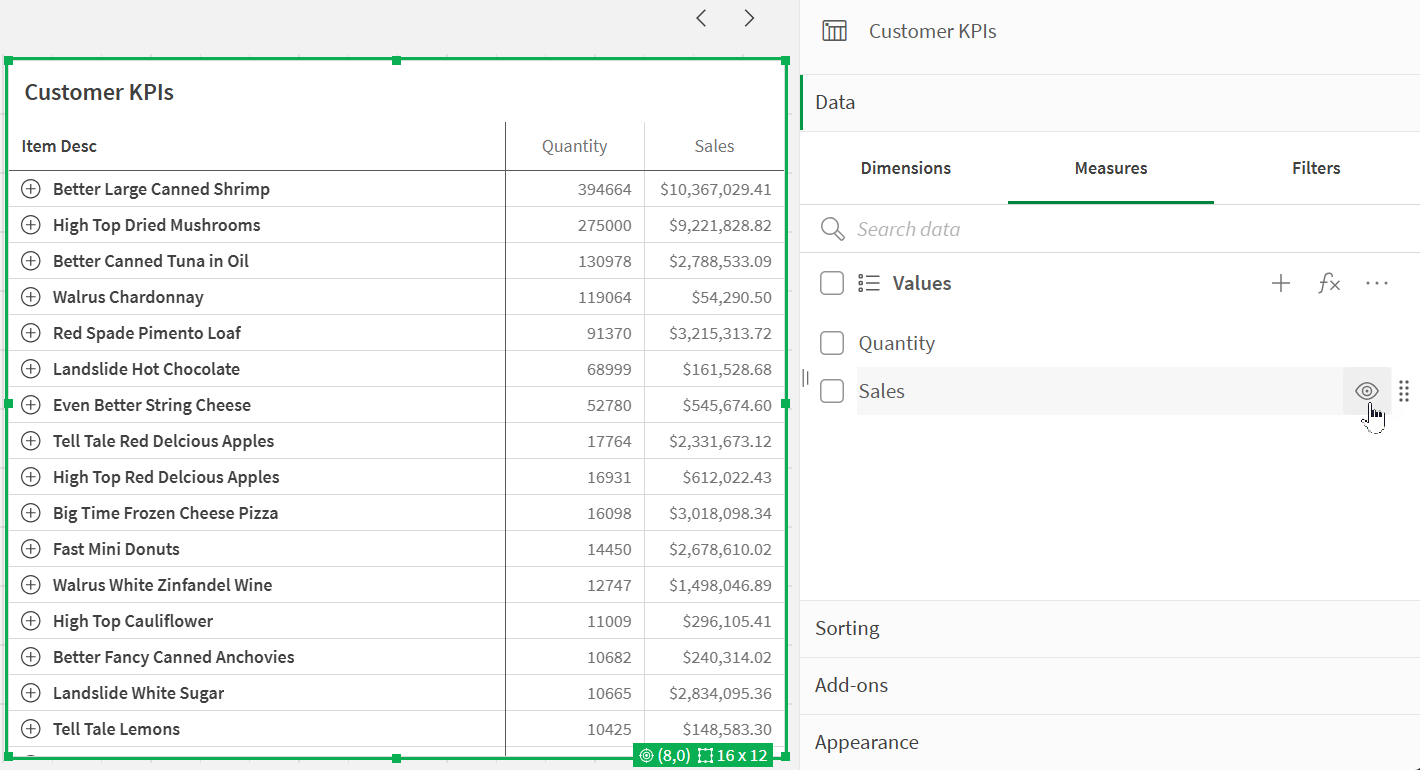
Ukryj te dodatkowe elementy z widoku domyślnego, najeżdżając kursorem na element w panelu właściwości, i klikając
.Ukrywanie zasobu danych z domyślnego widoku obiektu Pivot. Będzie dostępne do użycia w eksploracji wykresu.
 WskazówkaMożesz wybrać, aby ponownie domyślnie pokazywać ukryte elementy, klikając na nich w panelu właściwości.
Aktywowanie eksploracji wykresu
Po przygotowaniu danych na wykresie do eksploracji wykresu, możesz go aktywować dla użytkowników.
Wykonaj następujące czynności:
W panelu właściwości rozwiń Wygląd > Eksploracja wykresu.
Włącz ustawienie Włącz eksplorację wykresu.
Jako ustawienie Opcja widoczności wybierz jedną z następujących opcji:
Automatycznie: panel eksploracji wykresu jest widoczny, gdy użytkownicy otwierają arkusz.
Zminimalizowana: eksploracja wykresu jest włączona, ale niewidoczna, gdy użytkownicy otwierają arkusz. Użytkownicy mogą ją otworzyć w menu aktywowanym po wskazaniu kursorem, klikając
, a następnie  Eksploracja wykresu.
Korzystanie z eksploracji wykresu podczas analizy
Podczas analizowania wykresu, konsumenci mogą dodawać, usuwać i zmieniać kolejność zasobów danych na bieżąco. Umożliwia to dynamiczną, elastyczną analizę, która może pomóc odkryć dodatkowe spostrzeżenia z danych. Użytkownicy mogą również udostępniać, pobierać i dodawać do zakładek zmodyfikowany stan tabeli.
w sekcji Eksploracja wykresu.Eksploracja wykresu odbywa się w trybie analizy. Dodaj lub usuń wiersze, wartości i kolumny z obiektu Tabela przestawna, ponownie posortuj dane, zmień szerokość kolumn i zastosuj zaznaczenia. W trybie eksploracji wykresu nie można zmienić rozmiaru ani układu całego wykresu na arkuszu.
Z poziomu nagłówka panelu można wykonywać następujące działania:
 : Usuń wszystkie aktualnie wybrane elementy.
 : Zresetuj wszystkie niezapisane zmiany wprowadzone podczas analizy w bieżącej sesji, w tym dodane lub usunięte elementy, sortowanie i inne.
 : Zamknij panel.
Jeśli dostosujesz obiekt Pivot używając trybu eksploracji wykresu, inni użytkownicy nie zobaczą Twoich zmian, chyba że zapiszesz je jako publiczną zakładkę. Oznacza to, że kilku użytkowników może zmieniać ten sam wykres jednocześnie. Twoje zmiany pozostaną dla Ciebie widoczne do zakończenia sesji. W takim przypadku wykres powróci do stanu domyślnego, ustawionego przez osobę, która go utworzyła. Jeśli chcesz zapisać swój układ, utwórz zakładkę. Więcej informacji można znaleźć w Tworzenie zakładek.
Panel eksploracji wykresu nie jest wyświetlany w udostępnionym lub pobranym wykresie wynikowym.
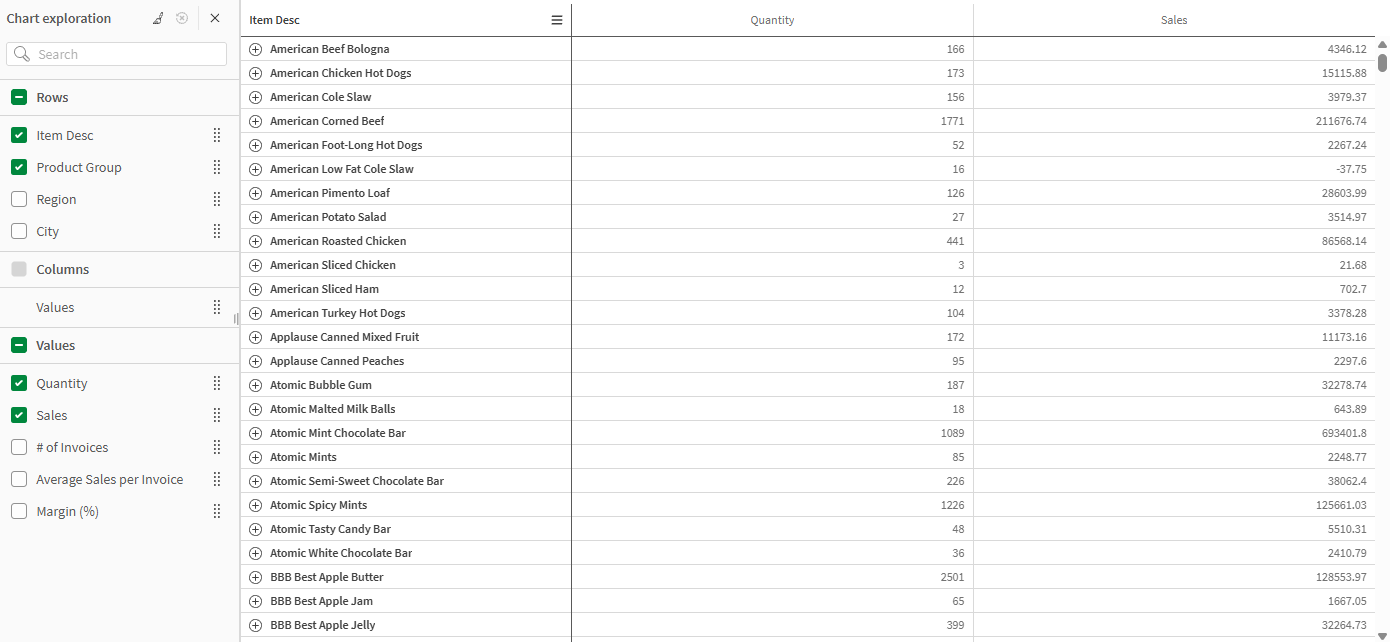
Eksploracja wykresu obiektu Pivot. Na tym obrazie, wykres jest w swoim domyślnym stanie — żadne dane nie zostały dodane, usunięte ani przestawione.
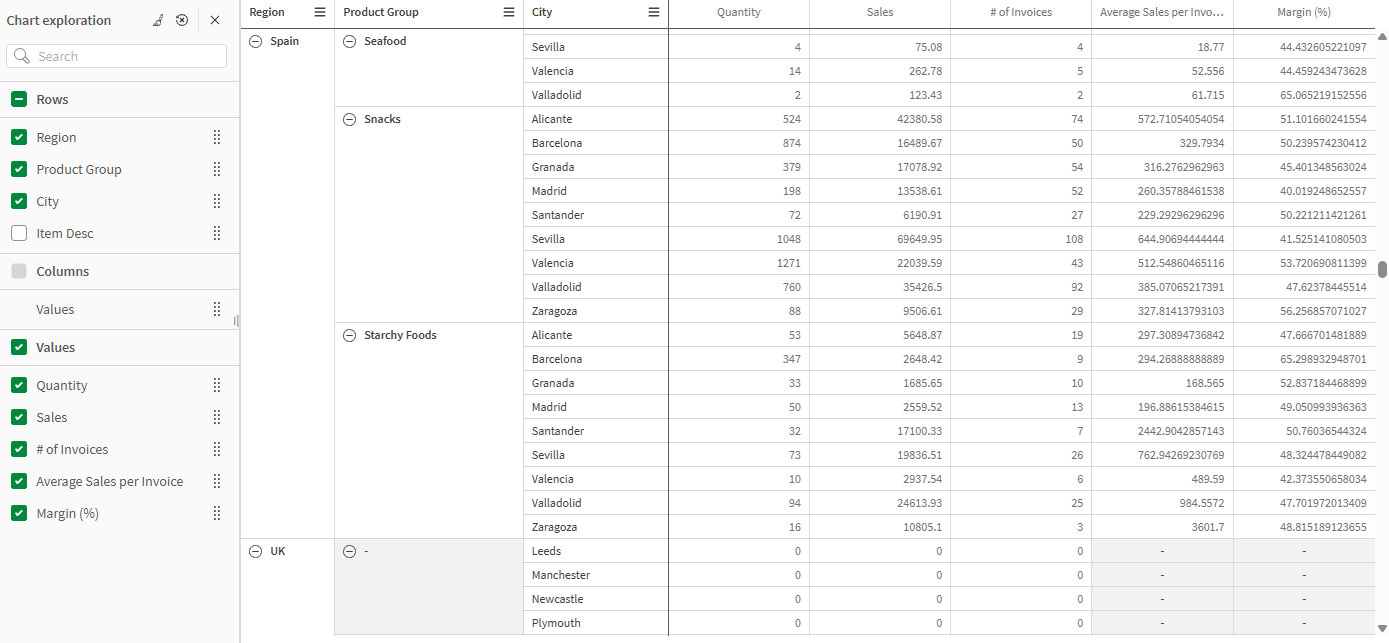
Eksploracja wykresu tego samego Pivot obiektu co powyżej, ale z wymiar elementami wierszy zmienionymi (niektóre dodane, niektóre usunięte). Ponadto, trzy nowe miary zostały dodane. Praktycznie, nowa tabela została skonstruowana w locie.
Wybieranie aktywnych pól z wymiarów cyklicznych w tabelach przestawnych
Jeśli tabela przestawna wykorzystuje wymiar cykliczny, użytkownicy mogą wybrać aktywne pola z wymiaru cyklicznego.
Wykonaj następujące czynności:
Kliknij
 w kolumnie wymiaru cyklicznego.
Kliknij
 <Nazwa wymiaru> i wybierz wymiar cykliczny.
Rozszerzanie i zwijanie wymiarów podczas analizy
W zależności od konfiguracji tabela przestawna może umożliwiać rozwijanie i zwijanie elementów podczas analizy. W przeciwnym razie wszystkie wymiary będą już rozwinięte.
Aby rozwinąć wymiar, kliknij  . Aby zwinąć rozwinięty wymiar, kliknij
  .
.
Wymiary można również rozszerzać i zwijać za pomocą menu dostępnego po kliknięciu prawym przyciskiem myszy i menu wykresu.
Wykonaj następujące czynności:
Kliknij prawym przyciskiem myszy wykres lub otwórz menu opcji, wybierając
z menu aktywowanego kursorem myszy.Kliknij Rozwiń / Zwiń.
Użyj dostępnych opcji:
 Rozwiń wszystko: rozwiń wszystkie wymiary.
 Zwiń wszystko: zwiń wszystkie wymiary.
- Rozwiń <nazwa wymiaru>: rozwiń dany wymiar.
- Zwiń <nazwa wymiaru>: zwiń dany wymiar.