
Creazione di tabelle pivot (Pivot)
Ultimo aggiornamento: 20/10/2026La tabella pivot (Pivot) nel Visualization bundle presenta dimensioni e misure come righe e colonne in una tabella. In una tabella pivot è possibile analizzare i dati in base a più misure e in più dimensioni contemporaneamente. Per ulteriori informazioni, vedere Visualization bundle.
Procedere come indicato di seguito:
- Nel pannello risorse, visualizzare Grafici.
- Sotto Visualizzazione, trascina Pivot nel foglio.
-
Aggiungere la riga dimensione. effettuare una delle seguenti operazioni:
-
Fai clic su Aggiungi dimensione e seleziona un campo o una dimensione master.
-
Nel pannello delle proprietà, espandi Dati e fai clic su
 per inserire un'espressione personalizzata come dimensione di riga.
-
-
Opzionalmente, aggiungere altre dimensioni di riga nel pannello delle proprietà:
-
In Dati > Dimensioni > Righe, fare clic su
 e selezionare un campo o una dimensione master.
 -
In Dati > Dimensioni > Righe, fare clic su
per inserire un'espressione personalizzata come dimensione di riga.
Nota di suggerimento La tabella pivot esegue il drill-down delle righe nell'ordine in cui sono state aggiunte. È possibile fare clic e trascinare le dimensioni per riordinarle. -
-
Aggiungi una o più dimensioni di colonna secondo necessità:
-
In Dati > Dimensioni > Colonne, fare clic su
e selezionare un campo o una dimensione master. -
In Dati > Dimensioni > Colonne, fare clic su
per inserire un'espressione personalizzata come dimensione di colonna.
-
-
Aggiungi una o più misure:
-
In Dati > Misure, fare clic su
e selezionare un'aggregazione di campo o una misura principale. -
In Dati > Misure, fare clic su
per inserire un'espressione personalizzata come misura.
-
-
Opzionalmente, è possibile definire filtri da applicare ai dati del grafico. Questo viene fatto in Dati > Filtri nel pannello delle proprietà.
Per maggiori informazioni sui filtri, vedere Applicazione di filtri alle visualizzazioni.
-
Se necessario, gestire ulteriormente i dati della tabella pivot nella scheda Dati del pannello delle proprietà. È possibile:
-
Fare clic sulla casella di controllo accanto a qualsiasi voce. Fare clic
 o fare clic con il pulsante destro del mouse su un elemento per eseguire le seguenti azioni:
- Sposta in alto
- Sposta in basso
- Nascondi
- Mostra
- Taglia
- Copia
- Duplica
- Incolla
- Elimina
È possibile applicare modifiche a più elementi selezionandoli e quindi facendo clic con il pulsante destro del mouse su uno degli elementi selezionati.
Nota informaticaLe azioni di nascondi e mostra non sono disponibili quando sono selezionate sia le colonne visibili che quelle alternative. -
Fare clic su
 o
o  sugli elementi per nasconderli o mostrarli, ovvero per aggiungerli e rimuoverli dalle colonne alternative. Le colonne nascoste possono essere aggiunte quando si utilizza l'esplorazione grafico.
 -
Clicca
 accanto agli elementi e trascinali per riordinarli, o per spostarli tra le dimensioni di riga e colonna.
-
Dopo aver definito i dati, è possibile regolare l'aspetto e altre impostazioni in altre sezioni del pannello delle proprietà.
Eseguire il pivoting dei dati mediante il pannello delle proprietà
Nel pannello delle proprietà, è possibile aggiungere misure e dimensioni alla tabella pivot, oltre a righe o colonne pivot.
Dati
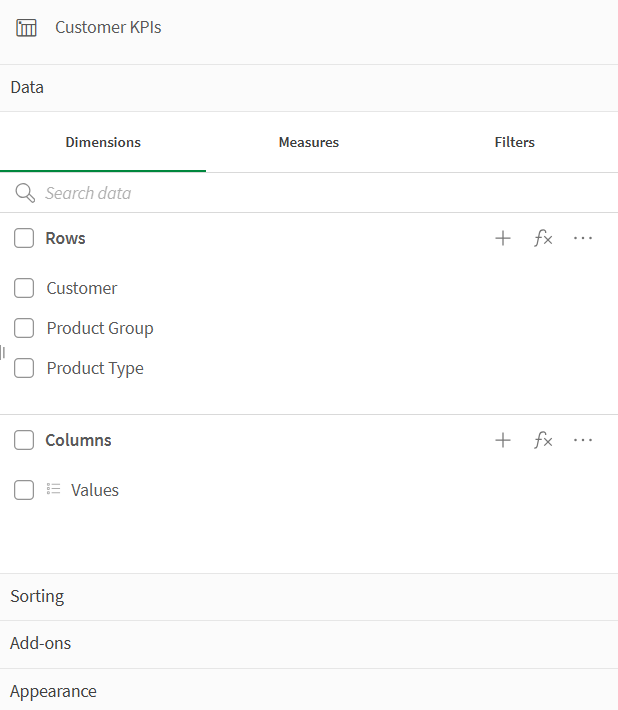
Nel riquadro Dati, puoi aggiungere Dimensioni, Misure e Filtri. È possibile spostare le voci tra righe e colonne. Inoltre, è possibile modificare l'ordine delle voci all'interno di righe o colonne. Quando si utilizza più di una misura, queste vengono raggruppate e viene creato un elemento Valori.
Ordinamento
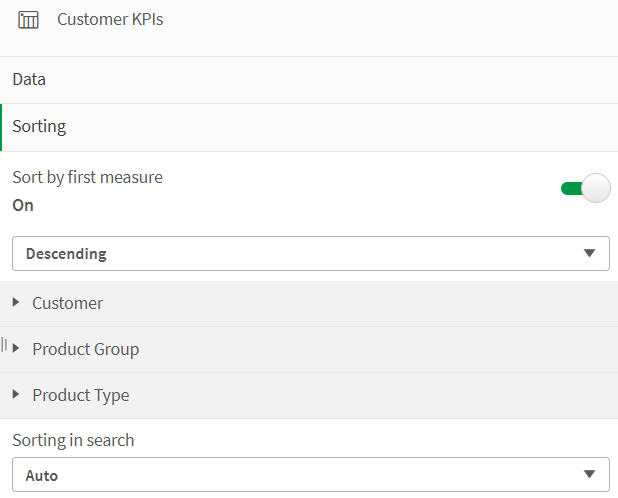
Nel riquadro di ordinamento delle proprietà avanzate è possibile modificare l'ordine interno delle dimensioni e delle misure.
Ordina per prima misura
Se sono presenti più misure, viene creato un gruppo di misure. Ordina per prima misura disporrà i valori di dimensione in base al valore numerico della prima misura. Questo ordinamento sarà applicato a tutte le dimensioni e avrà la precedenza su ogni altro ordinamento definito nelle dimensioni.
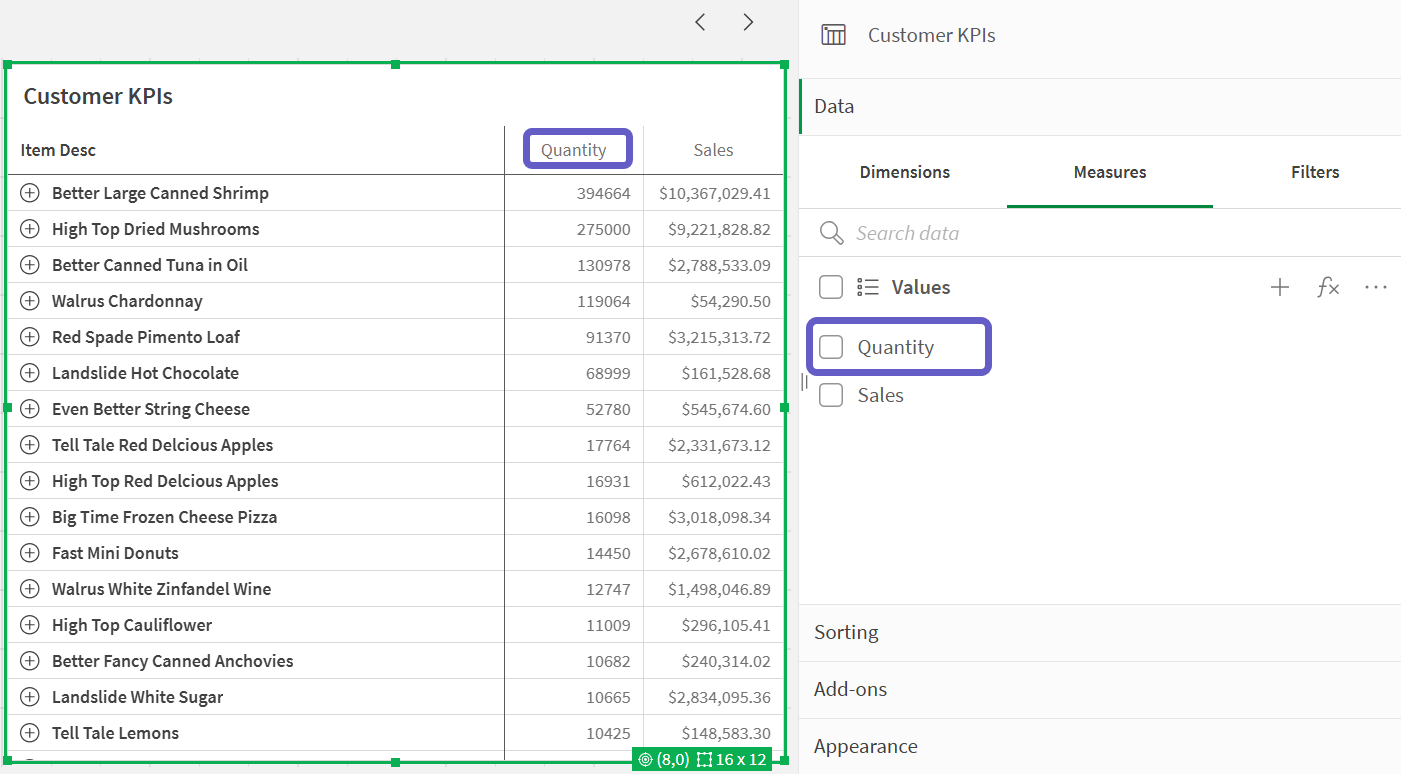
Ad esempio, se si dispone di due misure: Quantity e Sales. Nel pannello proprietà, sotto a Dati> Misure, viene indicato prima Quantity. Se si esegue Ordina per prima misura con sequenza decrescente, la tabella verrà ordinata a partire dalla dimensione con il valore Quantity più alto.
Se l'opzione Ordina per prima misura è disattivata, la tabella utilizza l'ordinamento configurato per le dimensioni
Tabella pivot in modalità di modifica L'opzione Ordina per prima misura è stata attivata.
Limiti:
- L'opzione è supportata esclusivamente se vengono calcolati i subtotali. È possibile calcolare i subtotali in uno dei modi seguenti:
- Nel pannello delle proprietà, accedere a Dati e fare clic su una dimensione. Sotto Campo, attiva Mostra totali.
- Nel pannello delle proprietà, accedere a Aspetto > Presentazione. Attivare Rientra righe.
- L'opzione non è supportata per le dimensioni calcolate.
- Questa impostazione è supportata, solo se tutte le dimensioni sono incluse nella sezione Riga e tutte le misure sono incluse nella sezione Colonna.
Ordinamento della dimensione
Dopo aver disattivato l'opzione Ordina per prima misura, è possibile ordinare la tabella in base ai valori di dimensione. È possibile applicare l'ordinamento Automatico o Personalizzato per ogni dimensione. Se si applica l'ordinamento Automatico, i valori del campo vengono ordinati alfabeticamente e numericamente in ordine ascendente. Se si applica l'ordinamento Personalizzato, è possibile attivare o disattivare le seguenti impostazioni:
-
Ordina per espressione: applica l'ordinamento in base a un'espressione personalizzata. Ordina per espressione sovrascrive le impostazioni Ordina per numero e Ordina per lettera. Si consiglia di utilizzare questa opzione solo con la prima dimensione (quella più esterna) nella tabella.
-
Ordina per numero: ordina i valori del campo a partire da un numero.
-
Ordina per lettera: ordina i valori del campo a partire da una lettera.
Le opzioni Crescente e Decrescente sono disponibili per tutte e tre le impostazioni.
Ordine nella ricerca
L'utente può fare clic sul nome di una dimensione nella tabella per espandere una casella di riepilogo. Nella casella di riepilogo, l'utente può cercare e selezionare valori di dimensione individuali. I controlli dell'impostazione Ordine nella ricerca consente di controllare l'ordinamento dei valori nella casella di riepilogo di una dimensione.
Per l'ordinamento della casella di riepilogo sono disponibili le seguenti opzioni:
-
Automatico: utilizza l'ordinamento predefinito. I numeri vengono ordinati numericamente in ordine crescente. Il testo viene ordinato alfabeticamente in ordine crescente.
-
Ereditato da dimensione: utilizza l'ordinamento definito per la dimensione individuale.
Formattazione delle colonne di dimensione e misura
È possibile formattare le colonne di dimensione e misura con opzioni aggiuntive. È possibile:
-
Limitare le dimensioni visualizzate
-
Formattare la rappresentazione della dimensione
-
Formattare la rappresentazione della misura
-
Formattare i numeri delle misure
-
Creare colonne condizionali
-
Impostare il colore di sfondo delle celle utilizzando le espressioni
-
Impostare il colore del testo mediante le espressioni
-
Impostazione della larghezza delle colonne
Limitare le dimensioni visualizzate
Limitare il numero di valori visualizzati per una dimensione Quando si imposta una limitazione, vengono visualizzate solo le dimensioni in cui il valore della misura soddisfa il criterio della limitazione.
Procedere come indicato di seguito:
-
In Dati, selezionare una dimensione ed espandere le proprietà.
-
Sotto Campo > Limitazione, selezionare una delle seguenti limitazioni:
-
Nessuna limitazione: valore predefinito.
-
Numero fisso: selezionare questa opzione per visualizzare i valori in alto o in basso. Consente di impostare il numero di valori. È anche possibile utilizzare un'espressione per impostare il numero. Fare clic su
per visualizzare l'editor delle espressioni. -
Valore esatto: consente di utilizzare gli operatori e di impostare il valore limite esatto. È anche possibile utilizzare un'espressione per impostare il numero. Fare clic su
per visualizzare l'editor delle espressioni. -
Valore relativo: consente di utilizzare gli operatori e di impostare il valore limite relativo in percentuale. È anche possibile utilizzare un'espressione per impostare il numero. Fare clic su
per visualizzare l'editor delle espressioni.
-
Formattare la rappresentazione della dimensione
Utilizzando l'opzione Rappresentazione nel pannello delle proprietà, è possibile formattare le colonne di dimensione in modo da visualizzare valori, collegamenti o immagini. È possibile selezionare le seguenti rappresentazioni:
- Testo: visualizza i valori di dimensione come testo. Questo è il valore predefinito.
-
Collegamento: visualizza i valori come collegamenti cliccabili. Viene utilizzato il valore di dimensione o l'URL oppure, è possibile aggiungere gli URL ai valori di dimensione visualizzati.
-
Immagine: visualizza i valori che contengono un URL assoluto a un'immagine come immagini.
Formattazione dei collegamenti
Il carattere ; non è supportato come separatore parametro query in un URL.
Procedere come indicato di seguito:
-
In Dati, selezionare una dimensione ed espandere le proprietà.
-
Sotto Presentazione > Rappresentazione, selezionare Collegamento.
-
In Impostazione collegamento, selezionare una delle seguenti opzioni:
-
Aggiungi etichetta: la dimensione contiene l'URL di destinazione nell'espressione dimensione o nella tabella dati. I collegamenti vengono visualizzati e ordinati dall'espressione URL di destinazione.
Sotto Etichetta collegamento, inserisci un'etichetta di testo descrittiva per l'URL di destinazione. Fare clic su
per visualizzare l'editor delle espressioni. -
Aggiungi URL: i valori di dimensione diventano collegamenti di testo selezionabili che sono etichette per gli URL.
Sotto URL del link, inserisci l'espressione URL di destinazione. Fare clic su
per visualizzare l'editor delle espressioni.
-
Formattazione delle immagini
Le immagini nelle tabelle pivot sono accessibili solo dai server e dai domini che sono stati inseriti nell'elenco degli elementi sicuri. Gli amministratori possono rendere queste risorse disponibili in Amministrazione aggiungendo Content-Security-Policies (criteri di sicurezza dei contenuti o CSP) per ogni server o dominio. La politica di sicurezza dei contenuti o CSP aiuta a prevenire attacchi di script multisito controllando quali risorse un browser possa richiedere da un server.
Il carattere ; non è supportato come separatore parametro query in un URL.
Procedere come indicato di seguito:
-
In Dati, selezionare una dimensione ed espandere le proprietà.
-
Sotto Presentazione > Rappresentazione, selezionare Immagine.
-
In Impostazione immagine, selezionare una delle opzioni descritte di seguito.
-
Aggiungi etichetta: la dimensione contiene l'URL assoluto all'immagine nell'espressione dimensione o nella tabella dati. I collegamenti vengono visualizzati e ordinati dall'espressione URL.
Sotto Etichetta immagine, inserire un'etichetta di testo descrittiva per l'immagine che viene visualizzata come testo alternativo quando si passa il mouse sull'immagine. Fare clic su
per visualizzare l'editor delle espressioni. -
Aggiungi URL: i valori di dimensione diventano etichette per il testo alternativo che viene visualizzato quando si posiziona il mouse sull'immagine.
Sotto URL immagine, inserisci l'espressione URL di destinazione. Fare clic su
per visualizzare l'editor delle espressioni.
-
-
In Ridimensionamento, selezionare una delle opzioni seguenti opzioni di ridimensionamento:
-
Adatta sempre
-
Adatta alla larghezza
-
Adatta all'altezza
-
Adatta estendendo l'immagine
-
Dimensione originale
-
-
In Posizione, selezionare la posizione dell'immagine all'interno della cella.
Formattazione della rappresentazione della misura
Utilizzando l'opzione Rappresentazione nel pannello delle proprietà, è possibile formattare le colonne della misura. È possibile selezionare le seguenti rappresentazioni:
-
Testo: visualizza i valori di dimensione come testo. Questo è il valore predefinito.
-
Immagine: visualizza i valori di misura come immagini.
-
Indicatore: visualizza i simboli degli indicatori personalizzabili nelle celle di misura. Le rappresentazioni testuali per ogni valore possono essere mostrate o nascoste accanto a questi indicatori, a seconda delle preferenze.
Formattazione delle immagini
Le immagini nelle tabelle pivot sono accessibili solo dai server e dai domini che sono stati inseriti nell'elenco degli elementi sicuri. Gli amministratori possono rendere queste risorse disponibili in Amministrazione aggiungendo Content-Security-Policies (criteri di sicurezza dei contenuti o CSP) per ogni server o dominio. La politica di sicurezza dei contenuti o CSP aiuta a prevenire attacchi di script multisito controllando quali risorse un browser possa richiedere da un server.
Il carattere ; non è supportato come separatore parametro query in un URL.
Procedere come indicato di seguito:
-
In Dati, selezionare una misura ed espandere le proprietà.
-
Sotto Presentazione > Rappresentazione, selezionare Immagine.
-
In Impostazione immagine, selezionare una delle opzioni descritte di seguito.
-
Aggiungi etichetta: la misura contiene l'URL assoluto all'immagine nell'espressione della misura o nella tabella dati. I collegamenti vengono visualizzati e ordinati dall'espressione URL.
Sotto Etichetta immagine, inserire un'etichetta di testo descrittiva per l'immagine che viene visualizzata come testo alternativo quando si passa il mouse sull'immagine. Fare clic su
per visualizzare l'editor delle espressioni. -
Aggiungi URL: i valori della misura diventano etichette per il testo alternativo che viene visualizzato quando si posiziona il mouse sull'immagine.
Sotto URL immagine, inserisci l'espressione URL di destinazione. Fare clic su
per visualizzare l'editor delle espressioni.
-
-
In Ridimensionamento, selezionare una delle opzioni seguenti opzioni di ridimensionamento:
-
Adatta sempre
-
Adatta alla larghezza
-
Adatta all'altezza
-
Adatta estendendo l'immagine
-
Dimensione originale
-
-
In Posizione, selezionare la posizione dell'immagine all'interno della cella.
Aggiunta di un indicatore tendenze a una misura
È possibile aggiungere un indicatore tendenze a una colonna delle misure. Tale indicatore appare come simbolo accanto al valore della misura. È possibile definire gli intervalli che determinano quale simbolo viene visualizzato e in quale colore.
Procedere come indicato di seguito:
-
Nel pannello delle proprietà, espandere l'opzione Dati e fare clic su una misura.
Vengono visualizzate le proprietà della misura.
-
In Presentazione, impostare Rappresentazione su Indicatore.
-
Fare clic sul rettangolo sotto il pulsante Aggiungi limite, contenente un colore e un simbolo. È possibile impostare il colore e il simbolo dell'indicatore.
Se si aggiunge uno o più limiti, è possibile regolare il colore e il simbolo per ogni intervallo facendo clic sull'intervallo in questo rettangolo.
-
Impostare ulteriori proprietà per gli indicatori, che sono descritte in dettaglio nelle sezioni seguenti.
Impostazione dei limiti dell'indicatore
È necessario aggiungere i limiti per gli intervalli che si desidera utilizzare per mostrare gli indicatori con Aggiungi limite. Il valore limite può essere impostato in tre modi.
- Usando il dispositivo di scorrimento.
- Digitando un valore nella casella di testo.
- Impostando un'espressione che restituisca il valore limite.
Una volta aggiunti i limiti, selezionare il colore e il simbolo dell'indicatore per ciascun intervallo definito.
Applicazione di uno stile per gli indicatori
È possibile personalizzare il modo in cui vengono visualizzati gli indicatori.
-
È possibile mostrare sia l'indicatore sia il valore della misura selezionando Mostra valori.
-
È possibile impostare il colore del valore al valore dell'indicatore con Applica colore al valore.
Nota informaticaCon questa impostazione attiva, il colore dell'indicatore sostituisce il colore del valore della cella corrente, se è definito in altre proprietà del grafico. -
È possibile visualizzare l'indicatore alla destra o alla sinistra del valore con Posizione indicatore.
-
Quando vi sono uno o più limiti, attivare l'opzione Gradiente per colorare gli indicatori con gradienti tra i colori.
Formattazione dei numeri delle misure
È possibile formattare i numeri delle misure in Formattazione numero nel pannello delle proprietà.
Per modificare il formato numerico a livello di applicazione, e non solo per una singola misura, è meglio farlo nelle impostazioni locali nelle istruzioni SET all'inizio dello script nell'editor caricamento dati.
Procedere come indicato di seguito:
-
In Dati, selezionare una misura ed espandere le proprietà.
-
Sotto Campo > Formattazione numero, selezionare il formato:
-
Automatico: Qlik Sense consente di impostare automaticamente la formattazione di un numero in base ai dati sorgente.
Per la rappresentazione delle abbreviazioni numeriche, vengono utilizzate le unità SI internazionali, come ad esempio k (mille), M (milione) e G (miliardo).
-
Numero: per impostazione predefinita, la formattazione è impostata su Semplice ed è possibile selezionarla dalle opzioni dell'elenco. Modificare la formattazione e impostarla su Personalizzata e inserire il modello di formattazione in Modello di formattazione.
- # ##0 descrive il numero come numero intero con un separatore delle migliaia. In questo esempio viene utilizzato “ ” come separatore delle migliaia.
- ###0 descrive il numero come un numero intero senza separatore delle migliaia.
- 0000 descrive il numero come numero intero con almeno quattro cifre. Ad esempio, il numero 123 verrà visualizzato come 0123.
- 0.000 descrive il numero con tre decimali. In questo esempio viene utilizzato “.” come separatore decimale.
Se si aggiunge il segno di percentuale (%) al modello di formattazione, i valori di misura vengono automaticamente moltiplicati per 100.
- Denaro: Per impostazione predefinita, il modello di formato utilizzato per il denaro è impostato dalle impostazioni della regione preferita nel tuo profilo. Utilizzare l'opzione Modello di formattazione per modificare il modello di formattazione.
- Data: per impostazione predefinita, la formattazione è impostata su Semplice ed è possibile selezionarla dalle opzioni dell'elenco. Modificare la formattazione e impostarla su Personalizzata e inserire il modello di formattazione in Modello di formattazione.
- Durata: Per impostazione predefinita, il modello di formato utilizzato per la durata è impostato dalle impostazioni della regione preferita nel tuo profilo. La durata può essere formattata come giorni oppure come combinazione di giorni, ore, minuti, secondi e frazioni di secondi. Utilizzare l'opzione Modello di formattazione per modificare il modello di formattazione.
- Personalizzato: Per impostazione predefinita, il modello di formato personalizzato è impostato dalle impostazioni della regione preferita nel tuo profilo. Utilizzare l'opzione Modello di formattazione per modificare il modello di formattazione.
-
Creazione di colonne condizionali
Le colonne possono essere condizionali, in modo da essere solo quando vengono soddisfatte determinate condizioni.
Procedere come indicato di seguito:
-
In Dati, selezionare una dimensione o una misura ed espandere le proprietà.
-
Sotto Presentazione > Mostra colonna se, fare clic su
per aprire l'editor delle espressioni. -
Inserire l'espressione per determinare le condizioni per visualizzare la colonna.
-
Fare clic su Applica.
Esempio
Si supponga di disporre di una tabella pivot oppure di un oggetto Pivot che contenga i seguenti elementi:
-
Le dimensioni sono Product Type e Product Name.
-
Le misure sono Sum(Sales) e Count (distinct InvoiceNumber).
-
Gli elementi alla voce Colonne sono Valori (predefinito) e il campo Quarter.
Parte 1: colonna condizionale in base alle selezioni utente
È possibile che si disponga di un gran numero di anni di dati nella propria applicazione, pertanto non si desidera aggiungere troppo disordine alla visualizzazione. Allo stesso tempo, si vuole incoraggiare un'analisi granulare e interattiva.
Per la colonna Trimestre, è possibile aggiungere la seguente espressione per Mostra colonna se:
GetSelectedCount(Year)=1Con questa espressione, se l'utente seleziona un solo anno nell'applicazione, la tabella pivot suddivide ogni misura per trimestre. In caso contrario, vengono mostrati i valori totali della misura.
Parte 2: colonne condizionali con variabili
È possibile utilizzare le variabili per favorire un'analisi interattiva. Supponiamo di creare anche una variabile vUserInteraction con una definizione vuota. Quindi, creare due grafici Pulsante sul foglio, configurati con l'azione Imposta valore variabile:
-
Mostra altri dettagli: se si fa clic su questo pulsante, vUserInteraction viene impostato sul valore ='Yes'.
-
Mostra meno dettagli: se si fa clic su questo pulsante, vUserInteraction viene impostato sul valore ='No'.
Nella tabella pivot, è possibile aggiungere al grafico una serie di misure aggiuntive, come Count(Quantity) e Sum(Cost). Quindi, configurare ogni colonna di misura in modo che abbia il seguente valore per Mostra colonna se:
'$(Reference)'='Yes'Ciò consente al grafico di adattarsi a seconda se l'utente desidera o meno informazioni aggiuntive. Se l'utente fa clic sul pulsante Mostra altri dettagli, alla tabella vengono aggiunte altre misure. In caso contrario, oppure se si fa clic su Mostra meno dettagli, le misure aggiuntive vengono rimosse.
Mostra altri dettagli: se si fa clic su questo pulsante, vUserInteraction viene impostato sul valore ='Yes'.
Mostra meno dettagli: se si fa clic su questo pulsante, vUserInteraction viene impostato sul valore ='No'.
Nella tabella pivot, è possibile aggiungere al grafico una serie di misure aggiuntive, come Count(Quantity) e Sum(Cost). Quindi, configurare ogni colonna di misura in modo che abbia il seguente valore per Mostra colonna se:
'$(Reference)'='Yes'Ciò consente al grafico di adattarsi a seconda se l'utente desidera o meno informazioni aggiuntive. Se l'utente fa clic sul pulsante Mostra altri dettagli, alla tabella vengono aggiunte altre misure. In caso contrario, oppure se si fa clic su Mostra meno dettagli, le misure aggiuntive vengono rimosse.
Impostazione del colore di sfondo tramite le espressioni
È possibile usare espressioni per definire il colore di sfondo delle celle di intestazione e di contenuto di ogni elemento. Ad esempio, è possibile fare in modo che le celle nella colonna cambino colore a seconda dei valori nella cella della colonna.
Per maggiori informazioni su come applicare i colori usando le espressioni, vedere Colorazione in base a un'espressione.
Procedere come indicato di seguito:
In Dati, selezionare una voce e aprire Presentazione nelle proprietà.
Per colorare lo sfondo della cella di intestazione di un elemento, in Intestazione, in Espressione colore sfondo, immettere l'espressione. Fare clic su
per visualizzare l'editor delle espressioni.Per colorare gli sfondi delle celle di contenuto di un elemento, in Contenuto, in Espressione colore sfondo, immettere l'espressione. Fare clic su
per visualizzare l'editor delle espressioni.
Impostazione del colore del testo mediante le espressioni
È possibile definire il colore del testo di una colonna utilizzando le espressioni. Ad esempio, è possibile fare in modo che il testo nelle celle della colonna cambi colore a seconda dei valori nella cella della colonna. Se il colore di sfondo della cella è definito ma il colore del testo non è definito, il colore del testo predefinito è un colore che contrasta meglio con lo sfondo.
È possibile modificare il colore del testo sia nell'intestazione che nelle celle di contenuto dell'elemento.
Per maggiori informazioni su come applicare i colori usando le espressioni, vedere Colorazione in base a un'espressione.
Procedere come indicato di seguito:
In Dati, selezionare una voce e aprire Presentazione nelle proprietà.
Per colorare il testo della cella di intestazione, in Intestazione, in Espressione colore testo, immettere l'espressione. Fare clic su
per visualizzare l'editor delle espressioni.Per colorare il testo della cella di contenuto, in Contenuto, in Espressione colore testo, immettere l'espressione. Fare clic su
per visualizzare l'editor delle espressioni.
Impostazione della larghezza delle colonne
Per impostazione predefinita, la larghezza della colonna viene configurata automaticamente. È possibile impostare manualmente la larghezza della in base ai seguenti valori:
Contenuto
Pixel:
Percentuale
È possibile anche ridimensionare manualmente le colonne trascinando i bordi delle intestazioni.
Procedere come indicato di seguito:
In Dati, selezionare una dimensione o una misura ed espandere le proprietà.
Sotto Presentazione > Larghezza colonna, seleziona come desideri impostare la larghezza della colonna:
Adatta a contenuto: le colonne vengono ridimensionate in base alla larghezza del contenuto nella colonna.
Pixel: imposta la larghezza della colonna in pixel.
Percentuale: imposta la larghezza della colonna in base a un valore percentuale.
Automatica: imposta automaticamente la larghezza della colonna con Qlik Sense.
Modificare la modalità di presentazione dei dati
Sono disponibili diverse opzioni per personalizzare la presentazione dei dati nelle tabelle pivot. Queste opzioni sono disponibili nel pannello delle proprietà in Aspetto> Presentazione.
Completamente espanso
Quando questa opzione è selezionata, vengono visualizzati tutti i valori della tabella pivot, anziché comprimerne alcuni. Questa impostazione è rilevante quando viene aggiunta più di una dimensione.
Rientra righe
Questa impostazione è rilevante anche quando viene aggiunta più di una dimensione.
Quando l'impostazione è attiva, le dimensioni sono annidate l'una nell'altra e sono espandibili. Quando si espande una riga di dimensione di livello superiore, le dimensioni annidate vengono visualizzate con un rientro all'inizio di ogni riga.
Con l'impostazione disattivata, le dimensioni successive alla prima vengono visualizzate in colonne separate nella tabella e diventano visibili se si espande una riga di dimensione di livello superiore.
Personalizzazione degli stili
Sono disponibili molte opzioni di stile alla voce Aspetto nel pannello delle proprietà.
Fare clic su  Stile in Aspetto > Presentazione per personalizzare ulteriormente lo stile del grafico. Il pannello Stile contiene diverse sezioni all'interno delle schede Generale e Grafico.
È possibile ripristinare gli stili facendo clic su  accanto a ogni sezione. Se si fa clic su Reimposta tutto, vengono ripristinati gli stili per tutte le schede disponibili nel pannello per la creazione di stili.
Personalizzazione del testo
È possibile impostare il testo per titoli, sottotitoli e note a piè di pagina in Aspetto > Generale. Per nascondere questi elementi, disattivare Mostra titoli.
La visibilità delle varie etichette sul grafico dipende dalle impostazioni specifiche del grafico e dalle opzioni di visualizzazione delle etichette. Queste possono essere configurate nel pannello proprietà.
È possibile applicare uno stile al testo visualizzato nei grafici.
Procedere come indicato di seguito:
Nel pannello delle proprietà aprire la sezione Aspetto.
In Aspetto > Presentazione, fare clic su
Stile.Nella scheda Generale, impostare il carattere, lo stile di enfasi, le dimensioni e il colore dei caratteri per i seguenti elementi di testo:
Titolo
Sottotitolo
Nota a piè di pagina
Nella scheda Grafico, regolare lo stile — come il font, lo stile di enfasi, le dimensioni del font e il colore — per i seguenti elementi di testo:
- Intestazione: Stilizza il testo delle intestazioni per tutte le dimensioni.
- Valori dimensione: Stilizza i valori dimensione del testo.
- Valori misura: consente di applicare uno stile al testo dei valori di misura.
- Etichette misura: consente di applicare uno stile al testo delle intestazioni per le misure.
- Valori totali: consente di applicare uno stile al testo dei totali.
- Valori null: consente di applicare uno stile al testo dei valori null.
Personalizzazione dello sfondo
È possibile personalizzare lo sfondo del grafico. Utilizzando un'espressione è possibile inoltre colorare anche dimensioni o misure individuali.
Procedere come indicato di seguito:
Nel pannello delle proprietà aprire la sezione Aspetto.
In Aspetto > Presentazione, fare clic su
Stile.Nella scheda Generali del pannello degli stili, è possibile selezionare un colore di sfondo (un singolo colore o un'espressione). È anche possibile impostare un'immagine dalla libreria multimediale oppure un URL come sfondo.
Nota informaticaPer aggiungere un'immagine di sfondo da un URL, l'origine dell'URL deve essere aggiunta alla allowlist nei Criteri di sicurezza dei contenuti del tenant. L'origine deve essere aggiunta con la seguente Direttiva: img-src. Questa azione può essere eseguita da un amministratore tenant.
Per ulteriori informazioni, vedere Creazione di una voce CSP.
Quando si utilizza un colore di sfondo, utilizzare il dispositivo di scorrimento per regolare l'opacità dello sfondo.
Quando si utilizza un'immagine di sfondo, è possibile regolarne le dimensioni e la posizione.
Nella scheda Grafico, personalizzare il colore di sfondo per i seguenti elementi:
- Intestazione
- Valori dimensione
- Valori misura
- Etichette misura
- Valori totali
- Valori null
Personalizzazione della griglia
È possibile personalizzare la griglia della tabella pivot.
Procedere come indicato di seguito:
Nel pannello delle proprietà aprire la sezione Aspetto.
In Aspetto > Presentazione, fare clic su
Stile.Nella scheda Grafico, personalizzare la griglia con i seguenti elementi:
Altezza riga: consente di impostare l'altezza delle righe in linee.
Bordo: consente di impostare il colore dei bordi delle celle.
Divisore: consente di impostare il colore del divisore che divide dimensioni e misure, oltre che delle intestazioni e righe.
Sfondo: consente di impostare il colore dell'area vuota creata quando le dimensioni sono in Colonna.
Personalizzazione dei valori nulli
È possibile modificare il modo in cui i valori null sono rappresentati nelle tabelle pivot.
Procedere come indicato di seguito:
Fare clic su Aspetto > Presentazione nel pannello delle proprietà.
In Testo valore null, inserire il testo con cui si desidera sostituire i valori null.
Espansione completa delle tabelle pivot
È possibile impostare le tabelle pivot in modo da essere sempre completamente espanse.
Procedere come indicato di seguito:
Fare clic su Aspetto > Presentazione nel pannello delle proprietà.
Selezionare Completamente espanso.
Personalizzazione del bordo e dell'ombreggiatura
È possibile personalizzare il bordo e l'ombreggiatura del grafico.
Procedere come indicato di seguito:
Nel pannello delle proprietà aprire la sezione Aspetto.
In Aspetto > Presentazione, fare clic su
Stile.Nella scheda Generali del pannello degli stili, in Bordo, regolare le dimensioni di Contorno per ingrandire o ridurre le righe del bordo intorno al grafico.
Selezionare un colore del bordo.
Regolare il Raggio angolo per controllare la rotondità del bordo.
In Ombreggiatura nella scheda Generali, selezionare una dimensione e un colore per l'ombreggiatura. Selezionare Nessuna per rimuovere l'ombreggiatura.
Configurazione dei totali
È possibile scegliere di mostrare i totali numerici per le dimensioni nella tabella pivot. Tenere in considerazione quanto segue:
Dopo aver attivato l'opzione Rientra righe in Aspetto > Presentazione, è possibile mostrare i totali per qualsiasi dimensione diversa da quella creata automaticamente per la dimensione Valori.
Dopo aver disattivato l'opzione Rientra righe in Aspetto > Presentazione, è possibile mostrare i totali per la prima dimensione Riga, oltre a qualsiasi dimensione Colonna diversa da quella creata automaticamente per la dimensione Valori.
Procedere come indicato di seguito:
Nel pannello delle proprietà aprire la sezione Dati.
Fai clic sulla dimensione per espandere le sue proprietà.
ImpostareMostra totali su Attiva.
Lavorare con l'esplorazione del grafico
L'esplorazione del grafico consente agli utenti senza accesso in modifica al foglio di modificare l'oggetto Pivot al volo durante l'analisi. Gli utenti possono aggiungere, rimuovere e riordinare i dati, costruendo di fatto le proprie tabelle se necessario per un'analisi personalizzata.
Preparazione all'attivazione dell'esplorazione del grafico
Prepara l'oggetto Pivot per l'esplorazione del grafico aggiungendo tutte le risorse di dati di cui gli utenti avranno bisogno. Questo viene fatto sotto Dati nel pannello delle proprietà.
Procedere come indicato di seguito:
Configura l'oggetto Pivot come faresti normalmente, assegnandogli la sua disposizione predefinita sotto Dati nelle proprietà.
Aggiungi elementi aggiuntivi di riga, colonna e misura a cui vuoi che gli utenti abbiano accesso, ma che non saranno nella tabella per impostazione predefinita.
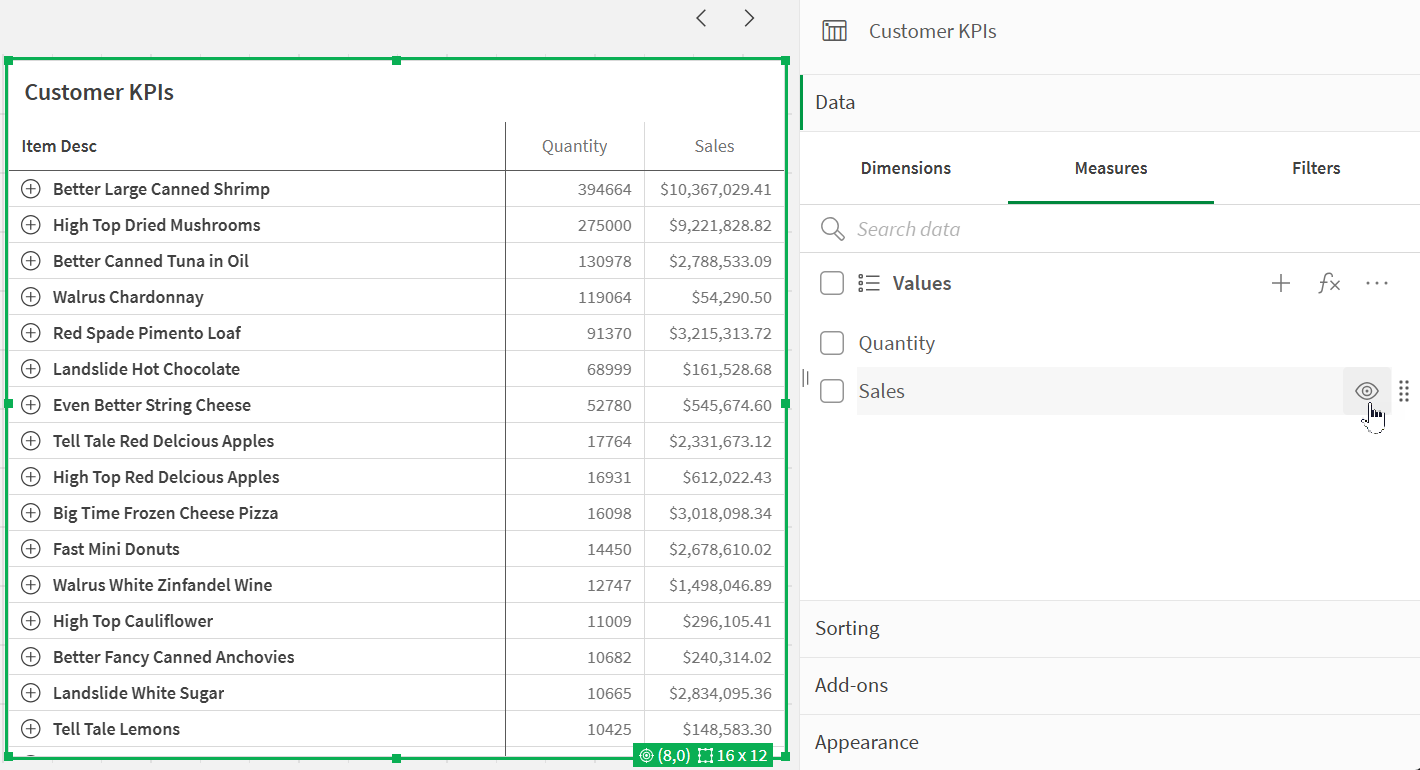
Nascondi questi elementi aggiuntivi dalla visualizzazione predefinita passando il mouse su un elemento nel pannello delle proprietà e facendo clic su
.Nascondere un asset di dati dalla vista predefinita dell'Pivot oggetto. Sarà disponibile da usare nell'esplorazione del grafico.
 Nota di suggerimentoÈ possibile scegliere di mostrare nuovamente gli elementi nascosti per impostazione predefinita facendo clic su di essi nel pannello delle proprietà.
Attivazione esplorazione grafico
Dopo aver preparato i dati nel grafico per l'esplorazione del grafico, puoi attivarlo per gli utenti.
Procedere come indicato di seguito:
Nel pannello delle proprietà, espandere Aspetto > Esplorazione grafico.
Attivare Abilita esplorazione grafico.
Scegliere tra i seguenti elementi in Opzione di visibilità:
Automatico: il pannello Esplorazione grafico è visibile quando gli utenti aprono il foglio.
Ridotto a icona: la funzione Esplorazione grafico è attiva ma non è visibile quandogli utenti aprono il foglio. Gli utenti possono aprirla nel menu al passaggio del mouse facendo clic su
, quindi su Esplorazione grafico  .
.
Utilizzo dell'esplorazione del grafico durante l'analisi
Quando si analizza il grafico, i consumatori possono aggiungere, rimuovere e riordinare le risorse di dati al volo. Ciò consente un'analisi dinamica e flessibile che può aiutare a scoprire ulteriori approfondimenti dai dati. Gli utenti possono anche condividere, download, e aggiungere ai preferiti lo stato modificato della tabella.
sotto Esplorazione grafico.È possibile utilizzare l'esplorazione del grafico nella modalità di analisi. Aggiungi o rimuovi righe, valori e colonne dall'oggetto Pivot, riordina i dati, modifica la larghezza delle colonne e applica le selezioni. Nella modalità di esplorazione grafici non è possibile cambiare le dimensioni o il layout dell'intero grafico sul foglio.
Le seguenti azioni sono disponibili nell'intestazione del pannello:
 : Rimuovi tutti gli elementi attualmente selezionati.
 : Reimposta tutte le modifiche non salvate apportate durante l'analisi nella sessione corrente, inclusi gli elementi aggiunti o rimossi, l'ordinamento e altro ancora.
 : Chiudi il pannello.
Se personalizzi un oggetto Pivot utilizzando la modalità di esplorazione del grafico, altri utenti non possono vedere le tue modifiche, a meno che tu non le salvi come segnalibro pubblico. Questo significa che più utenti possono modificare simultaneamente lo stesso grafico. Le modifiche rimarranno visibili fino alla fine della sessione. In questi casi, il grafico torna al suo stato predefinito, come impostato dalla persona che lo ha creato. Se vuoi salvare il tuo layout, crea un segnalibro. Per maggiori informazioni, vedere Creazione di segnalibri.
Il pannello della funzione Esplorazione grafico non viene visualizzato nel grafico risultante che hai condiviso o scaricato.
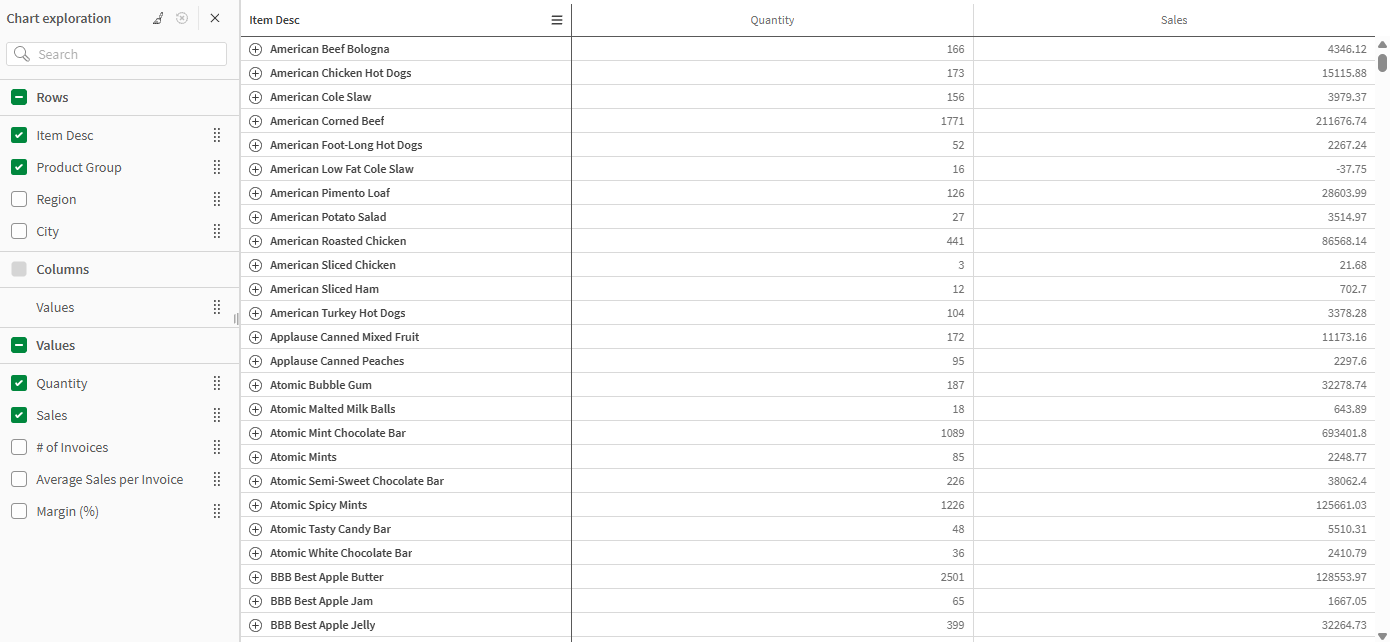
Esplorazione del grafico di un oggetto Pivot. In questa immagine, il grafico è nel suo stato predefinito—nessun dato è stato aggiunto, rimosso o riorganizzato.
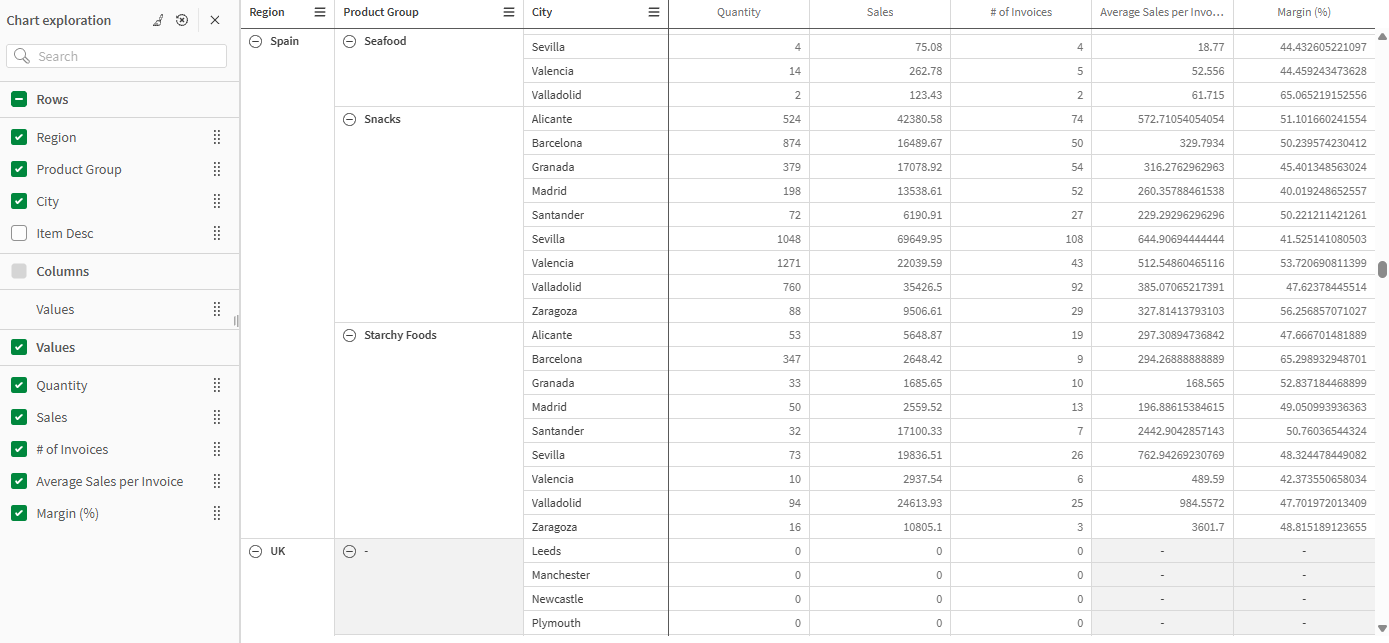
Esplorazione del grafico dello stesso oggetto Pivot come sopra, ma con elementi della riga della dimensione modificati (alcuni aggiunti, alcuni rimossi). Inoltre, vengono aggiunte tre nuove misure. In effetti, una nuova tabella è stata costruita al volo.
Selezione dei campi attivi dalle dimensioni cicliche nelle tabelle pivot
Se una tabella pivot utilizza una dimensione ciclica, gli utenti possono selezionare i campi attivi dalla dimensione ciclica.
Procedere come indicato di seguito:
Fare clic su
 su una colonna di dimensione ciclica.
Fare clic su
 <Nome dimensione> e selezionare una dimensione dalla dimensione ciclica.
Espandere e comprimere le dimensioni durante l'analisi
A seconda di come è configurata, la tabella pivot potrebbe consentire di espandere e comprimere gli elementi durante l'analisi. Altrimenti, tutte le dimensioni saranno già espanse.
Per espandere una dimensione, fare clic su  . Per comprimere una dimensione espansa, fare clic su
  .
.
È possibile anche espandere e comprimere le dimensioni dei grafici utilizzando il pulsante secondario del mouse e i menu per il grafico.
Procedere come indicato di seguito:
Fare clic con il pulsante destro del mouse sul grafico, oppure aprire il menu delle opzioni selezionando
dal menu al passaggio del mouse.Fare clic su Espandi / Comprimi.
Utilizzare le opzioni disponibili:
 Espandi tutto: espande tutte le dimensioni.
 Comprimi tutto: comprime tutte le dimensioni.
- Espandi <nome dimensione>: espande una determinata dimensione.
- Comprimi <nome dimensione>: comprime una determinata dimensione.