
Pivot tablolar oluşturma (Pivot)
Son güncelleme: 20.10.2026Visualization bundle içindeki pivot tablo (Pivot), boyutları ve hesaplamaları bir tabloda satırlar ve sütunlar olarak sunar. Bir pivot tabloda verileri aynı anda birden çok hesaplama ve birden çok boyutta analiz edebilirsiniz. Daha fazla bilgi için bkz. Visualization bundle.
Aşağıdakileri yapın:
- Varlıklar panelinde Grafikler'i açın.
- Görselleştirme altında, Pivot'u sayfaya sürükleyin.
-
Satır boyutunu ekleyin. Şunlardan birini yapın:
-
Boyut ekle'ye tıklayın ve bir alan veya ana boyut seçin.
-
Özellikler panelinde, Veri öğesini genişletin ve özel bir ifadeyi satır boyut olarak eklemek için
 öğesine tıklayın.
-
-
İsteğe bağlı olarak, özellikler panelinde daha fazla satır boyutu ekleyin:
-
Veri > Boyutlar > Satırlar bölümünde,
 öğesine tıklayın ve bir alan veya ana boyut seçin.
 -
Veri > Boyutlar > Satırlar bölümünde, özel bir ifadeyi satır boyutu olarak eklemek için
öğesine tıklayın.
İpucu notu Pivot tablo, eklendikleri sırada satırlarda detaya iner. Sıralarını değiştirmek için üzerlerine tıklayıp boyutları sürükleyebilirsiniz. -
-
Gerektiği gibi bir veya daha fazla sütun boyutu ekleyin:
-
Veri > Boyutlar > Sütunlar bölümünde,
öğesine tıklayın ve bir alan veya ana boyut seçin. -
Veri > Boyutlar > Sütunlar bölümünde, özel bir ifadeyi sütun boyutu olarak eklemek için
öğesine tıklayın.
-
-
Bir veya daha fazla ölçü ekle:
-
Veri > Hesaplamalar bölümünde,
öğesine tıklayın ve bir alan toplama veya ana hesaplama seçin. -
Özel bir ifadeyi ölçü olarak eklemek için Veri > Ölçüler bölümünde
öğesine tıklayın.
-
-
İsteğe bağlı olarak, grafik verilerine uygulamak için filtreler tanımlayabilirsiniz. Bu işlem, özellikler panelindeki Veri > Filtreler bölümünde yapılır.
Filtreler hakkında daha fazla bilgi için bkz. Görselleştirmelere filtreler uygulama.
-
Gerektiğinde, özellikler panelinin Veri sekmesinde pivot tablo verilerini daha ayrıntılı bir şekilde yönetin. Şunları yapabilirsiniz:
-
Herhangi bir öğenin yanındaki onay kutusuna tıklayın. Aşağıdaki eylemleri gerçekleştirmek için bir öğeye
 tıklayın veya sağ tıklayın:
- En üste taşı
- En alta taşı
- Gizle
- Göster
- Kes
- Kopyala
- Çoğalt
- Yapıştır
- Sil
Birden çok öğeyi seçip ardından seçili öğelerden birine sağ tıklayarak değişiklikleri uygulayabilirsiniz.
Bilgi notuHem görünür hem de alternatif sütunlar seçildiğinde gizleme ve gösterme eylemleri kullanılamaz. -
Öğeleri gizlemek veya göstermek, yani bunları alternatif sütunlara eklemek ve alternatif sütunlardan kaldırmak için
 veya
veya  seçeneğine tıklayın. Gizli sütunlar, grafik keşfi kullanılırken eklenebilir.
 -
Öğelerin yanındaki
 öğesine tıklayın ve yeniden sıralamak veya satır ve sütun boyutları arasında taşımak için sürükleyin.
-
Verileri tanımladıktan sonra, özellikler panelinin diğer bölümlerinde görünümü ve diğer ayarları yapabilirsiniz.
Özellikler panelinde verilerinizin yerlerini değiştirme
Özellikler panelinde, pivot tabloya hesaplamalar ve boyutlar ekleyebilir, ayrıca satırların veya sütunların yerlerini değiştirebilirsiniz.
Veri
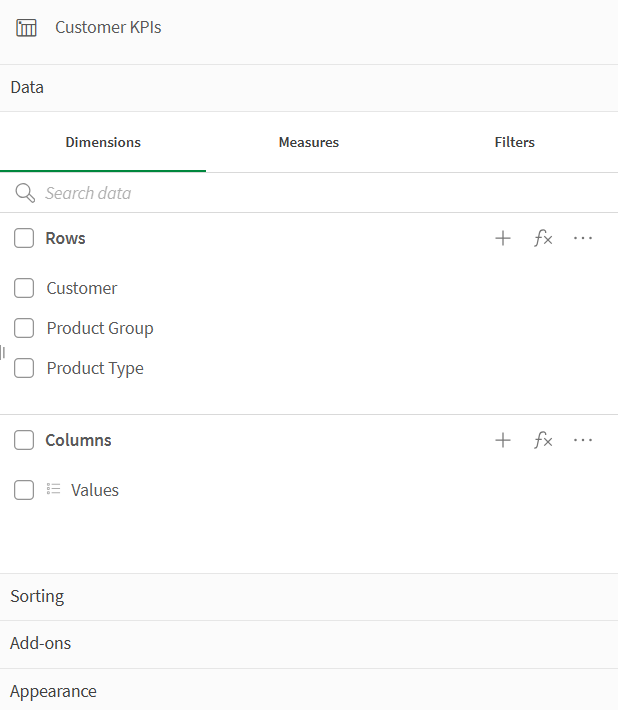
Veri bölmesinde, Boyutlar, Ölçüler ve Filtreler ekleyebilirsiniz. Öğeleri satırlar ile sütunlar arasında taşıyabilirsiniz. Ayrıca satırlar veya sütunlar içinde öğe sırasını da değiştirebilirsiniz. Birden fazla ölçü kullandığınızda, bunlar gruplandırılır ve bir Değerler öğesi oluşturulur.
Sıralama
Gelişmiş özelliklerdeki sıralama bölmesinde, boyutların ve hesaplamaların dahili sıralamasını değiştirebilirsiniz.

İlk hesaplama değerine göre sıralama
Birden fazla hesaplamanız varsa bir hesaplama grubu oluşturulur. İlk hesaplama değerine göre sırala seçeneği, boyut değerlerini ilk hesaplamanın sayısal değerine göre sıralar. Bu sıralama düzeni tüm boyutları etkiler ve boyutlar altında tanımlanan diğer tüm sıralama düzenlerinden önceliklidir.
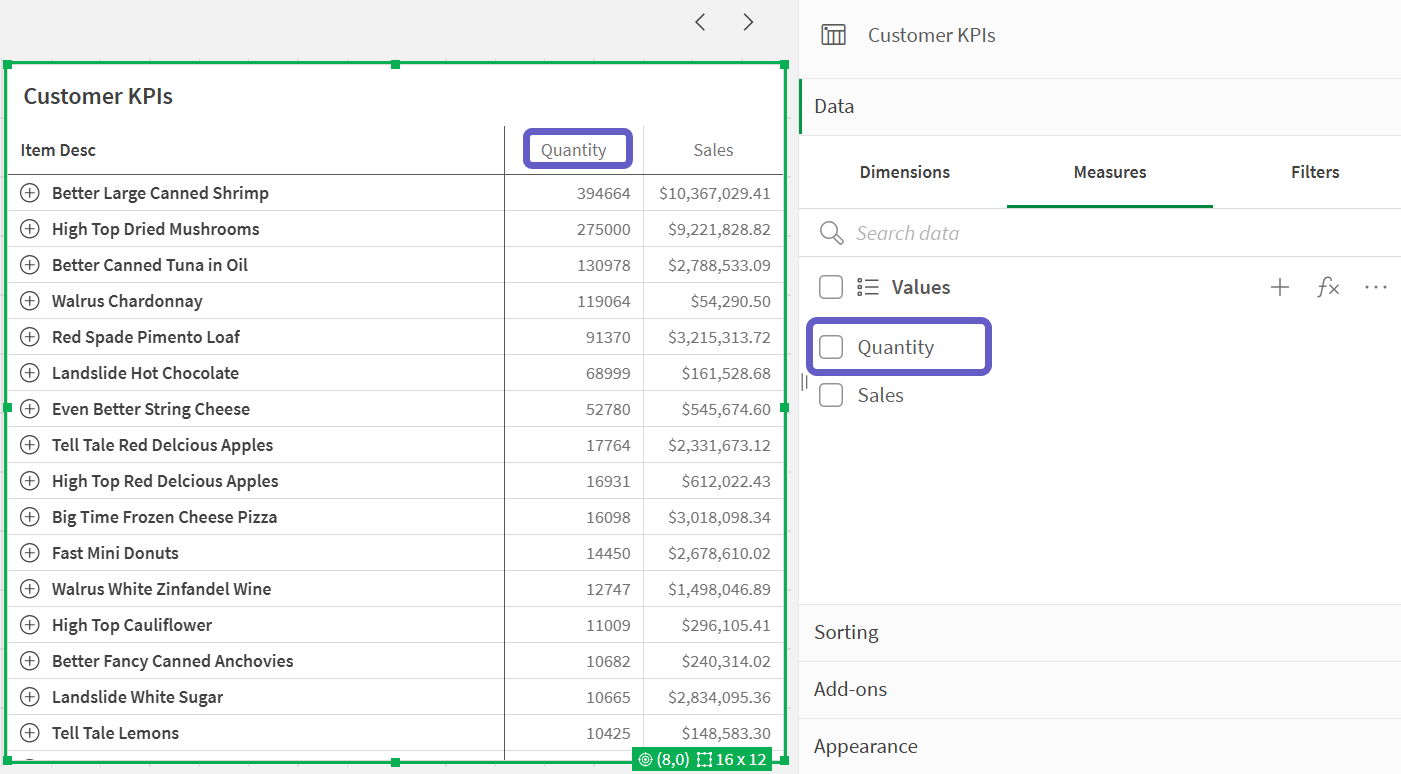
Örneğin, iki hesaplamanız vardır: Quantity ve Sales. Özellikler bölmesinde Veri> Hesaplamalar bölümünde önce Quantity listelenir. Azalan düzende İlk hesaplama değerine göre sırala seçeneğini belirlerseniz tablonuz en yüksek Quantity değerine sahip boyuttan başlanarak sıralanır.
İlk hesaplama değerine göre sıralama kapalıysa, tablo boyut için yapılandırılmış sıralama düzenini kullanır.
Düzenleme modunda pivot tablo. İlk hesaplama değerine göre sırala seçeneği etkinleştirilmiştir.
Sınırlamalar:
- Bu seçenek yalnızca ara toplamlar hesaplanırsa desteklenir. Aşağıdakilerden birini yaparak ara toplamları hesaplayabilirsiniz.
- Özellikler bölmesinde Veri seçeneğine gidip bir boyuta tıklayın. Alan altında, Toplamları göster seçeneğini açın.
- Özellikler bölmesinde Görünüş > Sunum bölümüne gidin. Satırları girintili yap seçeneğini etkinleştirin.
- Bu seçenek, hesaplanan boyutlar için desteklenmez.
- Bu seçenek yalnızca tüm boyutlar Satır bölümündeyse ve tüm hesaplamalar Sütun bölümündeyse desteklenir.
Boyuta göre sıralama
İlk hesaplama değerine göre sırala seçeneği kapalıysa, tablo boyut değerlerine göre sıralama yapabilir. Her boyut Otomatik veya Özel sıralamasına sahip olabilir. Otomatik sıralama ile alan değerleri alfabetik ve sayısal olarak artan düzende sıralanır. Özel sıralama ile aşağıdaki ayarların her birini açıp kapatabilirsiniz:
-
İfadeye göre sıralama: Müşteri ifadesine göre sıralar. İfadeye göre sıralama, Sayısal sırala ve Alfabetik sırala ayarlarını geçersiz kılar. Bu seçenek sadece tablodaki ilk (en dıştaki) boyut ile birlikte kullanılmalıdır.
-
Sayısal sırala: Sayıyla başlayan alan değerlerini sıralar.
-
Alfabetik sırala: Harfle başlayan alan değerlerini sıralar.
Artan ve Azalan seçenekleri her üç ayar için de kullanılabilir.
Arama sonuçlarında sıralama
Kullanıcı, liste kutusunu genişletmek için tablodaki bir boyut adına tıklayabilir. Liste kutusu içerisinde kullanıcı münferit boyut değerleri arasında arama yapabilir ve bunları seçebilir. Aramada sırala ayarı, bir boyut liste kutusu içerisindeki değerlerin sıralama düzenini kontrol eder.
Liste kutusu sıralama düzeni için aşağıdaki seçenekleri kullanabilirsiniz:
-
Otomatik: Varsayılan sıralama düzenini kullanır. Sayılar sayısal düzende artan şekilde sıralanır. Metinler alfabetik düzende artan şekilde sıralanır.
-
Boyuttan devral: Bireysel boyut için tanımlanmış sıralama düzenini kullanır.
Boyut ve hesaplama sütunlarını biçimlendirme
Boyut ve hesaplama sütunlarınızı ek seçeneklerle biçimlendirebilirsiniz. Şunları yapabilirsiniz:
-
Görüntülenen boyutları sınırla
-
Boyut temsili biçimlendirme
-
Hesaplama temsilini biçimlendirme
-
Hesaplama sayılarını biçimlendir
-
Koşul sütunları oluşturma
-
İfadeleri kullanarak hücrelerin arka plan rengini ayarlama
-
İfadelerle metin rengi ayarlama
-
Sütun genişliğini ayarlama
Görüntülenen boyutları sınırlama
Bir boyut için görüntülenen değerlerin sayısını sınırlayın. Bir sınırlama ayarladığınızda, yalnızca hesaplama değerinin sınırlama ölçütünü karşıladığı boyutlar görüntülenir.
Aşağıdakileri yapın:
-
Veri altında bir boyut seçin ve özellikleri genişletin.
-
Alan > Sınırlama altında, aşağıdaki sınırlamalardan birini seçin:
-
Sınırlama yok: Varsayılan değer.
-
Sabit sayı: Üst veya alt değerleri görüntülemek için seçin. Değer sayısını ayarlayın. Sayıyı ayarlamak için bir ifade de kullanabilirsiniz. İfade düzenleyicisini açmak için
seçeneğine tıklayın. -
Tam değer: İşleçleri kullanın ve tam sınır değerini ayarlayın. Sayıyı ayarlamak için bir ifade de kullanabilirsiniz. İfade düzenleyicisini açmak için
seçeneğine tıklayın. -
Göreli değer: İşleçleri kullanın ve yüzde olarak göreli sınır değerini ayarlayın. Sayıyı ayarlamak için bir ifade de kullanabilirsiniz. İfade düzenleyicisini açmak için
seçeneğine tıklayın.
-
Boyut temsilini biçimlendirme
Özellikler panelindeki Temsili kullanarak boyut sütunlarını, değerleri, bağlantıları veya görselleri görüntüleyecek şekilde şekilde biçimlendirebilirsiniz. Aşağıdaki temsilleri seçebilirsiniz:
- Metin: Boyut değerlerini metin olarak gösterir. Bu varsayılan değerdir.
-
Bağlantı: Değerleri tıklanabilir bağlantılar olarak görüntüler. Ya boyut değeri ya da URL kullanılır ya da boyut değerleri için başka URL'ler ekleyebilirsiniz.
-
Görsel: Bir görseli görüntülemek için mutlak bir URL'ye sahip değerleri görüntüler.
Bağlantıların biçimlendirilmesi
; karakteri URL'lerde sorgu parametresi ayırıcısı olarak desteklenmez.
Aşağıdakileri yapın:
-
Veri altında bir boyut seçin ve özellikleri genişletin.
-
Sunum > Gösterim altında, Bağlantı öğesini seçin.
-
Bağlantı ayarı altından aşağıdakilerden birini seçin:
-
Etiket ekle: Boyut, boyut ifadesinde veya veri tablosunda hedef URL'yi içerir. Bağlantılar, hedef URL ifadesine göre görüntülenir ve sıralanır.
Bağlantı etiketi altında, hedef URL için açıklayıcı bir metin etiketi girin. İfade düzenleyicisini açmak için
seçeneğine tıklayın. -
URL ekle: Boyut değerleri, URL'ler için etiket biçiminde seçilebilir metin bağlantıları haline gelir.
Bağlantı URL'si altında, hedef URL ifadesini girin. İfade düzenleyicisini açmak için
seçeneğine tıklayın.
-
Görüntüleri biçimlendirme
Pivot tablolardaki görüntülere yalnızca güvenli listelenmiş sunuculardan ve etki alanlarından erişilebilir. Yöneticiler, her sunucu veya etki alanı için İçerik-Güvenlik-İlkeleri (CSP) ekleyerek bu kaynakları Yönetim içinde kullanılabilir hale getirir. CSP bir tarayıcının bir sunucudan hangi kaynakları isteyebileceğini kontrol ederek siteler arası komut dosyası çalıştırma saldırılarını önlemeye yardımcı olur.
; karakteri URL'lerde sorgu parametresi ayırıcısı olarak desteklenmez.
Aşağıdakileri yapın:
-
Veri altında bir boyut seçin ve özellikleri genişletin.
-
Sunum > Gösterim altında, Görüntü'yü seçin.
-
Görüntü ayarı altında aşağıdakilerden birini seçin:
-
Etiket ekle: Boyut, boyut ifadesinde veya veri tablosunda görüntünün mutlak URL'sini içerir. Bağlantılar, URL ifadesine göre görüntülenir ve sıralanır.
Görsel etiketi alanına, görselin üzerine gelindiğinde alternatif metin olarak görüntülenen açıklayıcı bir metin etiketi girin. İfade düzenleyicisini açmak için
seçeneğine tıklayın. -
URL ekle: Boyut değerleri, görüntünün üzerine gelindiğinde görüntülenen alternatif metin etiketleri haline gelir.
Görsel URL'si altında, hedef URL ifadesini girin. İfade düzenleyicisini açmak için
seçeneğine tıklayın.
-
-
Boyutlandırma altında aşağıdaki boyutlandırma seçeneklerinden birini seçin:
-
Her zaman uygun
-
Genişliğe sığdır
-
Yüksekliğe sığdır
-
Sığdırmak için genişlet
-
Orijinal boyut
-
-
Konum altında görüntünün hücre içindeki konumunu seçin.
Hesaplama temsilini biçimlendirme
Özellikler panelindeki Temsili kullanarak hesaplama sütunlarını biçimlendirebilirsiniz. Aşağıdaki temsilleri seçebilirsiniz:
-
Metin: Boyut değerlerini metin olarak gösterir. Bu varsayılan değerdir.
-
Görüntü: Hesaplama değerlerini görüntü olarak görüntüler.
-
Gösterge: Hesaplama hücrelerinde özelleştirilebilir gösterge sembolleri görüntüler. Her bir değer için metin gösterimleri, tercihe bağlı olarak bu göstergelerin yanında gösterilebilir veya gizlenebilir.
Görüntüleri biçimlendirme
Pivot tablolardaki görüntülere yalnızca güvenli listelenmiş sunuculardan ve etki alanlarından erişilebilir. Yöneticiler, her sunucu veya etki alanı için İçerik-Güvenlik-İlkeleri (CSP) ekleyerek bu kaynakları Yönetim içinde kullanılabilir hale getirir. CSP bir tarayıcının bir sunucudan hangi kaynakları isteyebileceğini kontrol ederek siteler arası komut dosyası çalıştırma saldırılarını önlemeye yardımcı olur.
; karakteri URL'lerde sorgu parametresi ayırıcısı olarak desteklenmez.
Aşağıdakileri yapın:
-
Veri altında bir hesaplama seçin ve özellikleri genişletin.
-
Sunum > Gösterim altında, Görüntü'yü seçin.
-
Görüntü ayarı altında aşağıdakilerden birini seçin:
-
Etiket ekle: Hesaplama, hesaplama ifadesinde veya veri tablosunda görüntünün mutlak URL'sini içerir. Bağlantılar, URL ifadesine göre görüntülenir ve sıralanır.
Görsel etiketi alanına, görselin üzerine gelindiğinde alternatif metin olarak görüntülenen açıklayıcı bir metin etiketi girin. İfade düzenleyicisini açmak için
seçeneğine tıklayın. -
URL ekle: Hesaplama değerleri, görüntünün üzerine gelindiğinde görüntülenen alternatif metin etiketleri haline gelir.
Görsel URL'si altında, hedef URL ifadesini girin. İfade düzenleyicisini açmak için
seçeneğine tıklayın.
-
-
Boyutlandırma altında aşağıdaki boyutlandırma seçeneklerinden birini seçin:
-
Her zaman uygun
-
Genişliğe sığdır
-
Yüksekliğe sığdır
-
Sığdırmak için genişlet
-
Orijinal boyut
-
-
Konum altında görüntünün hücre içindeki konumunu seçin.
Hesaplamaya trend göstergesi ekleme
Hesaplama sütununa trend göstergesi ekleyebilirsiniz. Bu, hesaplama değerinin yanında bir simge gösterir. Hangi simgenin görüntülendiğini ve ne renkte görüntülendiğini belirleyen aralıkları tanımlayabilirsiniz.
Aşağıdakileri yapın:
-
Özellikler panelinde Veri öğesini genişletin ve bir hesaplamaya tıklayın.
Hesaplama özellikleri açılır.
-
Sunumaltında, Gösterim'i Gösterge olarak ayarlayın.
-
Sınır ekle düğmesinin altındaki renk ve sembol içeren dikdörtgene tıklayın. Gösterge için renk ve sembol ayarlayabilirsiniz.
Bir veya daha fazla sınır eklerseniz bu dikdörtgendeki aralığa tıklayarak her aralık için rengi ve sembolü ayarlayabilirsiniz.
-
Göstergeler için aşağıdaki bölümlerde ayrıntılı olarak açıklanan ek özellikleri ayarlayın.
Gösterge sınırlarını ayarlama
Sınır ekle seçeneğiyle göstergeleri göstermek için kullanmak istediğiniz aralıklara sınır eklemeniz gerekir. Üç şekilde bir sınır değeri ayarlayabilirsiniz.
- Kaydırıcıyı kullanın.
- Metin kutusuna bir değer girin.
- Sınır değerini döndüren bir ifade ayarlayın.
Sınırları eklediğinizde, tanımlanan her bir aralık için göstergenin rengini ve simgesini seçebilirsiniz.
Göstergeleri biçimlendirme
Göstergelerin görüntülenme şeklini biçimlendirebilirsiniz.
-
Değerleri göster'i seçerek hem göstergeyi hem de hesaplama değerini gösterebilirsiniz.
-
Değere renk uygula ile değer rengini gösterge rengiyle aynı renge ayarlayabilirsiniz.
Bilgi notuBu ayar açıkken gösterge rengi, grafiğin diğer özelliklerinde tanımlanmışsa geçerli hücre değeri rengini geçersiz kılar. -
Gösterge konumu ile göstergeyi değerin sağında veya solunda görüntüleyebilirsiniz.
-
Bir veya daha fazla sınırınız olduğunda göstergeleri renkler arasında gradyanlarla renklendirmek için Gradyan seçeneğini açın.
Hesaplama sayılarını biçimlendirme
Hesaplama sayılarını özellikler panelindeki Sayı biçimlendirme bölümünde biçimlendirebilirsiniz.
Sayı biçimini uygulama düzeyinde değiştirmek isterseniz ve yalnızca tek bir hesaplama için değiştirmek istemezseniz, bunun bölgesel ayarlarda, yani veri yükleme düzenleyicisindeki komut dosyasının başında bulunan SET deyimlerinde yapılması daha etkili olur.
Aşağıdakileri yapın:
-
Veri altında bir hesaplama seçin ve özellikleri genişletin.
-
Alan > Sayı biçimlendirme altında, biçimi seçin:
-
Otomatik: Qlik Sense, kaynak verilerine göre otomatik olarak bir sayı biçimlendirmesi ayarlar.
Sayısal kısaltmaları göstermek için k (bin), M (milyon) ve G (milyar) gibi uluslararası SI birimleri kullanılır.
-
Sayı: Varsayılan olarak, biçimlendirme Basit olarak ayarlanır ve biçimlendirmeyi listedeki seçeneklerden seçebilirsiniz. Özel olarak değiştirin ve Biçim deseni altında biçim desenini girin.
- # ##0 Sayıyı binlik ayırıcılı bir tamsayı olarak tanımlar. Bu örnekte binlik ayırıcı olarak " " kullanılmıştır.
- ###0 sayıyı binlik ayıracı olmayan bir tam sayı olarak tanımlar.
- 0000 sayıyı en az dört basamaklı bir tam sayı olarak tanımlar. Örneğin, 123 sayısı 0123 olarak gösterilir.
- 0.000 Üç ondalık basamaklı sayıyı tanımlar. Bu örnekte ondalık ayırıcı olarak "." kullanılmıştır.
Biçim desenine yüzde işareti (%) eklerseniz, hesaplama değerleri otomatik olarak 100 ile çarpılır.
- Para: Varsayılan olarak, para için kullanılan biçim deseni, profilinizdeki tercih edilen bölge ayarları tarafından belirlenir. Biçim desenini değiştirmek için Biçim deseni'ni kullanın.
- Tarih: Varsayılan olarak, biçimlendirme Basit olarak ayarlanır ve biçimlendirmeyi listedeki seçeneklerden seçebilirsiniz. Özel olarak değiştirin ve Biçim deseni altında biçim desenini girin.
- Süre: Varsayılan olarak, süre için kullanılan biçim deseni profilinizdeki tercih edilen bölge ayarları tarafından belirlenir. Süre gün olarak veya gün, saat, dakika, saniye ve salisenin bileşimi olarak biçimlendirilebilir. Biçim desenini değiştirmek için biçim deseni kullanın.
- Özel: Varsayılan olarak, özel için kullanılan biçim deseni, profilinizdeki tercih edilen bölge ayarları tarafından belirlenir. Biçim desenini değiştirmek için Biçim deseni kullanın.
-
Koşul sütunları oluşturma
Sütunlar koşullu olabilir, bu sayede sadece belirli koşullar karşılandığında görünürler.
Aşağıdakileri yapın:
-
Veri altında bir boyut veya hesaplama seçin ve özellikleri genişletin.
-
Sunum > Sütunu göster koşulu bölümünde, ifade düzenleyicisini açmak için
öğesine tıklayın. -
Sütunun görüneceği koşulları belirlemek için ifadeyi girin.
-
Uygula'ya tıklayın.
Örnek
Aşağıdakileri içeren bir Pivot tablonuz veya Pivot nesneniz olduğunu varsayalım:
-
Boyutlar Product Type ve Product Name şeklindedir.
-
Hesaplamalar Sum(Sales) ve Count (distinct InvoiceNumber) şeklindedir.
-
Sütunlar altındaki öğeler Değerler (varsayılan) ve Quarter alanıdır.
1. Bölüm: Kullanıcı seçimlerine dayalı koşullu sütun
Uygulamanızda çok sayıda yıllık veri olabilir, bu nedenle görselleştirmeye çok fazla karmaşa eklemek istemezsiniz. Aynı zamanda, ayrıntılı ve etkileşimli analizi teşvik etmek istersiniz.
Çeyrek sütunu için, Şu durumda sütunu göster: için aşağıdaki ifadeyi ekleyebilirsiniz:
GetSelectedCount(Year)=1Bu ifade ile kullanıcı uygulamada tek bir yıl seçerse pivot tablo her bir hesaplamayı çeyreğe göre ayırır. Aksi takdirde toplam hesaplama değerleri gösterilir.
2. Bölüm: Değişkenleri kullanan koşullu sütunlar
Etkileşimli analizi teşvik etmek için değişkenleri kullanabilirsiniz. Ayrıca boş tanımlı bir vUserInteraction değişkeni oluşturduğunuzu varsayalım. Ardından, sayfanızda Değişken değeri ayarla eylemiyle yapılandırılmış iki Düğme grafiği oluşturursunuz:
-
Daha fazla ayrıntı göster: Bu düğmeye tıklandığında vUserInteraction, ='Yes' değerine ayarlanır.
-
Daha az ayrıntı göster: Bu düğmeye tıklandığında vUserInteraction, ='No' değerine ayarlanır.
Pivot tablonuzda, grafiğe Count(Quantity) ve Sum(Cost) gibi bir dizi ek hesaplama ekleyebilirsiniz. Ardından, her bir hesaplama sütununu Şu durumda sütunu göster: için aşağıdaki değere sahip olacak şekilde yapılandırın:
'$(Reference)'='Yes'Bu, grafiğin kullanıcının ek bilgi isteyip istememesine uyum sağlamasına olanak tanır. Kullanıcı Daha fazla ayrıntı göster düğmesine tıklarsa tabloya ek hesaplamalar eklenir. Aksi takdirde veya Daha az ayrıntı göster seçeneğine tıklarsa ek hesaplamalar kaldırılır.
Daha fazla ayrıntı göster: Bu düğmeye tıklandığında vUserInteraction, ='Yes' değerine ayarlanır.
Daha az ayrıntı göster: Bu düğmeye tıklandığında vUserInteraction, ='No' değerine ayarlanır.
Pivot tablonuzda, grafiğe Count(Quantity) ve Sum(Cost) gibi bir dizi ek hesaplama ekleyebilirsiniz. Ardından, her bir hesaplama sütununu Şu durumda sütunu göster: için aşağıdaki değere sahip olacak şekilde yapılandırın:
'$(Reference)'='Yes'Bu, grafiğin kullanıcının ek bilgi isteyip istememesine uyum sağlamasına olanak tanır. Kullanıcı Daha fazla ayrıntı göster düğmesine tıklarsa tabloya ek hesaplamalar eklenir. Aksi takdirde veya Daha az ayrıntı göster seçeneğine tıklarsa ek hesaplamalar kaldırılır.
İfadelerle arka plan rengini ayarlama
Her bir öğenin hem başlık hem de içerik hücrelerinin arka plan rengini tanımlamak için ifadeler kullanabilirsiniz. Örneğin, sütundaki hücrelerin, sütun hücresindeki değerlere göre arka plan rengini değiştirmesini sağlayabilirsiniz.
İfadeler kullanarak renk uygulama hakkında daha fazla bilgi için, bkz. İfadeye göre renklendirme.
Aşağıdakileri yapın:
Veri altında bir öğe seçin ve özellikler içerisinde Sunum'u açın.
Bir öğenin başlık hücresi arka planını renklendirmek için, Başlık altında, Arka plan rengi ifadesi altında ifadeyi girin. İfade düzenleyicisini açmak için
seçeneğine tıklayın.Bir öğenin içerik hücresi arka planlarını renklendirmek için, İçerik altında, Arka plan rengi ifadesi altında ifadeyi girin. İfade düzenleyicisini açmak için
seçeneğine tıklayın.
İfadelerle metin rengi ayarlama
İfadeleri kullanarak bir sütunun metin rengini tanımlayabilirsiniz. Örneğin, sütundaki hücrelerin, sütun hücresindeki değerlere göre metin rengini değiştirmesini sağlayabilirsiniz. Hücre arka plan rengi tanımlı ancak metin rengi tanımlı değilse, metin rengi arka planla en iyi kontrastı sağlayan bir renge varsayılan olarak ayarlanır.
Öğenin hem başlık hem de içerik hücrelerindeki metin rengini değiştirebilirsiniz.
İfadeler kullanarak renk uygulama hakkında daha fazla bilgi için, bkz. İfadeye göre renklendirme.
Aşağıdakileri yapın:
Veri altında bir öğe seçin ve özellikler içerisinde Sunum'u açın.
Başlık hücresi metnini renklendirmek için, Başlık altında, Metin rengi ifadesi altında ifadeyi girin. İfade düzenleyicisini açmak için
seçeneğine tıklayın.İçerik hücresi metnini renklendirmek için, İçerik altında, Metin rengi ifadesi altında ifadeyi girin. İfade düzenleyicisini açmak için
seçeneğine tıklayın.
Sütun genişliğini ayarlama
Varsayılan olarak sütun genişliği otomatik ayarlanır. Sütun genişliğini aşağıdakilere göre manuel olarak ayarlayabilirsiniz:
İçerik
Piksel
Yüzde
Ayrıca sütunların boyutunu üst bilgi kenarlıklarını sürükleyerek manuel şekilde ayarlayabilirsiniz.
Aşağıdakileri yapın:
Veri altında bir boyut veya hesaplama seçin ve özellikleri genişletin.
Sunum > Sütun genişliği altında, sütun genişliğini nasıl ayarlamak istediğinizi seçin:
İçeriği sığdır: Sütunlar, sütundaki içeriklerin genişliğine göre boyutlandırılır.
Pikseller: Sütunun genişliğini piksel cinsinden ayarlayın.
Yüzde: Sütunun genişliğini yüzdeye göre ayarlayın.
Otomatik: Qlik Sense ile sütun genişliğini otomatik olarak ayarlayın.
Verilerin sunulma şeklini değiştirme
Pivot tablodaki veri sunumunu özelleştirmek için çeşitli seçenekler mevcuttur. Bu seçenekler, Görünüm > Sunum altında varlık panelinde mevcuttur.
Tam genişletilmiş
Bu öğe seçildiğinde bazı değerlerin daraltılması yerine, pivot tablodaki tüm değerler görüntülenir. Bu ayar, birden fazla boyut eklendiğinde fark edilir.
Satırları girintili yap
Bu ayar, birden fazla boyut eklendiğinde de fark edilir.
Ayar açıldığında boyutlar birbirinin içine yerleştirilir ve genişletilebilir. Üst düzey bir boyut satırını genişlettiğinizde, iç içe boyutlar her satırın başında bir girintiyle görüntülenir.
Ayar kapalıyken, ilk boyuttan sonraki boyutlar tabloda ayrı sütunlarda görüntülenir ve üst düzey bir boyut satırını genişletirseniz görünür hale gelir.
Stili özelleştirme
Özellikler panelindeki Görünüm altında bir dizi stil seçeneğiniz vardır.
Grafiğin stilini daha fazla özelleştirmek için Görünüm > Sunum altındaki  Stil seçeneğine tıklayın. Stil panelinde, Genel ve Grafik sekmeleri altında çeşitli bölümler bulunur.
Her bölümün yanındaki  simgesine tıklayarak stillerinizi sıfırlayabilirsiniz. Tümünü sıfırla'ya tıkladığınızda stil panelindeki mevcut tüm sekmelerin stilleri sıfırlanır.
Metni özelleştirme
Başlık, alt başlık ve dipnot için metni Görünüm > Genel altında ayarlayabilirsiniz. Bu öğeleri gizlemek için Başlıkları göster seçeneğini kapatın.
Grafik üzerindeki farklı etiketlerin görünürlüğü grafiğe özgü ayarlara ve etiket görüntüleme seçeneklerine bağlıdır. Bunlar özellikler panelinde yapılandırılabilir.
Grafikte görüntülenen metni stillendirebilirsiniz.
Aşağıdakileri yapın:
Özellikler panelinde, Görünüm bölümünü genişletin.
Görünüm > Sunum altında,
Stil seçeneğine tıklayın.Genel sekmesinde, aşağıdaki metin öğeleri için yazı tipini, vurgu stilini, yazı tipi boyutunu ve rengini ayarlayın:
Başlık
Alt başlık
Dipnot
Grafik sekmesinde, aşağıdaki metin öğeleri için yazı tipi, vurgu stili, yazı tipi boyutu ve rengi gibi stil ayarlarını yapın:
- Başlık: Tüm boyutlardaki başlıkların metin stilini belirleyin.
- Boyut değerleri: Metin boyut değerlerini biçimlendirin.
- Hesaplama değerleri: Hesaplama değerlerinin metin stilini oluşturun.
- Hesaplama etiketleri: Hesaplama üst bilgilerinin metin stilini oluşturun.
- Toplam değerler: Toplamların metin stilini oluşturun.
- Null değerler: Null değerlerinin metin stilini oluşturun.
Arka planı özelleştirme
Grafiğin arka planını özelleştirebilirsiniz. Tek tek boyutları veya hesaplamaları da ifadeye göre renklendirebilirsiniz.
Aşağıdakileri yapın:
Özellikler panelinde, Görünüm bölümünü genişletin.
Görünüm > Sunum altında,
Stil seçeneğine tıklayın.Stil panelinin Genel sekmesinde bir arka plan rengi (tek renk veya ifade) seçebilirsiniz. Arka planı medya kitaplığınızdan veya bir URL'den bir görüntüye de ayarlayabilirsiniz.
Bilgi notuBir URL'den arka plan görüntüsü eklemek için URL'nin kaynağının kiracınızın İçerik Güvenliği Politikası'ndaki izin verilenler listesine eklenmesi gerekir. Kaynak aşağıdaki Yönerge ile eklenmelidir: img-src. Bu bir kiracı yöneticisi tarafından yapılır.
Daha fazla bilgi için bkz. CSP girişi oluşturma.
Bir arka plan rengi kullanırken, arka planın opaklığını ayarlamak için kaydırıcıyı kullanın.
Bir arka plan görüntüsü kullanırken, görüntü boyutunu ve konumunu ayarlayabilirsiniz.
Grafik sekmesinde, aşağıdaki öğeler için arka plan rengini özelleştirin:
- Üst Bilgi
- Boyut değerleri
- Ölçüm değerleri
- Ölçüm etiketleri
- Değerlerin toplamı
- Null değerler
Kılavuz çizgisini özelleştirme
Pivot tablo kılavuz çizgisini özelleştirebilirsiniz.
Aşağıdakileri yapın:
Özellikler panelinde, Görünüm bölümünü genişletin.
Görünüm > Sunum altında,
Stil seçeneğine tıklayın.Grafik sekmesinde, aşağıdaki öğelerle kılavuz çizgisini özelleştirin:
Satır yüksekliği: Satırlarda satır yüksekliğini ayarlayın.
Kenarlık: Hücre kenarlıklarının rengini ayarlayın.
Bölen: Üst bilgi ve satırların yanı sıra hem boyutları hem hesaplamaları ayıran bölenin rengini ayarlayın.
Arka plan: Sütun'da boyutlar olduğunda oluşturulan boş alanın rengini ayarlayın.
Boş değerleri özelleştirme
Null değerlerinin pivot tablo temsil edilme şeklini değiştirebilirsiniz.
Aşağıdakileri yapın:
Özellikler panelinde Görünüş > Sunum seçeneğine tıklayın.
Null değeri metni altına, null değerlerini değiştirmek istediğiniz metni girin.
Pivot tablo tamamen genişletme
Pivot tablosu her zaman tamamen genişletilmiş olacak şekilde ayarlayabilirsiniz.
Aşağıdakileri yapın:
Özellikler panelinde Görünüş > Sunum seçeneğine tıklayın.
Tam genişletilmiş'i seçin.
Kenarlığı ve gölgeyi özelleştirme
Grafiğin kenarlığını ve gölgesini özelleştirebilirsiniz.
Aşağıdakileri yapın:
Özellikler panelinde, Görünüm bölümünü genişletin.
Görünüm > Sunum altında,
Stil seçeneğine tıklayın.Biçimlendirme panelinin Genel sekmesinde Kenarlık'ın altında Dış Çizgi boyutunu grafiğin çevresindeki kenarlık çizgilerini artıracak veya azaltacak şekilde ayarlayabilirsiniz.
Kenarlık için bir renk seçin.
Kenarlığın yuvarlaklığını kontrol etmek için Köşe yarıçapını ayarlayın.
Genel sekmesinde Gölge'nin altında bir gölge boyutu ve rengi seçin. Gölgeyi kaldırmak için Yok'u seçin.
Toplamları yapılandırma
Pivot tablodaki boyutlar için sayısal toplamları göstermeyi seçebilirsiniz. Aşağıdaki noktalara dikkat edin:
Görünüm > Sunum'da Satırları girintile seçeneği açık olduğunda, otomatik olarak oluşturulan Değerler boyutu dışındaki herhangi bir boyut için toplamları gösterebilirsiniz.
Görünüm > Sunum'da Satırları girintile seçeneği kapalı olduğunda, ilk Satır boyutu ve otomatik olarak oluşturulan Değerler boyutu dışındaki herhangi bir Sütun boyut için toplamları gösterebilirsiniz.
Aşağıdakileri yapın:
Özellikler panelinde Veri bölümünü genişletin.
Özelliklerini genişletmek için boyutu tıklayın.
Toplamları göster seçeneğini Açık olarak ayarlayın.
Grafik keşfi ile çalışma
Grafik keşfi, sayfa üzerinde düzenleme erişimi olmayan kullanıcıların, analiz sırasında Özet nesnesini anında değiştirmesine olanak tanır. Kullanıcılar veri ekleyebilir, kaldırabilir ve yeniden sıralayabilir, böylece özel analizler için gerektiğinde etkili bir şekilde kendi tablolarını oluşturabilirler.
Grafik keşfini etkinleştirmeye hazırlanılıyor
Kullanıcıların ihtiyaç duyacağı tüm veri varlıklarını ekleyerek Pivot nesnesini grafik keşfi için hazırlayın. Bu işlem, özellikler panelinde Veri altında yapılır.
Aşağıdakileri yapın:
Pivot nesnesini normalde yaptığınız gibi yapılandırın ve özelliklerdeki Veri altında varsayılan düzenlemesini verin.
Kullanıcıların erişmesini istediğiniz, ancak varsayılan olarak tabloda bulunmayacak ek satır, sütun ve ölçü öğeleri ekleyin.
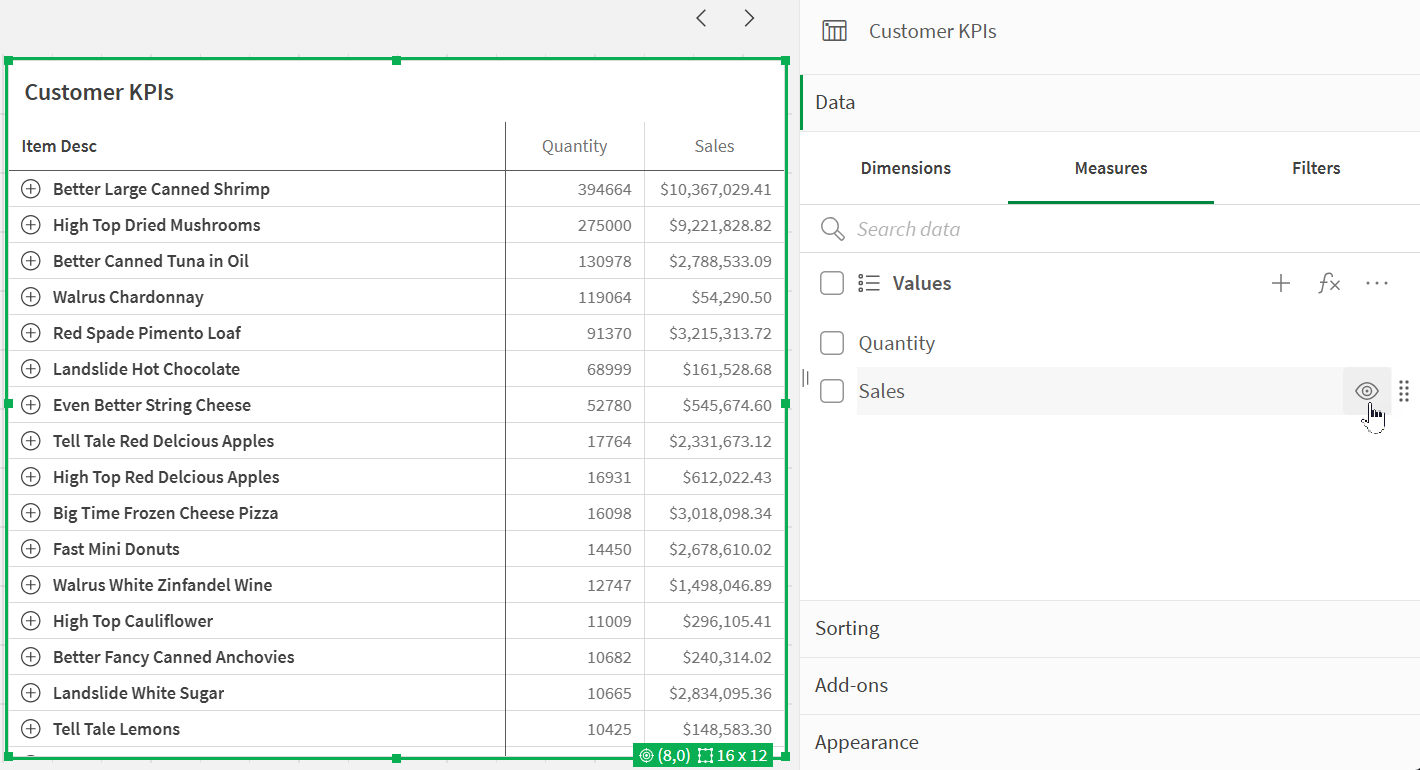
Bu ek öğeleri varsayılan görünümden gizlemek için, özellikler panelindeki bir öğenin üzerine gelin ve
tıklayın.Bir veri varlığını, Pivot nesnesinin varsayılan görünümünden gizleme. Grafik keşfinde kullanılabilecek.
 İpucu notuÖzellikler panelinde üzerlerine tıklayarak, gizli öğeleri varsayılan olarak tekrar göstermeyi seçebilirsiniz.
Grafik keşfini etkinleştirme
Grafikteki verileri grafik keşfi için hazırladıktan sonra, kullanıcılar için etkinleştirebilirsiniz.
Aşağıdakileri yapın:
Özellikler panelinde, Görünüm > Grafik keşfi öğesini genişletin.
Grafik keşfini etkinleştir'i açın.
Görünürlük seçeneği altında aşağıdakiler arasından seçim yapın:
Otomatik: Kullanıcılar sayfayı açtığında grafik keşfi paneli görüntülenir.
Küçültülmüş: Grafik keşfi açık ancak kullanıcılar sayfayı açtığında görüntülenmez. Kullanıcılar bunu
öğesine ve ardından  Grafik keşfi'ne tıklayarak imleçle açılan menüden açabilirler.
Analiz sırasında grafik keşfi kullanma
Grafiği analiz ederken, tüketiciler veri varlıklarını anında ekleyebilir, kaldırabilir ve yeniden sıralayabilir. Bu, verilerden ek içgörüler ortaya çıkarmaya yardımcı olabilecek dinamik, esnek analizlere olanak tanır. Kullanıcılar ayrıca değiştirilmiş tablo durumunu paylaşabilir, indirebilir ve yer imlerine ekleyebilir.
menüsünde Grafik keşfi altında açılabilir.Analiz modunda grafik keşfini kullanırsınız. Satırları, değerleri ve sütunları Özet nesnesinden ekleyin veya kaldırın, verileri yeniden sıralayın, sütun genişliğini değiştirin ve seçimleri uygulayın. Grafik keşfi modunda sayfadaki tüm grafiğin boyutunu veya düzenini değiştiremezsiniz.
Panel üst bilgisinde aşağıdaki eylemler kullanılabilir:
 : Tüm seçili öğeleri kaldır.
 : Geçerli oturumda analiz sırasında yaptığınız, eklenen veya kaldırılan öğeler, sıralama ve daha fazlası dahil olmak üzere kaydedilmemiş tüm değişiklikleri sıfırlayın.
 : Paneli kapat.
Bir Pivot nesnesini grafik keşif modunu kullanarak özelleştirirseniz, bunları herkese açık bir yer imi olarak kaydetmediğiniz sürece diğer kullanıcılar değişikliklerinizi göremez. Bu, birden fazla kullanıcının aynı grafiği aynı anda değiştirebileceğini gösterir. Değişiklikleriniz, oturumunuz sona erene kadar sizin için görünür kalacaktır. Böyle bir durumda grafik, onu oluşturan kişi tarafından belirlenen varsayılan durumuna geri döner. Düzeninizi kaydetmek istiyorsanız, bir yer işareti oluşturun. Daha fazla bilgi için, Yer işaretleri oluşturma konusuna bakın.
Grafik keşfi paneli, paylaştığınız veya indirdiğiniz sonuçta elde edilen grafikte gösterilmez.
Bir Özet Tablo nesnesinin grafik keşfi. Bu görselde, grafik varsayılan durumundadır—hiçbir veri eklenmemiş, kaldırılmamış veya yeniden düzenlenmemiştir.
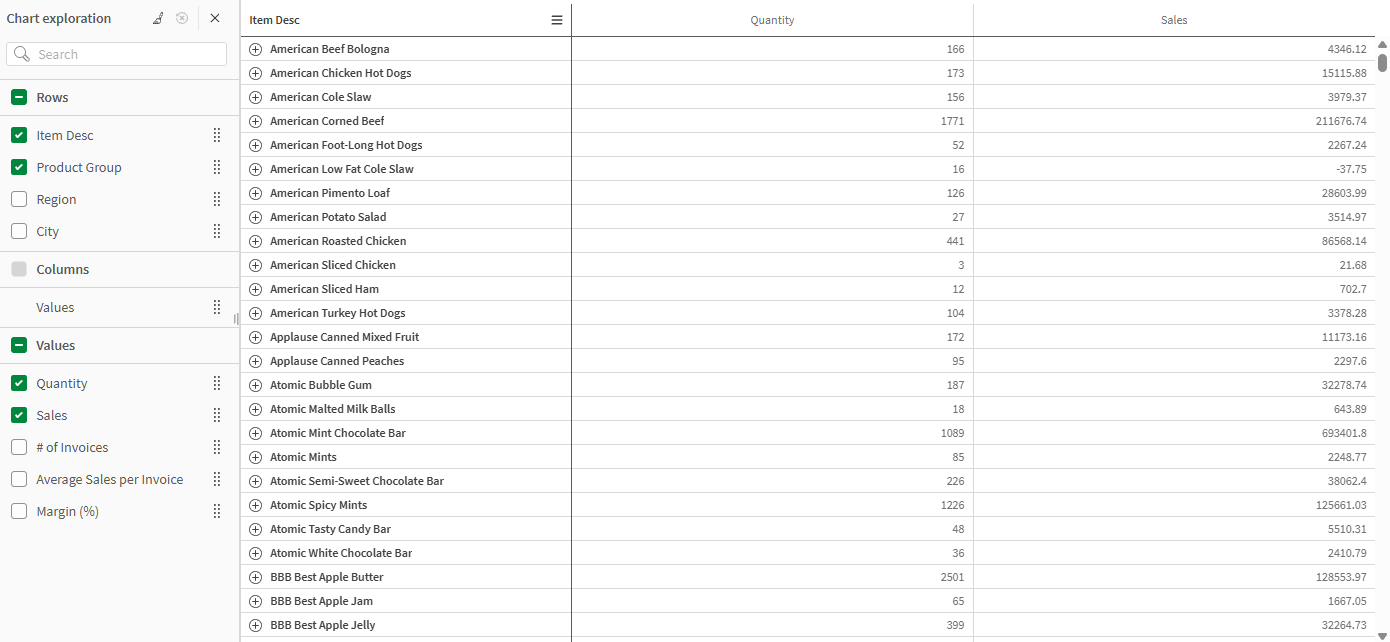
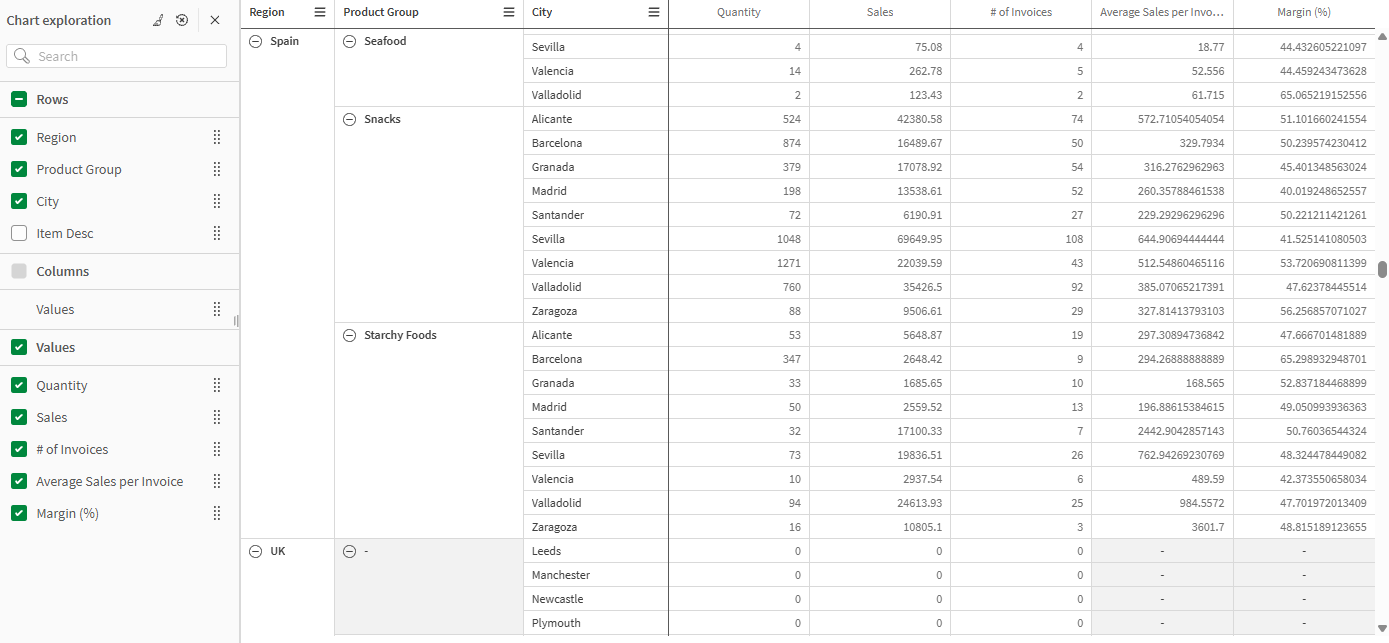
Yukarıdakiyle aynı Pivot nesnesinin grafik keşfi, ancak boyut satır öğeleri değiştirilmiş (bazıları eklenmiş, bazıları kaldırılmış) şekilde. Ayrıca, üç yeni ölçüt eklendi. Aslında, anında yeni bir tablo oluşturuldu.
Özet tablolarda döngüsel boyutlardan etkin alanları seçme
Bir pivot tablo döngüsel bir boyut kullanıyorsa kullanıcılar döngüsel boyuttan etkin alanları seçebilir.
Aşağıdakileri yapın:
Bir döngüsel boyut sütununda
 öğesine tıklayın.
 <Boyut adı> öğesine tıklayın ve döngüsel boyuttan bir boyut seçin.
Analiz sırasında boyutları genişletme ve daraltma
Nasıl yapılandırıldığına bağlı olarak Pivot tablo, analiz sırasında öğeleri genişletmenize ve daraltmanıza izin verebilir. Aksi takdirde, tüm boyutlar zaten genişletilmiş olacaktır.
Bir boyutu genişletmek için  seçeneğine tıklayın. Genişletilmiş bir boyutu daraltmak için
  seçeneğine tıklayın.
Ayrıca grafik için sağ tıklama ve menülerini kullanarak boyutları genişletebilir ve daraltabilirsiniz.
Aşağıdakileri yapın:
Grafiğe sağ tıklayın veya imleçle açılan menüye
tıklayarak seçenekler menüsünü açın.Genişlet / daralt seçeneğine tıklayın.
Mevcut seçenekleri kullanın:
 Tümünü genişlet: Tüm boyutları genişletin.
 Tümünü daralt: Tüm boyutları daraltın.
- <Dimension name> boyutunu genişlet: Belirli bir boyutu genişletir.
- <Dimension name> boyutunu daralt: Belirli bir boyutu daraltır.