
建立樞紐分析表 (Pivot)
上次更新:2026/10/20Visualization bundle 中的樞紐分析表 (Pivot) 會將維度和量值呈現為表格中的列與欄。在樞紐分析表中,您可以同時依據多個量值和多個維度來分析資料。如需詳細資訊,請參閱 Visualization bundle。
請執行下列動作:
- 在資產面板中,開啟圖表。
- 在 視覺化 下,將 樞紐 拖曳到 工作表。
-
新增列維度。執行下列其中一個動作:
-
點擊 新增維度 並選擇一個 欄位 或主維度。
-
在屬性面板中,展開資料並點擊
 以插入自訂運算式作為列維度。
-
-
可選地,在屬性面板中新增更多列維度:
-
在 資料 > 維度 > 列 中,按一下
 並選取 欄位 或主維度。
 -
在 資料 > 維度 > 列 中,按一下
以插入自訂運算式作為列維度。
提示備註樞紐分析表以新增順序向下探查列。您可以按一下並拖曳維度以重新排序。 -
-
視需要新增一或多個欄維度:
-
在 資料 > 維度 > 欄 中,按一下
並選取 欄位 或主維度。 -
在 資料 > 維度 > 欄 中,按一下
以插入自訂運算式作為欄維度。
-
-
新增一或多個量值:
-
在 資料 > 量值 中,按一下
並選取 欄位彙總或主量值。 -
在 資料 > 量值 中,按一下
以插入自訂運算式做為量值。
-
-
您可以選擇性地定義篩選條件,以套用至圖表資料。這是在 資料 > 篩選器 的屬性面板中完成的。
如需更多關於篩選的資訊,請參閱 將篩選套用至視覺化。
-
根據需要,在屬性面板的資料索引標籤中進一步管理樞紐分析表資料。您可以:
-
按一下任意項目旁的核取方塊。點擊
 或右鍵點擊項目以執行以下操作:
- 移至頂部
- 移至底部
- 隱藏
- 顯示
- 剪下
- 複製
- 複製
- 貼上
- 刪除
您可以選取多個項目,然後在其中一個選取的項目上按一下滑鼠右鍵,以套用變更。
資訊備註當同時選取可見欄和替代選項欄時,無法使用隱藏和顯示動作。 -
按一下項目上的
 或
或  以隱藏或顯示它們,亦即,將它們新增或移除替代選項欄。使用 圖表探索 時,可以新增隱藏欄。
 -
點擊項目旁邊的
 ,並拖曳以重新排序,或在列與欄維度之間移動。
-
定義資料後,您可以在屬性面板的其他區段中調整外觀和其他設定。
對屬性面板中的資料進行樞紐分析
在屬性面板中,您可以將量值和維度新增至樞紐分析表,也可以對列或欄進行樞紐分析。
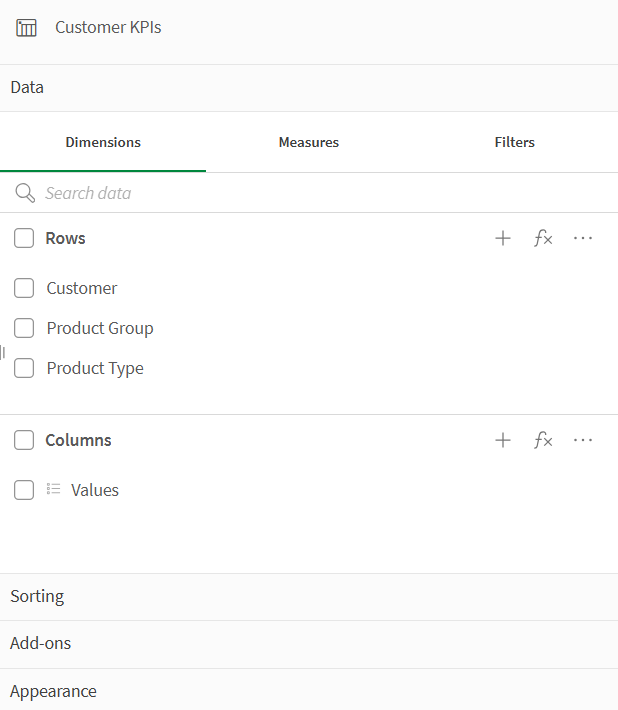
資料
在資料窗格中,您可以新增維度、量值和篩選器。您可以在列和資料行之間移動項目。您也可以變更列或資料行內部的項目順序。當您使用多個量值時,它們會被分組並建立一個 值 項目。
排序
在進階屬性的排序窗格中,您可以變更維度和量值的內部順序。
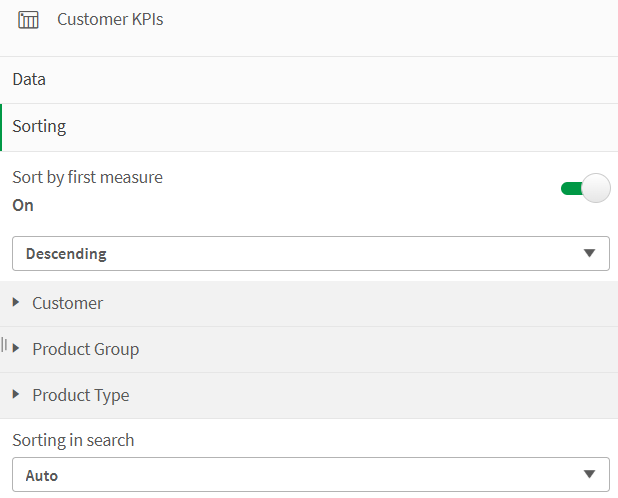
依第一個量值排序
若您有多個量值,就會建立量值群組。依第一個量值排序將會依第一個量值的數值排序維度值。此排序順序將會影響所有維度,並優先於根據維度定義的任何其他排序順序。
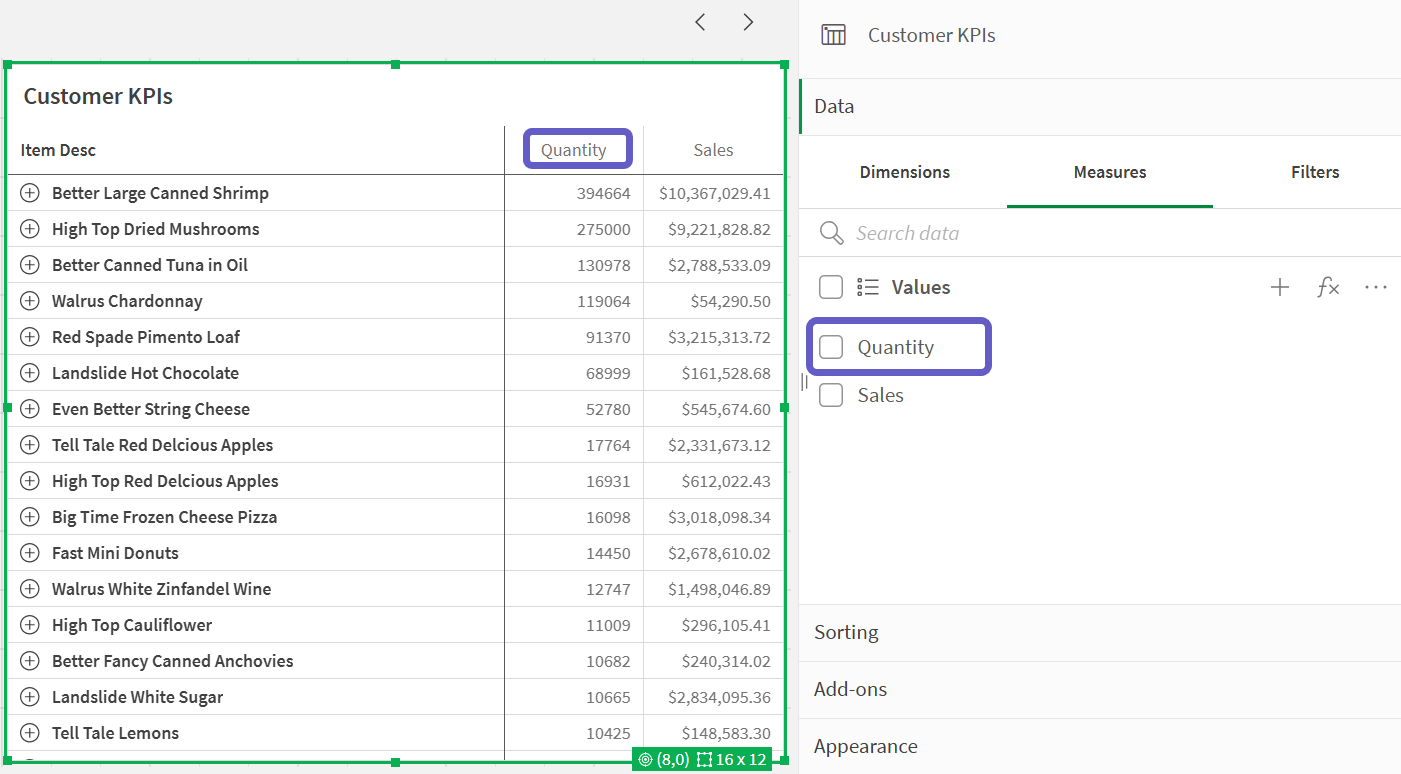
例如,您有兩個量值:Quantity 和 Sales。在屬性窗格中,於資料> 量值之下,會先列出 Quantity。若您以遞減順序依第一個量值排序,則排序表格時,會以具有最高 Quantity 的維度作為開始。
若關閉依第一個量值排序,表格會使用為維度設定的排序。
編輯模式中的樞紐分析表。依第一個量值排序已切換為開啟。
限制:
- 僅在計算小計時才支援此選項。您可以透過下列方式之一計算小計:
- 在屬性窗格中,前往資料,然後按一下維度。在 欄位 下,開啟 顯示總計。
- 在屬性窗格中,前往外觀 > 呈現方式。切換開啟縮排列。
- 計算的維度不支援此選項。
- 僅在所有維度位於列區段且所有量值位於資料行區段時,才支援此選項。
維度排序
關閉依第一個量值排序後,可以依維度值排序表格。每個維度可以有自動或自訂排序。透過自動排序,會以字母和數字的遞增順序排序欄位值。透過自訂排序,您可以開啟或關閉以下每個設定:
-
依運算式排序:依自訂運算式排序。依運算式排序會覆寫依數字排序和依字母排序設定。此選項只能搭配表格中的第一個 (最外側) 維度使用。
-
依數字排序:以數字開始排序欄位值。
-
依字母排序:以字母開始排序欄位值。
遞增和遞減選項可用於所有三個設定。
在搜尋中排序
使用者可以按一下表格中的維度名稱以展開清單方塊。在清單方塊中,使用者可以搜尋並選取個別維度值。在搜尋中排序設定可控制維度清單方塊中值的排序。
您有下列選項可進行清單方塊排序:
-
自動:使用預設排序。數字按數值以遞增順序排序。文字按字母以遞增順序排序。
-
繼承自維度:使用為個別維度定義的排序。
格式化維度和量值欄
您可以使用其他選項格式化維度和量值欄。您可以:
-
限制顯示的維度
-
格式化維度呈現
-
格式化量值呈現
-
格式化量值數
-
建立條件欄
-
使用運算式設定儲存格的背景色彩
-
使用運算式設定文字色彩
-
設定欄寬
限制顯示的維度
對維度限制顯示的值數。當您設定限制時,唯一顯示的維度是量值符合限制準則的那些維度。
請執行下列動作:
-
在 資料 下,選擇一個維度並展開屬性。
-
在 欄位 > 限制 下,選擇下列其中一項限制:
-
無限制:預設值。
-
固定數:選取以顯示頂端或底端值。設定值數。您也可以使用表達式來設定數字。 按一下
可開啟運算式編輯器。 -
確切值:使用運算子並設定確定限制值。您也可以使用表達式來設定數字。 按一下
可開啟運算式編輯器。 -
相對值:使用運算子並設定相對限制值 (以百分比表示)。您也可以使用表達式來設定數字。 按一下
可開啟運算式編輯器。
-
格式化維度呈現
您可以使用屬性面板中的呈現格式化維度欄,以顯示值、連結或影像。您可以選取下列呈現:
- 文字:顯示維度值作為文字。此為預設值。
-
連結:顯示值作為可點選的連結。可使用維度值或 URL,或您可以將其他 URL 新增至顯示的維度值。
-
影像:包含影像絕對 URL 的值會顯示為影像。
格式化連結
不支援字元 ; 作為 URL 中的查詢參數分隔符號。
請執行下列動作:
-
在 資料 下,選擇一個維度並展開屬性。
-
在 簡報 > 表示 下,選取 連結。
-
在連結設定之下,選取以下項目之一:
-
新增標籤:維度包含維度運算式或資料表格中的目的地 URL。會顯示連結並依目的地 URL 運算式排序。
在 連結標籤 下方,輸入目的地 URL 的描述性文字標籤。 按一下
可開啟運算式編輯器。 -
新增 URL:維度值成為是 URL 標籤的可選文字連結。
在 連結 URL 下方,輸入目標 URL 運算式。 按一下
可開啟運算式編輯器。
-
格式影像
樞紐分析表中的影像只能從列為安全名單的伺服器和網域存取。管理員透過為每個伺服器或網域新增 內容安全策略 (CSP),讓這些資源在 管理 中可用。CSP 可控制瀏覽器可以從伺服器請求哪些資源,以協助防止跨網站指令碼攻擊。
不支援字元 ; 作為 URL 中的查詢參數分隔符號。
請執行下列動作:
-
在 資料 下,選擇一個維度並展開屬性。
-
在 呈現方式 > 表示 下,選取 影像。
-
在影像設定之下,選取以下內容之一:
-
新增標籤:維度包含維度運算式或資料表格中前往影像的絕對 URL。會顯示連結並依 URL 運算式排序。
在 圖片標籤 下,輸入圖片的描述性文字標籤,此標籤會在圖片上懸停時顯示為替代選項文字。 按一下
可開啟運算式編輯器。 -
新增 URL:維度值成為游標暫留在影像上方時顯示之替代文字的標籤。
在 圖片網址 下方,輸入目的地網址運算式。 按一下
可開啟運算式編輯器。
-
-
在調整大小之下,選取下列調整大小選項之一:
-
永遠調整成適當大小
-
符合寬度
-
符合高度
-
適當延展調整
-
原始大小
-
-
在位置之下,選取儲存格內的影像位置。
格式化量值呈現
您可以使用屬性面板中的呈現格式化量值欄。您可以選取下列呈現:
-
文字:顯示維度值作為文字。此為預設值。
-
影像:將量值之值顯示為影像。
-
指標:在量值儲存格中顯示可自訂的指標符號。根據偏好,每個值的文字呈現可以與這些指標一起顯示或隱藏。
格式影像
樞紐分析表中的影像只能從列為安全名單的伺服器和網域存取。管理員透過為每個伺服器或網域新增 內容安全策略 (CSP),讓這些資源在 管理 中可用。CSP 可控制瀏覽器可以從伺服器請求哪些資源,以協助防止跨網站指令碼攻擊。
不支援字元 ; 作為 URL 中的查詢參數分隔符號。
請執行下列動作:
-
在資料之下,選取量值並展開屬性。
-
在 呈現方式 > 表示 下,選取 影像。
-
在影像設定之下,選取以下內容之一:
-
新增標籤:量值包含量值運算式或資料表格中前往影像的絕對 URL。會顯示連結並依 URL 運算式排序。
在 圖片標籤 下,輸入圖片的描述性文字標籤,此標籤會在圖片上懸停時顯示為替代選項文字。 按一下
可開啟運算式編輯器。 -
新增 URL:量值之值成為游標暫留在影像上方時顯示之替代文字的標籤。
在 圖片網址 下方,輸入目的地網址運算式。 按一下
可開啟運算式編輯器。
-
-
在調整大小之下,選取下列調整大小選項之一:
-
永遠調整成適當大小
-
符合寬度
-
符合高度
-
適當延展調整
-
原始大小
-
-
在位置之下,選取儲存格內的影像位置。
將趨勢指標新增至量值
您可以將趨勢指標新增至量值資料行。這將在量值旁邊顯示符號。您可以定義範圍,用來決定顯示哪個符號以及以哪個顏色顯示。
請執行下列動作:
-
在屬性面板中,展開資料並按一下量值。
就會開啟量值屬性。
-
在呈現之下,將呈現設定為指標。
-
按一下新增限制按鈕下方包含顏色和符號的矩形。您可以設定指標的顏色和符號。
如果新增一個或多個限制,則可以按一下此矩形中的範圍,以調整每個範圍的顏色和符號。
-
為指標設定其他屬性,以下區段將詳細介紹這些屬性。
設定指標限制
您需要針對您想要用於顯示指標的範圍,使用新增限制以新增限制。您可以透過三種方式設定限制值。
- 使用滑桿。
- 在文字方塊中輸入值。
- 設定傳回限制值的運算式。
新增限制後,您可以為每個定義的範圍選取指標的色彩和符號。
設定指標樣式
您可以設定指標顯示的樣式。
-
您可以選取顯示值,以顯示指標和量值。
-
您可以使用將色彩套用至值,以將值色彩設定為與指標色彩相同。
資訊備註啟用此設定後,如果在圖表的其他屬性中定義了指標顏色,則指標顏色將覆寫目前的儲存格值顏色。 -
您可以使用指標位置,以在值的右側或左側顯示指標。
-
若您有一個或多個限制,開啟漸層以使用顏色之間的漸層為指標著色。
格式化量值數
您可以在屬性面板中的數字格式之下格式化量值數。
如果您想要在應用程式層級變更數字格式,而不只是針對單一量值,最好在資料載入編輯器中指令碼開頭的 SET 陳述式中的區域設定上執行此操作。
請執行下列動作:
-
在資料之下,選取量值並展開屬性。
-
在 欄位 > 數字格式 下,選取格式:
-
自動:Qlik Sense自動根據來源資料設定數字的格式。
若要表示數值縮寫,會使用國際 SI 單位:例如 K (千)、M (百萬) 和 G (十億)。
-
數字:依預設,格式設定設為簡單,並且您可以從清單中的選項內選取格式設定。變更為自訂並在格式模式之下輸入格式模式。
- # ##0 將數字描述為含千位分隔符號的整數。在此範例中,「 」作為千位分隔符號使用。
- ###0 會將數字描述為不含千位分隔符號的整數。
- 0000 會將數字描述為至少四位數的整數。例如,數字 123 會顯示為 0123。
- 0.000 將數字描述為帶三位小數。在此範例中,「.」作為小數點分隔符號使用。
如果您新增百分號 (%) 到格式模式中,量值會自動乘以 100。
- 貨幣: 依預設,用於貨幣的格式模式由您個人檔案中的偏好區域設定決定。使用格式模式以變更格式模式。
- 日期:依預設,格式設定設為簡單,並且您可以從清單中的選項內選取格式設定。變更為自訂並在格式模式之下輸入格式模式。
- 持續時間: 依預設,用於持續時間的格式模式由您個人資料中的偏好區域設定決定。可以將持續時間的格式設定為日,或日、小時、分鐘、秒和秒分數的組合。使用格式模式來變更格式模式。
- 自訂: 依預設,用於自訂的格式模式由您個人檔案中的偏好區域設定所設定。使用 格式模式 來變更格式模式。
-
建立條件欄
欄可以是條件式,只有在符合特定條件時才會顯示。
請執行下列動作:
-
在資料之下,選取維度或量值並展開屬性。
-
在 簡報 > 顯示欄位條件 下,按一下
以開啟運算式編輯器。 -
輸入運算式,以決定顯示欄的條件。
-
按一下套用。
範例
假設您有包含以下內容的樞紐分析表或樞鈕物件:
-
維度為 Product Type 和 Product Name。
-
量值是 Sum(Sales) 和 Count (distinct InvoiceNumber)。
-
欄之下的項目是值 (預設) 和欄位 Quarter。
第 1 部分:根據使用者選項的條件欄
您的應用程式中可能有大量多年的資料,因此您不希望在視覺化中增添太多混亂。同時,您希望鼓勵精細的互動式分析。
對於季度欄,您可以為在以下情況顯示欄新增以下運算式:
GetSelectedCount(Year)=1使用此運算式,如果使用者在應用程式中選取單一年份,樞紐分析表將按季度解析每個量值。如果沒有,則會顯示總量值之值。
第 2 部分:使用變數的條件欄
您可以使用變數鼓勵互動式分析。假設您也建立了具有空白定義的變數 vUserInteraction。然後,您在工作表上建立兩個按鈕圖表,並使用設定變數值動作進行設定:
-
顯示更多詳細資訊:按一下此按鈕會將 vUserInteraction 設為值 ='Yes'。
-
顯示較少詳細資訊:按一下此按鈕會將 vUserInteraction 設為值 ='No'。
在樞紐分析表中,您可以為圖表新增許多附加量值,例如 Count(Quantity) 和 Sum(Cost)。然後,對於在以下情況顯示欄,將每個量值欄設定為具有以下值:
'$(Reference)'='Yes'這允許圖表根據使用者是否想要附加資訊而做出調整。如果使用者按一下顯示更多詳細資訊按鈕,則會將附加量值新增至表格中。如果不是,或者如果他們按一下顯示較少詳細資訊,則會移除附加量值。
顯示更多詳細資訊:按一下此按鈕會將 vUserInteraction 設為值 ='Yes'。
顯示較少詳細資訊:按一下此按鈕會將 vUserInteraction 設為值 ='No'。
在樞紐分析表中,您可以為圖表新增許多附加量值,例如 Count(Quantity) 和 Sum(Cost)。然後,對於在以下情況顯示欄,將每個量值欄設定為具有以下值:
'$(Reference)'='Yes'這允許圖表根據使用者是否想要附加資訊而做出調整。如果使用者按一下顯示更多詳細資訊按鈕,則會將附加量值新增至表格中。如果不是,或者如果他們按一下顯示較少詳細資訊,則會移除附加量值。
使用運算式設定背景色彩
您可以使用運算式來定義每個項目的標頭和內容儲存格的背景色彩。例如,您可以根據欄儲存格中的值,讓欄中的儲存格變更背景色彩。
如需更多關於使用運算式套用顏色的資訊,請參閱按運算式著色。
請執行下列動作:
在資料之下,選取項目並開啟屬性中的呈現。
若要為項目的標頭儲存格背景著色,請在 標頭 下方的 背景色彩運算式 中輸入運算式。按一下
可開啟運算式編輯器。若要為項目的內容儲存格背景著色,請在 內容 下方的 背景色彩運算式 中輸入運算式。按一下
可開啟運算式編輯器。
使用運算式設定文字色彩
您可以使用運算式定義欄的文字色彩。例如,您可以根據欄儲存格中的值,讓欄中的儲存格變更文字色彩。如果已定義儲存格背景顏色,但未定義文字顏色,則文字顏色會預設為與背景對比最佳的顏色。
您可以變更項目標題和內容儲存格中的文字顏色。
如需更多關於使用運算式套用顏色的資訊,請參閱按運算式著色。
請執行下列動作:
在資料之下,選取項目並開啟屬性中的呈現。
若要為標頭儲存格文字著色,請在 標頭 下的 文字顏色運算式 下方輸入運算式。按一下
可開啟運算式編輯器。若要為內容儲存格文字著色,請在 內容 下的 文字顏色運算式 下方輸入運算式。按一下
可開啟運算式編輯器。
設定欄寬
依照預設,會自動設定欄寬。您可以透過以下方式手動設定欄寬:
內容
像素
百分比
您也可以拖曳標頭框線,以手動調整欄的大小。
請執行下列動作:
在資料之下,選取維度或量值並展開屬性。
在 呈現 > 欄寬 下,選擇您要如何設定欄寬:
配合內容:依據欄中的內容寬度調整欄的大小。
像素:以像素設定欄的寬度。
百分比:以百分比設定欄的寬度。
自動:透過 Qlik Sense 自動設定欄寬。
變更資料的呈現方式
有多個選項可用於自訂樞紐分析表中的資料呈現方式。屬性面板中的外觀 > 呈現之下,提供這些選項使用。
完全展開
選取此選項時,將顯示 (而非收合) 樞紐分析表中的所有值。新增多個維度時,此設定會很明顯。
縮排列
新增多個維度時,此設定也會很明顯。
開啟該設定後,維度將相互內嵌並且可以展開。若您展開頂層維度列,巢狀維度將在每列開頭顯示並且縮排。
關閉該設定後,第一個維度之後的維度將顯示在表格中獨立的欄中,並且在展開頂層維度列時顯示。
自訂樣式
在屬性面板的外觀之下提供一些樣式選項。
按一下外觀 > 呈現之下的  樣式以進一步自訂圖表樣式。樣式面板在一般和圖表索引標籤之下包含各種區段。
您可以按一下每個區段旁邊的  以重設樣式。按一下 全部重設可在樣式面板中重設所有可用索引標籤的樣式。
自訂文字
您可以在外觀 > 一般之下設定標題、子標題和註腳的文字。若要隱藏這些元素,關閉顯示標題。
圖表上不同標籤的可見性取決於圖表特定設定和標籤顯示選項。可在屬性面板中設定這些內容。
您可以設定顯示在圖表中的文字樣式。
請執行下列動作:
在屬性面板中,展開外觀區段。
在外觀 > 呈現之下,按一下
樣式。在一般索引標籤,設定下列文字元素的字型、強調樣式、字型大小和色彩:
標題
副標題
註腳
在圖表索引標籤,調整樣式 — 例如字型、強調樣式、字型大小和色彩 — 以用於下列文字元素:
- 標題:設定所有維度標題的文字樣式。
- 維度值: 設定文字維度值的樣式。
- 量值:設定量值的文字樣式。
- 量值表格:設定量值標頭的文字樣式。
- 總計值:設定總計的文字樣式。
- Null 值:設定 Null 值的文字樣式。
自訂背景
您可以自訂圖表的背景。您也可以依運算式著色個別維度或量值。
請執行下列動作:
在屬性面板中,展開外觀區段。
在外觀 > 呈現之下,按一下
樣式。在樣式面板的一般索引標籤,您可以選取背景色彩 (單一色彩或運算式)。您也可以從媒體庫或 URL 將背景設定為影像。
資訊備註若要從 URL 新增背景影像,需要將該 URL 的來源新增至租用戶的內容安全性政策的允許清單中。來源必須新增以下指令:img-src。這由租用戶管理員進行。
如需詳細資訊,請參閱建立 CSP 輸入項目。
使用背景色彩時,使用滑桿調整背景的不透明度。
使用背景影像時,您可以調整影像大小和位置。
在圖表索引標籤,自訂下列元素的背景色彩:
- 標頭
- 維度值
- 量值的值
- 量值標籤
- 值總計
- NULL 值
自訂格線
您可以自訂樞紐分析表格線。
請執行下列動作:
在屬性面板中,展開外觀區段。
在外觀 > 呈現之下,按一下
樣式。在圖表索引標籤,以下列元素自訂格線:
列高度:以線條設定列的高度。
框線:設定儲存格框線的色彩。
分隔線:設定分隔維度和量值以及標頭和列的分隔線色彩。
背景:設定您在欄中有維度時建立的空白區域色彩。
自訂空值
您可以變更 Null 值在樞紐分析表中的呈現方式。
請執行下列動作:
在屬性面板中按一下外觀 > 呈現。
在 Null 值文字之下,輸入您想要用來取代 Null 值的文字。
完全展開樞紐分析表
您可以將樞紐分析表設定為永遠完全展開。
請執行下列動作:
在屬性面板中按一下外觀 > 呈現。
選取完全展開。
自訂框線和陰影
您可以自訂圖表的框線和陰影。
請執行下列動作:
在屬性面板中,展開外觀區段。
在外觀 > 呈現之下,按一下
樣式。在樣式面板的一般索引標籤,於框線 之下,調整外框大小,以增加或減少圖表周圍的框線。
選取框線色彩。
調整圓角半徑以控制框線的圓度。
在一般索引標籤的陰影之下,選取陰影大小和色彩。選取無以移除陰影。
設定總計
您可以選擇在樞紐分析表中顯示維度的數字總計。請考量下列事項:
在外觀 > 呈現中開啟縮排列的狀態下,您可以顯示除了自動建立的值維度之外的任何維度的總計。
在外觀 > 呈現中關閉縮排列的狀態下,您可以顯示第一列維度的總計,以及除了自動建立的值維度之外的任何欄維度的總計。
請執行下列動作:
在屬性面板中,展開資料區段。
點擊維度以展開其屬性。
將顯示總計設定為開啟。
操作圖探索
圖表探索功能允許沒有工作表編輯權限的使用者在分析期間即時修改 樞紐 物件。用戶可以新增、移除和重新排序資料,如果需要用於自訂分析,就能有效地建立自己的表格。
準備啟用圖表探索
準備 Pivot 物件,以便進行圖探索,方法是新增使用者所需的所有資料資產。在屬性面板中,這是在資料下完成的。
請執行下列動作:
配置 樞紐 物件,如同您平常會做的那樣,並在屬性中將其預設排列方式設定為 資料。
新增您希望使用者可以存取,但預設不會顯示在表格中的額外列、欄和度量項目。
將這些額外項目從預設檢視中隱藏,方法是將滑鼠游標懸停在屬性面板中的項目上,然後點擊
。隱藏資料資產,使其不顯示在 樞紐分析 物件的預設檢視中。這將可用於圖表探索。
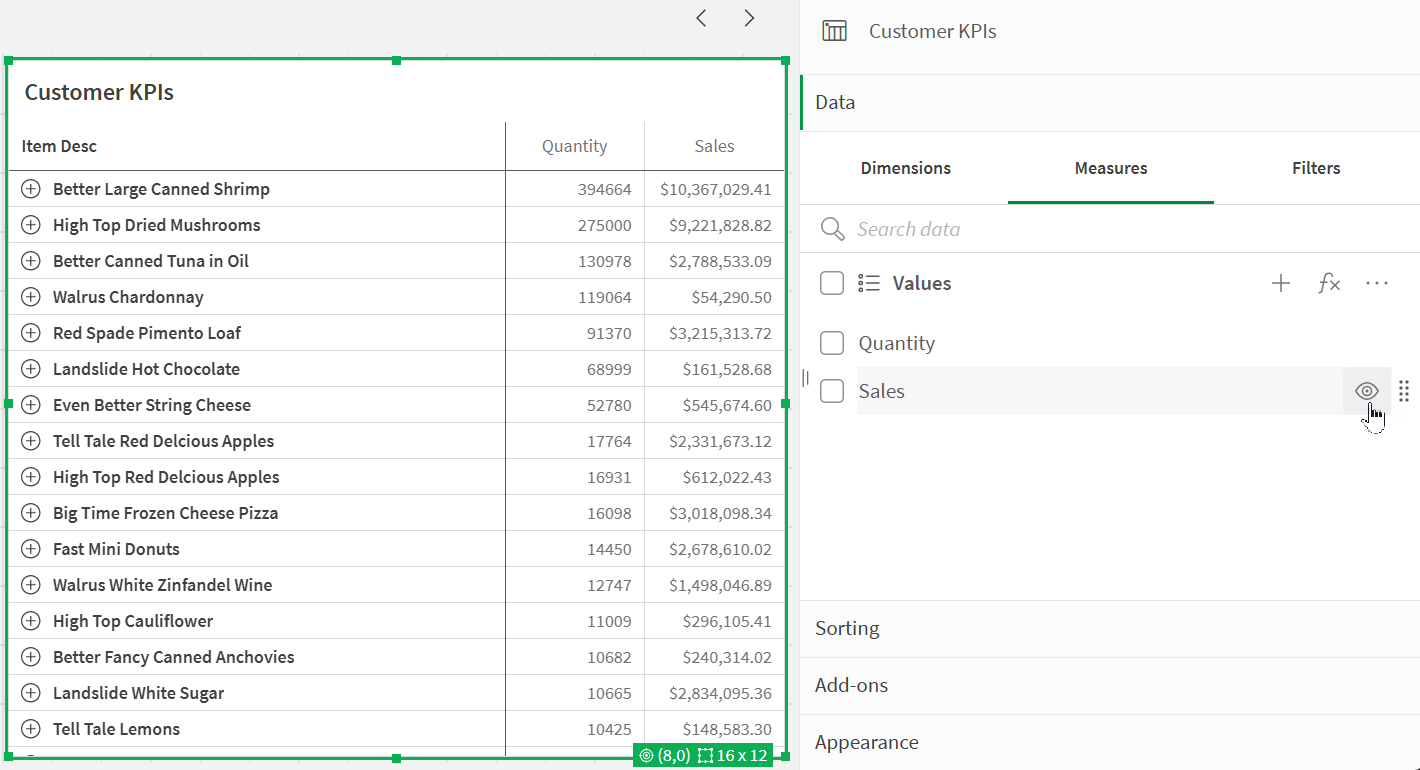 提示備註您可以選擇預設再次顯示隱藏項目,方法是在屬性面板中點擊 這些項目。
啟用圖探索
在您準備好圖中的資料以進行圖表探索後,即可為使用者啟用它。
請執行下列動作:
在屬性面板中,展開外觀 > 圖表探索。
開啟啟用圖表探索。
在可見性選項之下選擇以下內容:
自動:使用者開啟工作表時,會顯示圖表探索面板。
最小化:圖表探索開啟,但在使用者開啟工作表時不會顯示。使用者可以按一下
,然後按一下  圖表探索,以在暫留功能表中開啟。
在分析期間使用圖表探索
分析圖時,消費者可以即時新增、移除及重新排序資料資產。這允許進行動態、彈性的分析,有助於從資料中發掘額外的見解。使用者也可以分享、下載以及將修改後的表格狀態加入書籤。
選單的 圖探索下方開啟。您可以在分析模式下使用圖表探索。從 樞紐分析 物件中新增或移除列、值和欄,重新排序資料,變更欄寬,並套用選取範圍。您無法在圖表探索模式下於工作表變更整個圖的大小或版面配置。
可以從面板標頭執行以下動作:
 : 移除所有目前選取的項目。
 : 重設您在目前工作階段分析期間所做的所有未儲存變更,包括新增或移除的項目、排序等等。
 :關閉面板。
如果您使用樞紐物件的圖探索模式自訂,其他使用者將無法看到您的變更,除非您將其儲存為公開書籤。這表示數個使用者可以同時改變相同的圖。您的變更將會對您保持可見,直到您的工作階段結束。若發生此情況,圖將會恢復為預設狀態,如同建立者所設定。如果您想要儲存您的版面配置,請建立書籤。 如需詳細資訊,請參閱建立書籤。
圖表探索面板不會顯示在所產生且您已共用或下載的圖中。
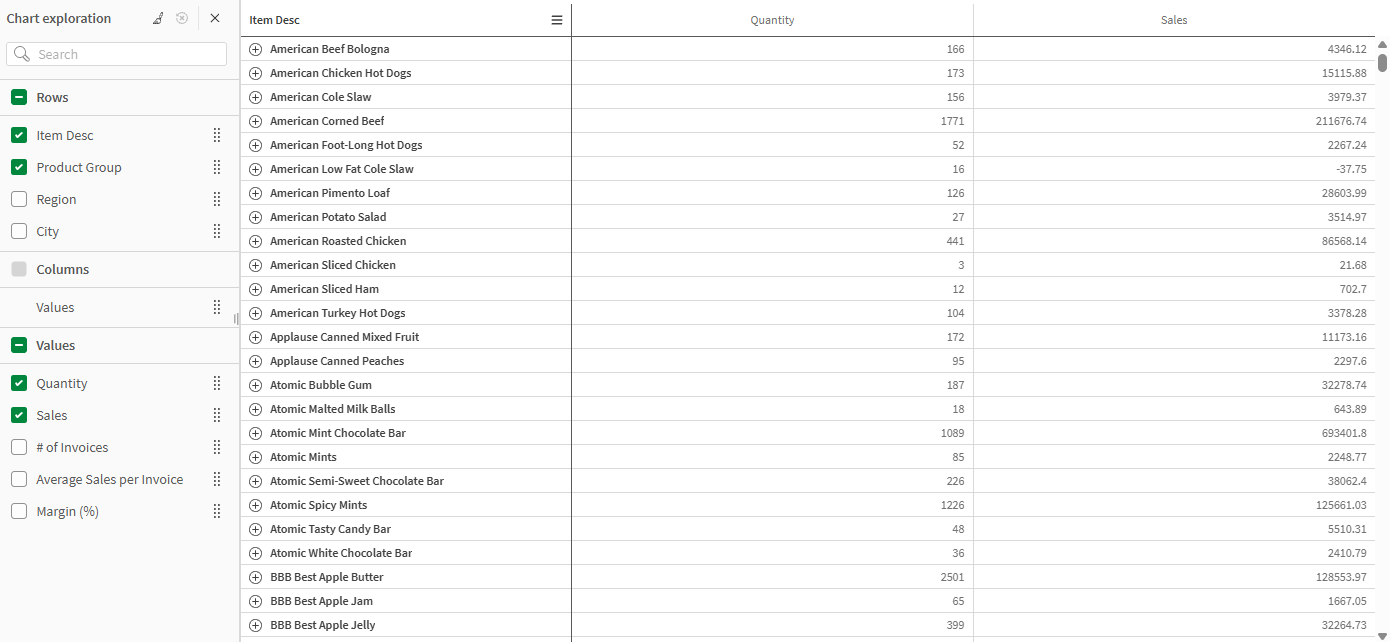
圖表探索 樞紐 物件。在此圖片中,此圖處於其預設狀態—沒有新增、移除或重新排列任何資料。
對與上述相同的 樞紐 物件進行圖表探索,但維度列項目已變更(部分新增,部分移除)。此外,還新增了三項措施。實際上,已即時建立一個新表格。
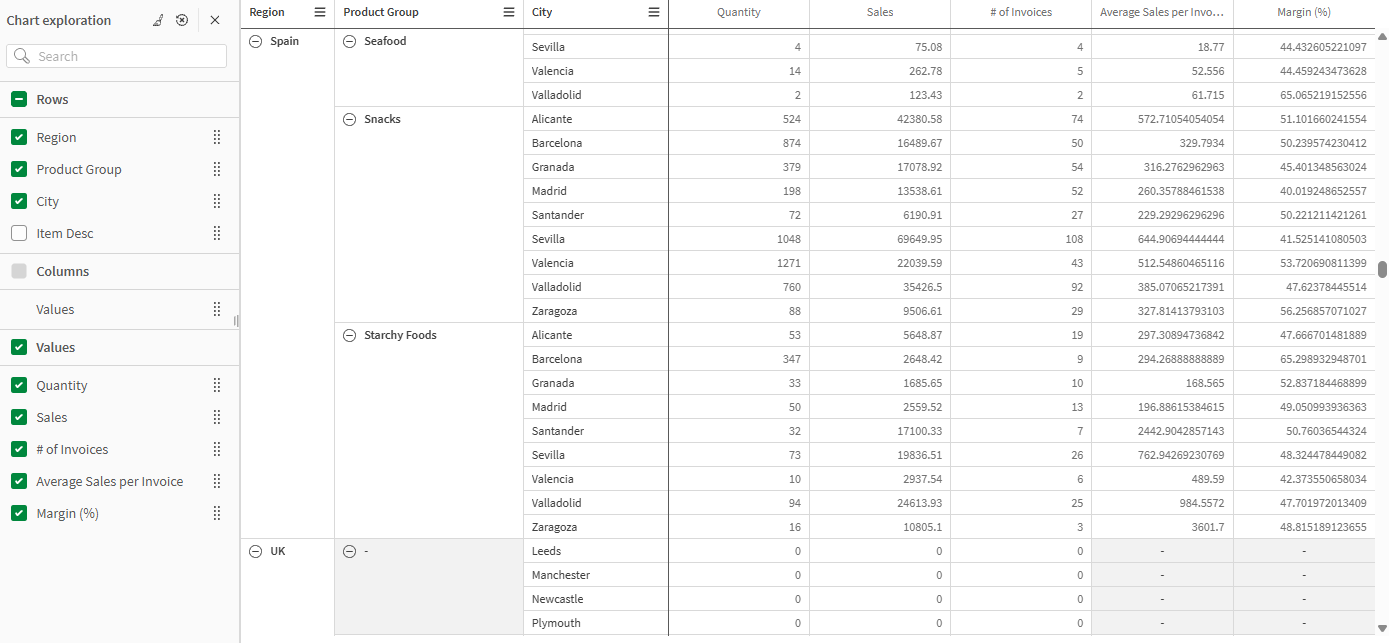
 。
。 <維度名稱>
分析期間展開和摺疊維度
根據設定方式,樞紐分析表可能允許您在分析期間展開和摺疊項目。否則,所有維度都會已經展開。
若要展開維度,按一下  。若要摺疊已展開的維度,按一下
  。
。
您也可以使用滑鼠右鍵和圖表的 功能表,以展開和摺疊維度。
請執行下列動作:
用滑鼠右鍵按一下圖表,或選取暫留功能表的
,以開啟選項功能表。按一下展開 / 摺疊。
使用可用選項:
 全部展開:展開所有維度。
 全部摺疊:摺疊所有維度。
- 展開 <維度名稱>:展開給定的維度。
- 摺疊 <維度名稱>:摺疊給定的維度。