
Visualisera variationer från en referenspunkt i ett stapeldiagram
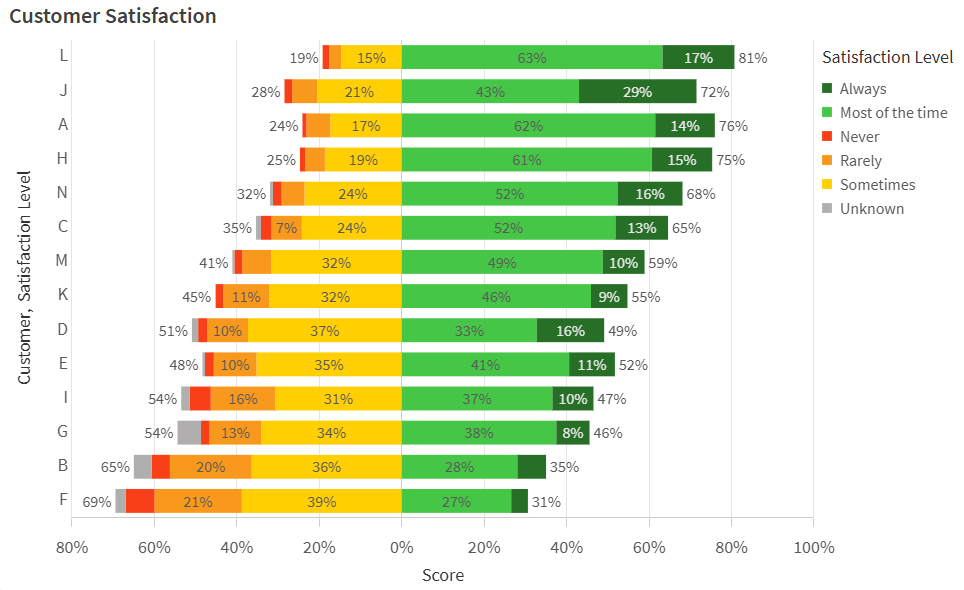
Senast uppdaterad: 2026-09-30I det här exemplet skapar du ett horisontellt flervärdesstapeldiagram för att presentera resultat från en kundnöjdhetsundersökning. Målet är att visualisera data som positiva eller negativa variationer från 0, den fasta referenspunkten.
Färdigt stapeldiagram som visar undersökningsresultat
Vad du kommer att göra
I det här exemplet kommer du att använda enkätdata i ett stapeldiagram för att rangordna den övergripande nöjdheten per kund. Datan visar nöjdhetsnivåerna för varje kund med en organisations produkter och tjänster. Datan är organiserad efter enkätomgång och beskriver vilken procentandel av varje kunds representanter som faller inom var och en av de fördefinierade nöjdhetsnivåerna grupperade efter enkäten:
-
Alltid
-
Mestadels
-
Ibland
-
Sällan
-
Aldrig
-
Okänt
I data är den fasta referenspunkten 0 den mest neutrala nöjdhetspoängen. Positiva och negativa variationer från denna referenspunkt indikerar högre respektive lägre kundnöjdhet.
Förberedelser
Skapa en ny applikation och klistra in Exempel på laddningsskript i ett nytt delavsnitt i Skriptredigeraren. Ladda sedan data.
När du har laddat data växlar du till arkvyn.
Exempel på laddningsskript
Del 1: Skapa en originaldimension
Innan du skapar stapeldiagrammet lägger du till en originaldimension för att ange de specifika färger som behövs i diagrammet. Färgerna kan variera från rött till grönt när kundnöjdhetspoängen ökar.
Gör följande:
-
Klicka på
 Originalobjekt i assets panel.
 -
Klicka på
 bredvid Dimensions för att lägga till en masterdimension.
 -
Välj Satisfaction_Level i den vänstra sidopanelen.
-
Under Name anger du Satisfaction Level.
-
Klicka på Skapa.
-
Välj masterdimensionen i listan Dimensions och klicka på
 . Klicka på Fortsätt.
 -
I dialogrutan växlar du till fliken Värdefärger.
-
I listan över fältvärden tilldelar du följande hexkoder för varje respektive värde:
- Always: 276e27
- Most of the time: 46c646
- Never: f93f17
- Rarely: f8981d
- Sometimes: ffcf02
- Unknown: b0afae
Del 2: Konfigurera diagramdata
Gör följande:
-
Dra ett stapeldiagram till arket.
-
Lägg till Customer som den första dimensionen.
-
Lägg till Satisfaction Level masterdimensionen som den andra dimensionen.
-
Lägg till följande mått:
avg(Satisfaction_Value)*Satisfaction_Sign/100 -
För måttet du just lade till, ange Score som Etikett.
Del 3: Konfigurera sortering
Sortera data i diagrammet för att återspegla balansen mellan enkätresultat och betydelsen av nöjdhetsrankningarna. Använd dessutom fältet Satisfaction_Order, som presenterar var och en av nöjdhetsrankningarna i numerisk ordning, för att sortera hur dimensionvärdena är flervärdes.
Gör följande:
-
Expandera Sortering i egenskapspanelen.
-
Expandera Customer.
-
Ställ in Sortering på Anpassad, och markera kryssrutan Sortera efter uttryck.
-
Använd följande Uttryck:
avg(Satisfaction_Value*Satisfaction_Score) -
Ändra sorteringen till Fallande.
-
Avmarkera kryssrutorna Sortera numeriskt och Sortera alfabetiskt.
-
Expandera Satisfaction Level.
-
Ställ in Sortering på Anpassad, och markera kryssrutan Sortera efter uttryck.
-
Använd följande Uttryck:
sum(Satisfaction_Order) -
Avmarkera kryssrutorna Sortera numeriskt och Sortera alfabetiskt.
-
Expandera Score.
-
Ställ in Sortering till Anpassad.
-
Radera kryssrutorna Sortera numeriskt och Sortera alfabetiskt.
Del 4: Konfigurera presentation
Nu när data och sortering har definierats, justera presentationen av diagrammet.
Gör följande:
-
I egenskapspanelen, expandera Utseende > Allmänt.
-
Lägg till Titel Kundnöjdhet.
-
Expandera Utseende > Presentation.
-
Växla från Grupperad till Staplad presentation.
-
Växla från Vertikal till Horisontell orientering.
-
Aktivera Värdeetiketter.
-
Aktivera Segmentetiketter.
-
Aktivera Totaletiketter.
-
Klicka på
 Format.
 -
Under Allmänt anger du teckenstorleken för Rubrik till 22px.
-
Under Diagram anger du följande egenskaper:
-
För Axelrubrik anger du teckenstorleken till 18px.
-
För Axelrubrik, ställ in teckenstorleken till 18px.
-
För Värdeetiketter, ställ in teckenstorleken till 16px.
-
För Rubrik för teckenförklaring, ställ in teckenstorleken till 18px.
-
För Etiketter för teckenförklaring, ställ in teckenstorleken till 16px.
-
-
Expandera Utseende > Färger och teckenförklaring.
-
Vid Färger anger du Anpassad.
-
I rullgardinsmenyn väljer du Efter dimension och ser till att Satisfaction Level dimensionen är vald.
Resultat
Det färdiga stapeldiagrammet bör se ut som följande.
Färdigt stapeldiagram som visar enkätresultat