
Visualizando variações desde um ponto de referência em um gráfico de barras
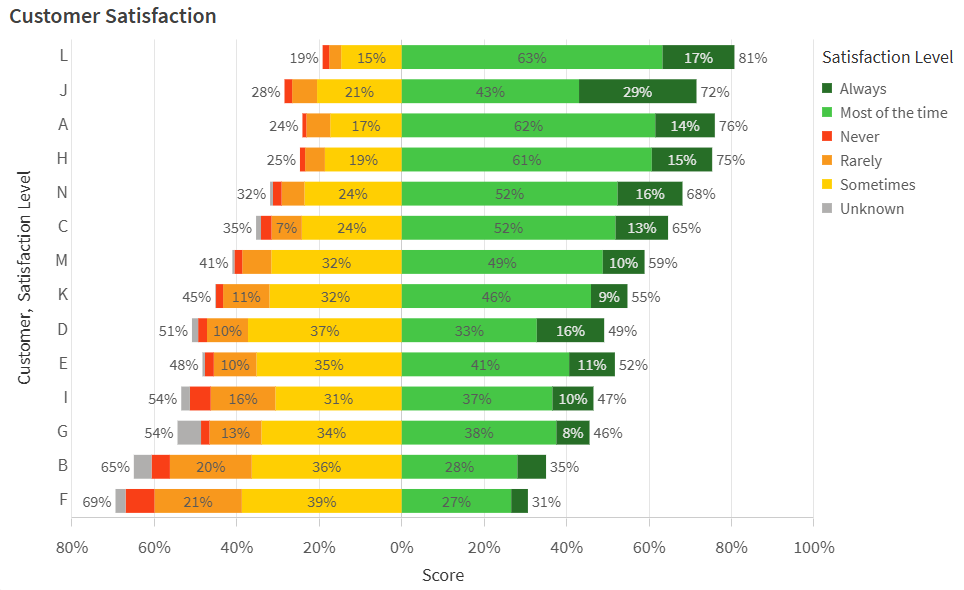
Última atualização: 20/10/2026Neste exemplo, você criará um gráfico de barras empilhadas horizontais para apresentar os resultados de uma pesquisa de satisfação do cliente. O objetivo é visualizar os dados como variações positivas ou negativas de 0, o ponto de referência fixo.
Gráfico de barras preenchido exibindo os resultados da pesquisa
O que você fará
Neste exemplo, você usará os dados da pesquisa em um gráfico de barras para classificar a satisfação geral por cliente. Os dados mostram os níveis de satisfação de cada cliente com os produtos e serviços de uma organização. Os dados são organizados por lote de pesquisa e descrevem qual porcentagem dos representantes de cada cliente se enquadra em cada um dos níveis de satisfação predefinidos agrupados pela pesquisa:
-
Sempre
-
Na maioria das vezes
-
Às vezes
-
Raramente
-
Nunca
-
Desconhecido
Nos dados, o ponto de referência fixo 0 é a pontuação de satisfação mais neutra. Variações positivas e negativas em relação a esse ponto de referência indicam maior e menor satisfação do cliente, respectivamente.
Preparações
Crie um novo aplicativo e cole o Exemplo de script de carregamento em uma nova seção no Editor de carregamento de dados. Em seguida, carregue os dados.
Depois de carregar os dados, mude para a exibição de pasta.
Exemplo de script de carregamento
Parte 1: Criar uma dimensão principal
Antes de criar o gráfico de barras, adicione uma dimensão mestre para definir as cores específicas necessárias no gráfico. As cores podem variar de vermelho a verde à medida que os índices de satisfação do cliente aumentam.
Faça o seguinte:
-
Clique em
 Itens mestre no painel de ativos.
 -
Clique em
 ao lado de Dimensões para adicionar uma dimensão principal.
 -
Selecione Satisfaction_Level no painel do lado esquerdo.
-
Em Nome, digite Satisfaction Level.
-
Clique em Criar.
-
Selecione a dimensão mestre na lista Dimensões e clique em
 . Clique em Continuar.
 -
No diálogo, vá para a guia Cores de valor.
-
Na lista de valores de campo, atribua os seguintes códigos hexadecimais para cada valor respectivo:
- Always: 276e27
- Most of the time: 46c646
- Never: f93f17
- Rarely: f8981d
- Sometimes: ffcf02
- Unknown: b0afae
Parte 2: Configurar os dados do gráfico
Faça o seguinte:
-
Arraste um gráfico de barras até a pasta.
-
Adicione Customer como a primeira dimensão.
-
Adicione a dimensão principal Satisfaction Level como a segunda dimensão.
-
Adicione a seguinte medida:
avg(Satisfaction_Value)*Satisfaction_Sign/100 -
Para a medida que você acabou de adicionar, digite Pontuação como o Rótulo.
Parte 3: Configurar a classificação
Classifique os dados no gráfico para refletir o equilíbrio entre os resultados da pesquisa e os significados das classificações de satisfação. Além disso, use o campo Satisfaction_Order, que apresenta cada uma das classificações de satisfação em ordem numérica, para classificar como os valores das dimensões estão empilhados.
Faça o seguinte:
-
No painel de propriedades, expanda Classificação.
-
Expanda Customer.
-
Defina Classificação como Personalizado e marque a caixa de seleção Classificar por expressão.
-
Use a seguinte Expressão:
avg(Satisfaction_Value*Satisfaction_Score) -
Altere a classificação para Descendente.
-
Desmarque as caixas de seleção Classificar numericamente e Classificar alfabeticamente.
-
Expanda Satisfaction Level.
-
Defina Classificação como Personalizado e marque a caixa de seleção Classificar por expressão.
-
Use a seguinte Expressão:
sum(Satisfaction_Order) -
Desmarque as caixas de seleção Classificar numericamente e Classificar alfabeticamente.
-
Expanda Score.
-
Defina Classificação como Personalizada.
-
Desmarque as caixas de seleção Classificar numericamente e Classificar alfabeticamente.
Parte 4: Configurar a apresentação
Agora que os dados e a classificação foram definidos, ajuste a apresentação do gráfico.
Faça o seguinte:
-
No painel de propriedades, expanda Aparência > Geral.
-
Adicione o Título Satisfação do cliente.
-
Expandir Aparência > Apresentação.
-
Alterne da apresentação Agrupada para Empilhada.
-
Alterne da orientação Vertical para Horizontal.
-
Ative Rótulos de valor.
-
Ative Rótulos de segmento.
-
Ative Rótulos de total.
-
Clique em
 Estilo.
 -
Em Geral, defina o tamanho da fonte do Título como 22px.
-
Em Gráfico, defina as seguintes propriedades:
-
Para o Título do eixo, defina o tamanho da fonte como 18px.
-
Para Rótulo do eixo, defina o tamanho da fonte para 18px.
-
Para Rótulos de valor, defina o tamanho da fonte para 16px.
-
Para Título da legenda, defina o tamanho da fonte para 18px.
-
Para Rótulos de legenda, defina o tamanho da fonte para 16px.
-
-
Expanda Aparência > Cores e legenda.
-
Defina Cores como Personalizado.
-
No menu suspenso, selecione Por dimensão e certifique-se de que a dimensão Satisfaction Level esteja selecionada.
Resultados
O gráfico de barras preenchido deve se parecer com o seguinte.
Gráfico de barras preenchido exibindo os resultados da pesquisa