
막대형 차트에서 참조 지점의 변화 시각화
마지막 업데이트: 2026. 10. 20.이 예에서는 고객 만족도 설문 조사 결과를 보여 주는 가로 막대형 차트를 만들어 보겠습니다. 목표는 0(고정된 기준점)을 기준으로 양성 또는 음성 변화로 데이터를 시각화하는 것입니다.
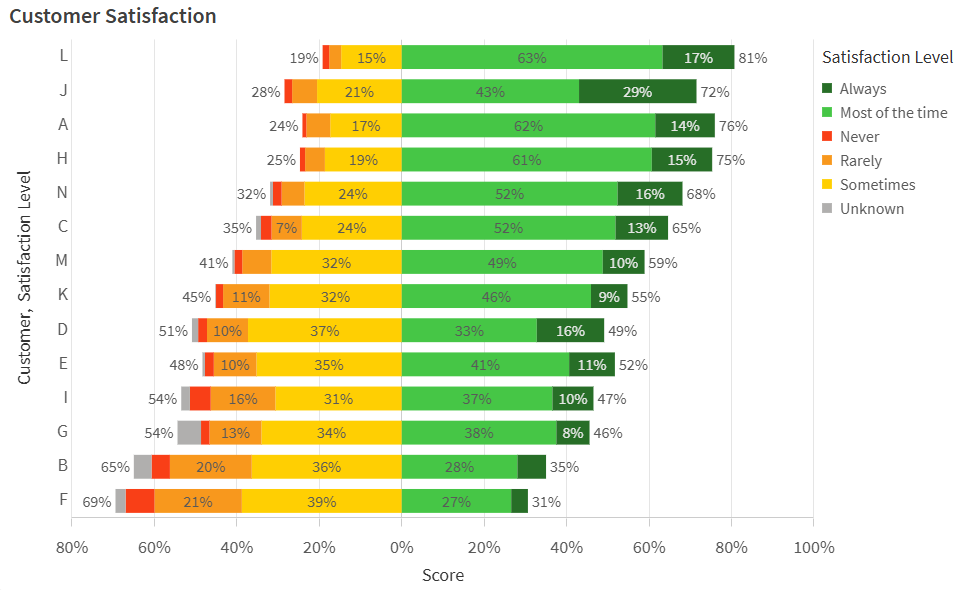
설문 조사 결과를 표시하는 완료된 막대형 차트
수행할 작업
이 예에서는 설문 조사 데이터를 막대형 차트로 사용하여 고객별 전반적인 만족도를 순위를 매겨 보겠습니다. 이 데이터는 각 고객이 조직의 제품과 서비스에 대해 느끼는 만족도를 보여 줍니다. 데이터는 설문 조사 배치별로 구성되어 있으며, 설문 조사에서 그룹화된 각 사전 정의된 만족도 수준에 각 고객 담당자가 속하는 비율을 간략하게 보여 줍니다.
-
항상
-
대부분의 경우
-
일부의 경우
-
드문 경우
-
안 함
-
알 수 없음
데이터에서 고정된 기준점 0은 가장 중립적인 만족도 점수입니다. 이 기준점에서 양수, 음수로 변하는 것은 각각 고객 만족도가 높고 낮음을 나타냅니다.
준비
새 응용 프로그램을 만들고 로드 스크립트 예를 데이터 로드 편집기의 새 섹션에 붙여넣습니다. 그런 다음 데이터를 로드합니다.
데이터를 로드한 후 시트 보기로 전환합니다.
로드 스크립트 예
1부: 마스터 차원 만들기
막대형 차트를 만들기 전에 차트에 필요한 특정 색을 설정하기 위해 마스터 차원을 추가합니다. 고객 만족도 점수가 높아질수록 색은 빨간색에서 녹색까지 다양해집니다.
다음과 같이 하십시오.
-
자산 패널에서
 마스터 항목을 클릭합니다.
 -
차원 옆에 있는
 을 클릭하여 마스터 차원을 추가합니다.
 -
왼쪽 패널에서 Satisfaction_Level을 선택합니다.
-
이름에 Satisfaction Level을 입력합니다.
-
만들기를 클릭합니다.
-
차원 목록에서 마스터 차원을 선택하고
 을 클릭합니다. 계속을 클릭합니다.
 -
대화 상자에서 값 색 탭으로 전환합니다.
-
필드 값 목록에서 각 값에 대해 다음 16진수 코드를 할당합니다.
- Always: 276e27
- Most of the time: 46c646
- Never: f93f17
- Rarely: f8981d
- Sometimes: ffcf02
- Unknown: b0afae
2부: 차트 데이터 구성
다음과 같이 하십시오.
-
막대형 차트를 시트로 끌어서 놓습니다.
-
첫 번째 차원으로 Customer을 추가합니다.
-
Satisfaction Level 마스터 차원을 두 번째 차원으로 추가합니다.
-
다음 측정값을 추가합니다.
avg(Satisfaction_Value)*Satisfaction_Sign/100 -
방금 추가한 측정값에 대해 레이블로 점수를 입력합니다.
3부: 정렬 구성
설문 조사 결과와 만족도 순위의 의미 간의 균형을 반영하도록 차트의 데이터를 정렬합니다. 또한, 각 만족도 순위를 숫자순으로 표시하는 Satisfaction_Order 필드를 사용하여 차원 값이 쌓이는 방식을 정렬합니다.
다음과 같이 하십시오.
-
속성 패널에서 정렬을 확장합니다.
-
Customer을 확장합니다.
-
정렬을 사용자 지정으로 설정하고 표현식으로 정렬 확인란을 선택합니다.
-
다음 표현식을 사용합니다.
avg(Satisfaction_Value*Satisfaction_Score) -
정렬을 내림차순으로 변경합니다.
-
숫자순 정렬 및 사전순 정렬 확인란의 선택을 취소합니다.
-
Satisfaction Level을 확장합니다.
-
정렬을 사용자 지정으로 설정하고 표현식으로 정렬 확인란을 선택합니다.
-
다음 표현식을 사용합니다.
sum(Satisfaction_Order) -
숫자순 정렬 및 사전순 정렬 확인란의 선택을 취소합니다.
-
Score을 확장합니다.
-
정렬을 사용자 지정으로 설정합니다.
-
숫자순 정렬 및 사전순 정렬 확인란의 선택을 취소합니다.
4부: 프레젠테이션 구성
이제 데이터와 정렬이 정의되었으므로 차트의 프레젠테이션을 조정합니다.
다음과 같이 하십시오.
-
속성 패널에서 모양 > 일반을 확장합니다.
-
제목 고객 만족을 추가합니다.
-
모양 > 프레젠테이션을 확장합니다.
-
그룹화에서 누적 프레젠테이션으로 전환합니다.
-
세로에서 가로 방향으로 전환합니다.
-
값 레이블을 켭니다.
-
세그먼트 레이블을 켭니다.
-
전체 레이블을 켭니다.
-
 스타일링을 클릭합니다.
 -
일반에서 제목 글꼴 크기를 22px로 설정합니다.
-
차트에서 다음 속성을 설정합니다.
-
축 제목의 글꼴 크기를 18px로 설정합니다.
-
축 레이블의 글꼴 크기를 18px로 설정합니다.
-
값 레이블의 글꼴 크기를 16px로 설정합니다.
-
범례 제목의 글꼴 크기를 18px로 설정합니다.
-
범례 레이블의 글꼴 크기를 16px로 설정합니다.
-
-
모양 > 색 및 범례를 확장합니다.
-
색을 사용자 지정으로 설정합니다.
-
드롭다운 메뉴에서 차원별을 선택하고 Satisfaction Level 차원이 선택되었는지 확인합니다.
결과
완료된 막대형 차트는 다음과 같습니다.
설문 조사 결과를 표시하는 완료된 막대형 차트