
Visualizar las variaciones desde un punto de referencia en un gráfico de barras
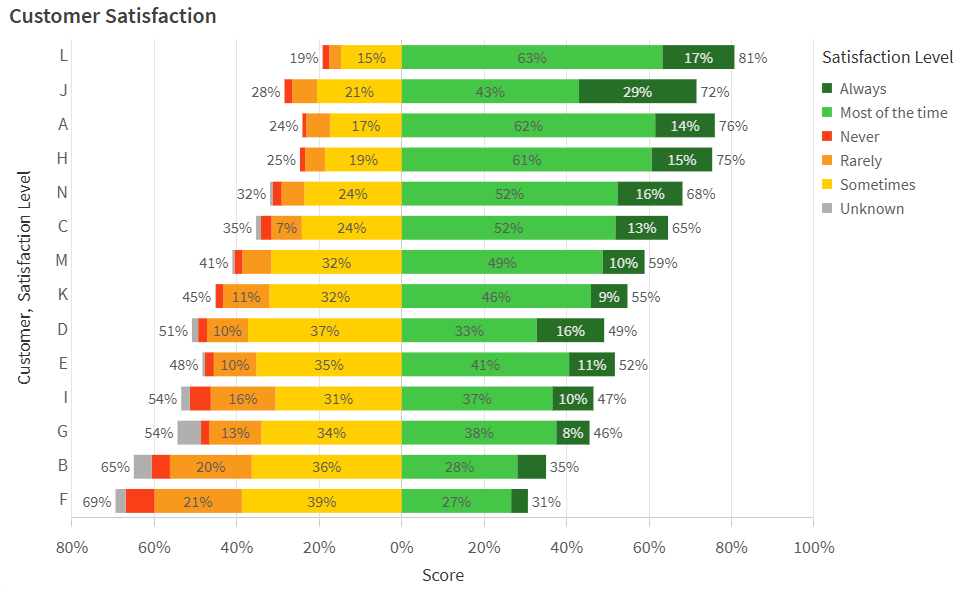
Última actualización: 9/10/2026En este ejemplo, creará un gráfico de barras apiladas horizontal para presentar los resultados de una encuesta de satisfacción del cliente. El objetivo es visualizar los datos como variaciones positivas o negativas desde 0, el punto de referencia fijo.
Gráfico de barras completado que muestra los resultados de la encuesta
Qué hará
En este ejemplo, utilizará datos de encuestas en un gráfico de barras para clasificar la satisfacción general por cliente. Los datos muestran los niveles de satisfacción de cada cliente con los productos y servicios de una organización. Los datos están organizados por lote de encuesta y describen qué porcentaje de los comerciales representantes de cada cliente se encuadra en cada uno de los niveles de satisfacción predefinidos agrupados por la encuesta:
-
Siempre
-
La mayoría de las veces
-
A veces
-
Rara vez
-
Nunca
-
Desconocido
En los datos, el punto de referencia fijo 0 es la puntuación de satisfacción más neutral. Las variaciones positivas y negativas de este punto de referencia indican una satisfacción del cliente mayor y menor, respectivamente.
Preparativos
Cree una nueva aplicación y pegue el Ejemplo: script de carga en una nueva sección en el Editor de carga de datos. A continuación, cargue los datos.
Después de cargar los datos, cambie a la vista de hoja.
Ejemplo: script de carga
Parte 1: Crear una dimensión maestra
Antes de crear el gráfico de barras, añada una dimensión maestra para establecer los colores específicos necesarios en el gráfico. Los colores pueden variar del rojo al verde a medida que aumentan las puntuaciones de satisfacción del cliente.
Haga lo siguiente:
-
Haga clic en
 Elementos maestros en el panel de activos.
 -
Haga clic en
 junto a Dimensiones para añadir una dimensión maestra.
 -
Seleccione Satisfaction_Level en el panel lateral izquierdo.
-
En Nombre, escriba Satisfaction Level.
-
Haga clic en Crear.
-
Seleccione la dimensión maestra en la lista Dimensiones y haga clic en
 . Haga clic en Continuar.
 -
En el cuadro de diálogo, cambie a la pestaña Colores para los valores.
-
En la lista de valores de campo, asigne los siguientes códigos hexadecimales para cada valor respectivo:
- Always: 276e27
- Most of the time: 46c646
- Never: f93f17
- Rarely: f8981d
- Sometimes: ffcf02
- Unknown: b0afae
Parte 2: Configurar datos del gráfico
Haga lo siguiente:
-
Arrastre un gráfico de barras a la hoja.
-
Agregue Customer como la primera dimensión.
-
Agregue la dimensión maestra Satisfaction Level como la segunda dimensión.
-
Agregue la siguiente medida:
avg(Satisfaction_Value)*Satisfaction_Sign/100 -
Para la medida que acaba de añadir, escriba Puntuación como la Etiqueta.
Parte 3: Configurar el orden
Ordene los datos del gráfico para reflejar el equilibrio entre los resultados de la encuesta y los significados de los rangos de satisfacción. Además, utilice el campo Satisfaction_Order, que presenta cada una de las clasificaciones de satisfacción en orden numérico, para ordenar cómo se apilan los valores de la dimensión.
Haga lo siguiente:
-
En el panel de propiedades, expanda Ordenar.
-
Expanda Customer.
-
Configure Ordenación en Personalizado y marque la casilla Ordenar por expresión.
-
Utilice la siguiente Expresión:
avg(Satisfaction_Value*Satisfaction_Score) -
Cambie la ordenación a Descendente.
-
Borre las casillas Ordenar numéricamente y Ordenar alfabéticamente.
-
Expanda Satisfaction Level.
-
Configure Ordenación en Personalizado y marque la casilla Ordenar por expresión.
-
Utilice la siguiente Expresión:
sum(Satisfaction_Order) -
Borre las casillas Ordenar numéricamente y Ordenar alfabéticamente.
-
Expanda Score.
-
Configure la Ordenación en Personalizado.
-
Borre las casillas Ordenar numéricamente y Ordenar alfabéticamente.
Parte 4: Configurar la presentación
Ahora que los datos y la ordenación se han definido, ajuste la presentación del gráfico.
Haga lo siguiente:
-
En el panel de propiedades, amplíe Aspecto > General.
-
Añada el título Satisfacción del cliente.
-
Expanda Aspecto > Presentación.
-
Cambie la presentación de Agrupada a Apilada.
-
Cambie la orientación de Vertical a Horizontal.
-
Active las Etiquetas de valores.
-
Active las Etiquetas de segmento.
-
Active las Etiquetas de total.
-
Haga clic en
 Opciones de estilo.
 -
En General, configure el tamaño de fuente del Título en 22px.
-
En Gráfico, configure las siguientes propiedades:
-
EnTítulo del eje, configure el tamaño de fuente en 18px.
-
EnEtiqueta del eje, configure el tamaño de fuente en 18px.
-
EnEtiquetas de valores, configure el tamaño de fuente en 16px.
-
En Título de la leyenda, configure el tamaño de fuente en 18px.
-
En Etiquetas de leyenda, configure el tamaño de fuente en 16px.
-
-
Expanda Aspecto > Colores y leyenda.
-
Configure Colores como Personalizado.
-
En el menú desplegable, seleccione Por dimensión y asegúrese de que la dimensión Satisfaction Level esté seleccionada.
Resultados
El gráfico de barras completado debería tener el siguiente aspecto.
Gráfico de barras completado que muestra los resultados de la encuesta