
在条形图中可视化与参考点的差异
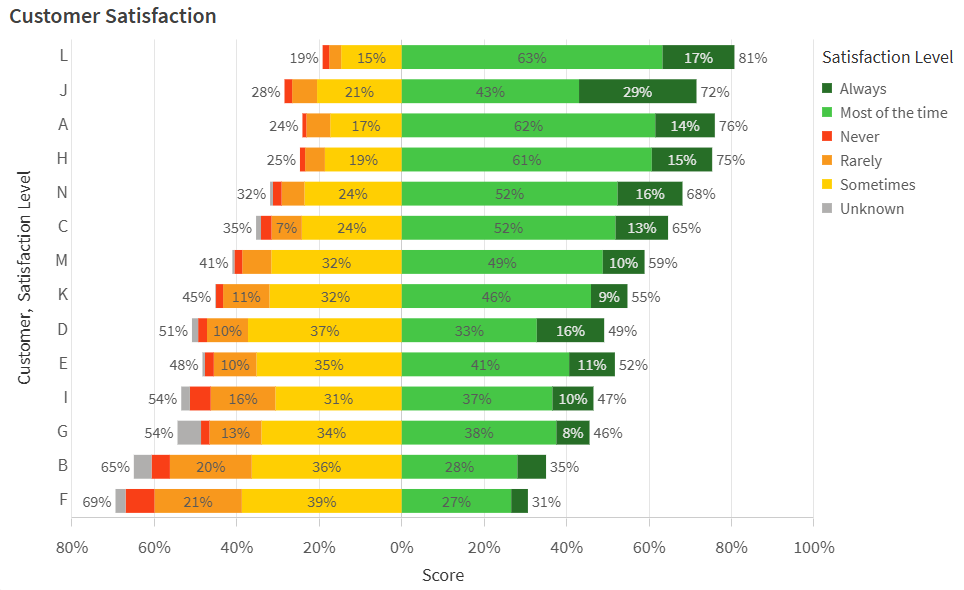
上次更新日期:2026/10/9在此示例中,您将创建一个水平堆叠式条形图,以显示客户满意度调查的结果。目标是将数据可视化为与固定参考点 0 的正向或负向差异。
显示调查结果的已完成条形图
您将执行的操作
在此示例中,您将使用条形图中的调查数据按客户对总体满意度进行排名。数据显示了每位客户对组织产品和服务的满意度水平。数据按调查批次组织,并概述了每位客户代表中属于按调查分组的每个预定义满意度水平的百分比:
-
始终
-
大多数时候
-
有时
-
很少
-
永远不
-
未知
在数据中,固定参考点 0 是最中立的满意度分数。与此参考点的正负偏差分别表示客户满意度更高和更低。
准备工作
创建一个新应用程序,并将示例加载脚本粘贴到数据加载编辑器中的新部分。然后加载数据。
加载数据后,切换到工作表视图。
示例加载脚本
第 1 部分:创建主维度
在创建条形图之前,添加一个主维度以设置图表中所需的特定颜色。颜色可以从红色变为绿色,随着客户满意度得分的增加。
执行以下操作:
-
在资产面板中,单击
 主条目。
主条目。 -
单击
 旁边的 维度 以添加主维度。
 -
在左侧面板中选择 Satisfaction_Level。
-
在 名称 下,输入 Satisfaction Level。
-
单击创建。
-
在 维度 列表中选择主维度,然后单击
 。单击继续。
 -
在对话框中,切换到值颜色选项卡。
-
在字段值列表中,为每个相应的值分配以下十六进制代码:
- Always:276e27
- Most of the time:46c646
- Never:f93f17
- Rarely:f8981d
- Sometimes:ffcf02
- Unknown:b0afae
第二部分:配置图表数据
执行以下操作:
-
将条形图拖动至工作表。
-
将 Customer 添加为第一个维度。
-
添加 Satisfaction Level 主维度作为第二个维度。
-
添加以下度量:
avg(Satisfaction_Value)*Satisfaction_Sign/100 -
对于您刚刚添加的度量,输入 Score 作为 Label。
第 3 部分:配置排序
对图表中的数据进行排序,以反映调查结果与满意度等级含义之间的平衡。此外,使用 Satisfaction_Order 字段(该字段按数字顺序显示每个满意度等级)来对维度值的堆叠方式进行排序。
执行以下操作:
-
在属性面板中,展开排序。
-
展开 Customer。
-
将 排序 设置为 自定义,并选中 按表达式排序 复选框。
-
使用以下 表达式:
avg(Satisfaction_Value*Satisfaction_Score) -
将排序更改为 降序。
-
清除 按数字排序 和 按字母排序 复选框。
-
展开 Satisfaction Level。
-
将 排序 设置为 自定义,并选中 按表达式排序 复选框。
-
使用以下 表达式:
sum(Satisfaction_Order) -
清除 按数字排序 和 按字母排序 复选框。
-
展开 Score。
-
将排序设置为自定义。
-
清除按数字排序和按字母排序复选框。
第 4 部分:配置呈现
在定义了数据和排序之后,调整图表的呈现。
执行以下操作:
-
在属性面板中,展开外观 > 常规。
-
添加标题 客户满意度。
-
展开外观 > 显示。
-
将呈现方式从分组切换到堆叠。
-
将方向从垂直切换到水平。
-
打开值标签。
-
打开分段标签。
-
打开 总计标签。
-
点击
 样式。
样式。 -
在 常规 下,将 标题 字体大小设置为 22px。
-
在 图表 下,设置以下属性:
-
对于 轴标题,将字体大小设置为 18px。
-
对于轴标签,将字体大小设置为 18px。
-
对于值标签,将字体大小设置为 16px。
-
对于图例标题,将字体大小设置为 18px。
-
对于图例标签,将字体大小设置为 16px。
-
-
展开外观 > 颜色和图例。
-
将 颜色 设置为 自定义。
-
在下拉菜单中,选择 按维度,并确保已选择 Satisfaction Level 维度。
结果
完成的条形图应如下所示。
显示调查结果的已完成条形图