Personnalisation du processus de demande d'accès
Dernière mise à jour : 20/10/2026Vous pouvez utiliser votre propre processus pour demander l'accès au lieu du processus Qlik par défaut. Pour ce faire, désactivez l'autorisation de demande d'accès et personnalisez le message de demande d'accès pour guider les utilisateurs vers le processus de votre organisation.
Vue d'ensemble
Par défaut, les utilisateurs peuvent demander l'accès lorsqu'ils tentent d'ouvrir un contenu via un lien partagé alors qu'ils n'y sont pas autorisés. Les propriétaires d'espaces et les membres titulaires du rôle Peut gérer reçoivent une notification et peuvent accorder l'accès.
Si votre organisation utilise un flux de demande d'accès différent tel qu'un centre d'assistance ou un portail de services, vous pouvez remplacer le comportement par défaut. Pour effectuer cette action :
-
Désactivez l'autorisation Demander l'accès au contenu des utilisateurs.
-
Personnalisez le message affiché aux utilisateurs lorsqu'ils tentent d'accéder au contenu.
Le message peut inclure des instructions et un lien vers le processus de votre organisation.
Pour des informations détaillées sur le flux de demande d'accès par défaut, consultez Approbation de demandes d'accès et Demande d'accès à une application.
Désactivation des demandes d'accès par défaut
Les administrateurs de clients peuvent désactiver l'autorisation Demander l'accès au contenu dans les paramètres par défaut.
Procédez comme suit :
-
Dans le centre d'activités Administration, accédez à Gérer les utilisateurs > Autorisations.
-
Cliquez sur Gérer les autorisations par défaut au-dessus du tableau.
-
Cliquez sur Fonctionnalités et actions et sélectionnez Gestion des espaces.
-
Définissez Demander l'accès au contenu sur Non accordé.
-
Cliquez sur Confirmer.
Personnalisation du message de demande d'accès
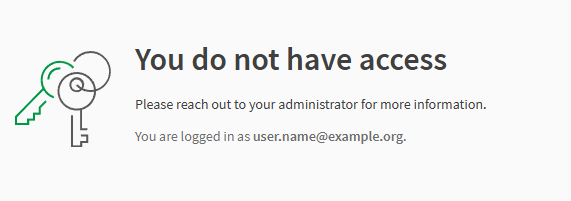
Un message prédéfini s'affiche tant que vous ne l'avez pas personnalisé.
Message de demande d'accès par défaut affiché aux utilisateurs avant la personnalisation.
Les modifications sont automatiquement enregistrées et affichées à tous les utilisateurs qui n'ont pas l'autorisation Demander l'accès au contenu. Il peut y avoir un seul message à la fois ; si vous le mettez à jour, vous remplacez le texte précédent.
Procédez comme suit :
-
Dans le centre d'activités Administration, accédez à Paramètres > Client.
-
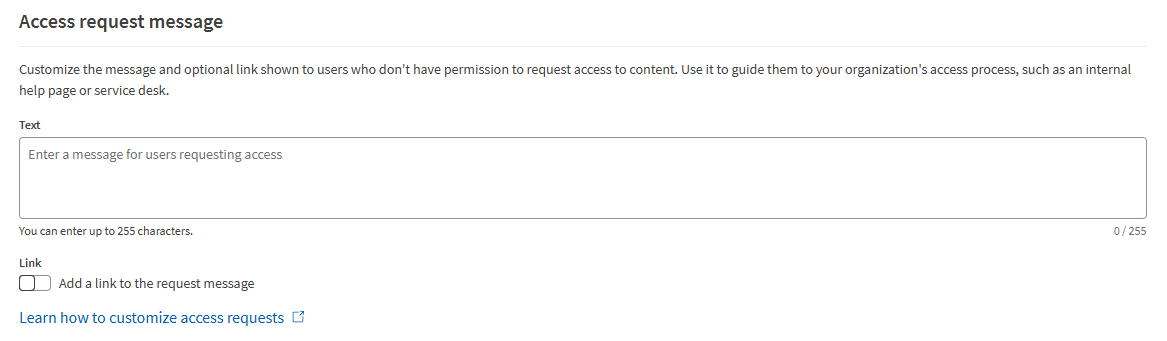
Saisissez le texte du message (255 caractères maximum).
-
(Facultatif) Ajoutez un lien :
-
Activez la bascule Lien.
-
Saisissez le texte du lien.
-
Saisissez l'URL du lien.
-
Les modifications sont automatiquement enregistrées.
Paramètres du message de demande d'accès.
Exemple de message pour les utilisateurs
Voici un exemple de message personnalisé, incluant un lien, qui guide les utilisateurs vers le processus de demande d'accès de votre organisation :
-
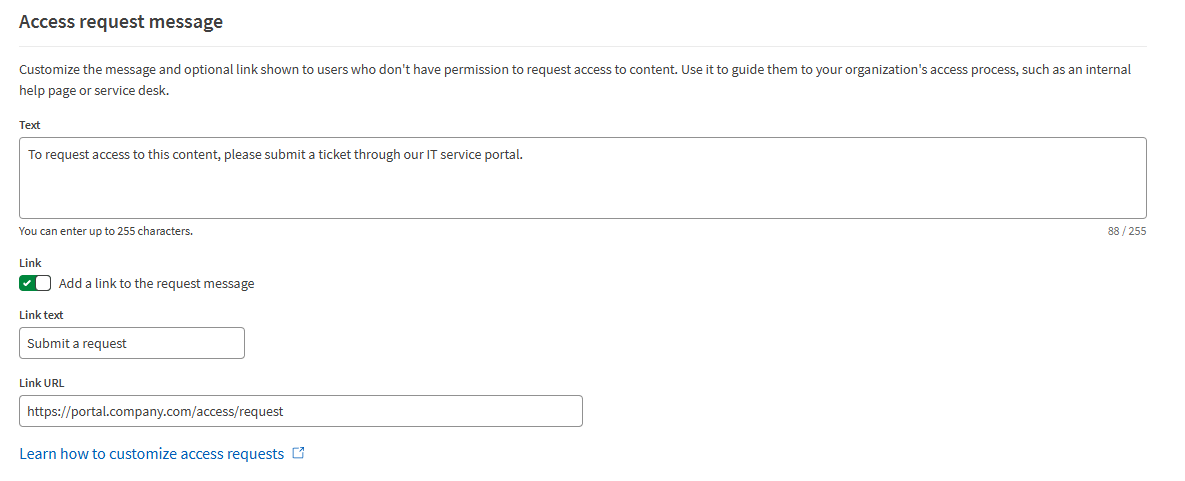
Texte : « Pour demander l'accès à ce contenu, soumettez un ticket via notre portail de services IT. »
-
Texte du lien : « Soumettre une demande »
-
URL du lien : lien vers la page du portail de services
Paramètres affichant un exemple de texte de message et de lien.
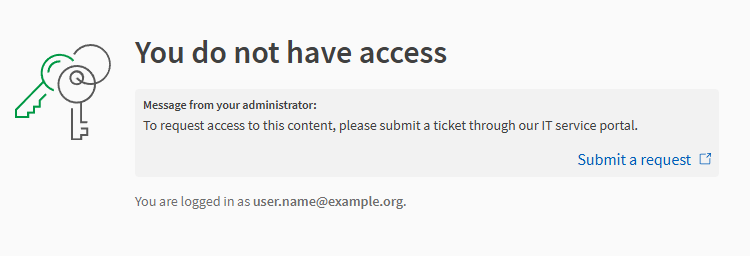
Voici comment le message d'exemple apparaît aux utilisateurs qui tentent d'accéder à un contenu auquel ils ne sont pas autorisés à accéder :
Message de demande d'accès personnalisé affiché aux utilisateurs.