自訂存取請求流程
上次更新:2026/10/20您可以使用自己的流程來請求存取權限,而不是預設的 Qlik 流程。若要執行此操作,請關閉請求存取的權限,並自訂存取請求訊息,以引導使用者前往您組織的流程。
概述
依照預設,使用者在嘗試透過共用連結開啟內容但沒有權限時,可以要求存取權。空間擁有者和具有可以管理角色的成員會收到通知並且可以授予存取權限。
如果您的組織使用不同的存取請求流程,例如服務台或服務入口網站,則您可以取代預設行為。要執行的操作:
-
關閉使用者的請求存取內容權限。
-
自訂當使用者嘗試存取內容時向他們顯示的訊息。
該訊息可以包含指示以及您組織流程的連結。
如需有關預設存取請求流程的詳細資訊,請參閱 核准存取要求 和 請求應用程式存取權。
關閉預設存取請求
租用戶管理員可以在預設權限中關閉 要求內容存取權 權限。
請執行下列動作:
-
在 管理 活動中心內,前往管理使用者 > 權限。
-
按一下表格上方的 管理預設權限。
-
按一下功能和動作並選取空間管理。
-
將請求存取內容設定為不允許。
-
按一下確認。
自訂存取請求訊息
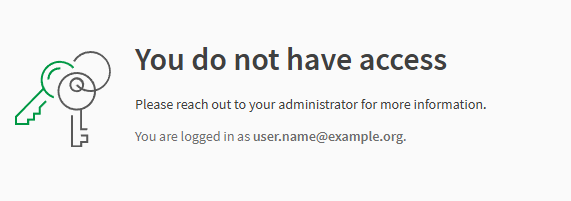
系統會顯示預先定義的訊息,直到您自訂為止。
自訂前向使用者顯示的預設存取請求訊息。
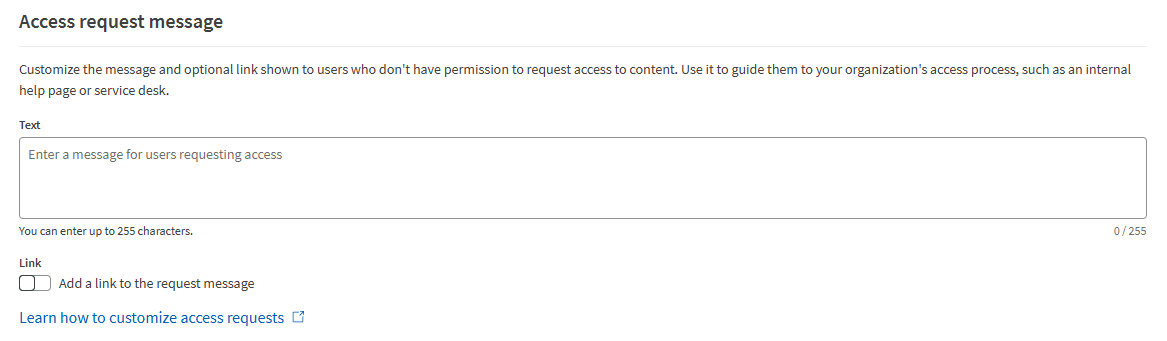
會自動儲存變更,並向所有沒有請求存取內容權限的使用者顯示。一次只能存在一則訊息—更新訊息會取代先前的文字。
請執行下列動作:
-
在 管理 活動中心內,前往設定 > 租用戶。
-
輸入訊息文字 (最多 255 個字元)。
-
(選用) 新增連結:
-
開啟連結切換開關。
-
輸入連結文字。
-
輸入連結 URL。
-
即會自動儲存變更。
存取請求訊息的設定。
使用者訊息範例
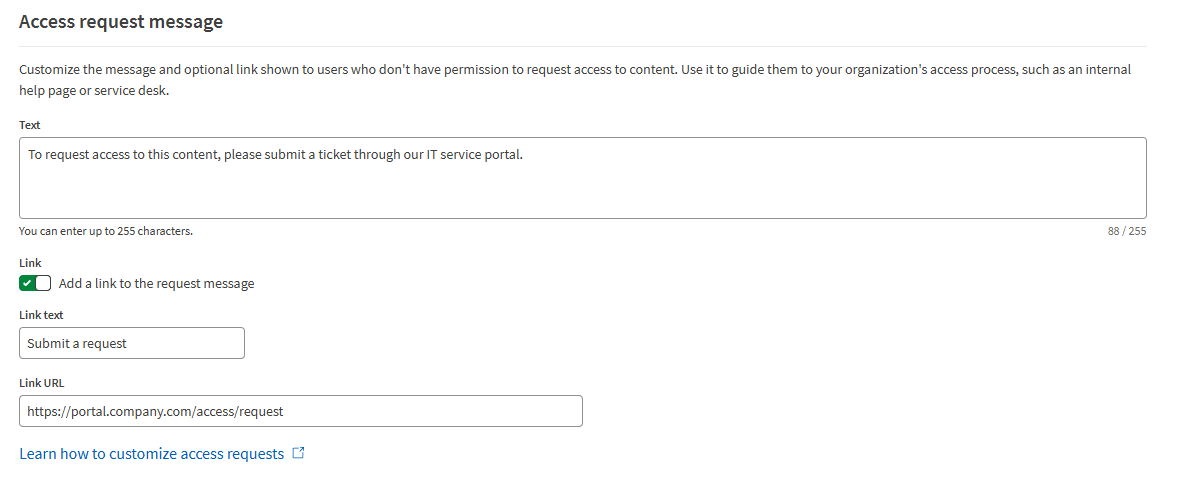
以下是自訂訊息的範例,其中包含一個連結,可引導使用者前往您組織的存取請求流程:
-
文字:「若要請求存取此內容,請透過我們的 IT 服務入口網站提交工單。」
-
連結文字:「提交請求」
-
連結 URL:前往服務入口網站頁面的連結
顯示訊息文字和連結範例的設定。
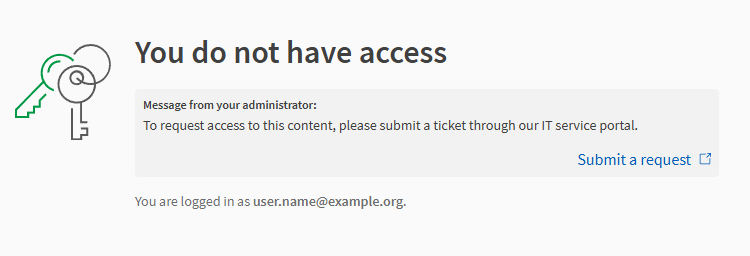
這呈現如何向嘗試存取自己沒有權限之內容的使用者顯示範例訊息:
向使用者顯示的自訂存取請求訊息。