Personalizzazione del processo di richiesta di accesso
Ultimo aggiornamento: 09/10/2026È possibile utilizzare il proprio processo per richiedere l'accesso invece del processo predefinito Qlik. Per fare ciò, disattivare l'autorizzazione a richiedere l'accesso e personalizzare il messaggio di richiesta di accesso per guidare gli utenti al processo della propria organizzazione.
Panoramica
Per impostazione predefinita, gli utenti possono richiedere l'accesso quando tentano di aprire un contenuto tramite un collegamento condiviso ma non dispongono dell'autorizzazione. I proprietari dello spazio e i membri con il ruolo Può gestire ricevono una notifica e possono concedere l'accesso.
Se la tua organizzazione utilizza un flusso di richiesta di accesso diverso, come un helpdesk o un portale di servizi, puoi sostituire il comportamento predefinito. Operazione da eseguire:
-
Disattiva l'autorizzazione Richiedi accesso al contenuto per gli utenti.
-
Personalizza il messaggio mostrato agli utenti quando tentano di accedere al contenuto.
Il messaggio può includere istruzioni e un link al processo della tua organizzazione.
Per dettagli sul flusso di richiesta di accesso predefinito, vedi Approvazione delle richieste di accesso e Richiesta di accesso all'applicazione.
Disattivazione delle richieste di accesso predefinite
Gli amministratori del tenant possono disattivare l'autorizzazione Richiedi accesso al contenuto nelle autorizzazioni predefinite.
Procedere come indicato di seguito:
-
Nel centro attività Amministrazione, andare a Gestisci utenti > Autorizzazioni.
-
Fai clic su Gestisci autorizzazioni predefinite sopra la tabella.
-
Fare clic su Funzionalità e azioni e selezionare Gestione spazio.
-
Impostare Richiedi accesso al contenuto su Non consentito.
-
Fare clic su Conferma.
Personalizzazione del messaggio di richiesta di accesso
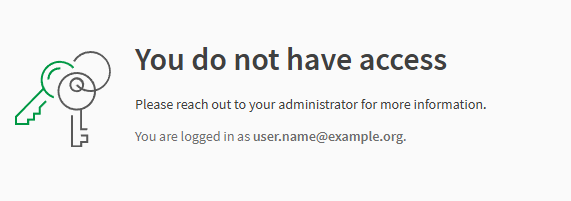
Viene mostrato un messaggio predefinito finché non lo personalizzi.
Messaggio di richiesta di accesso predefinito mostrato agli utenti prima della personalizzazione.
Le modifiche vengono salvate automaticamente e mostrate a tutti gli utenti che non dispongono dell'autorizzazione Richiedi accesso al contenuto. Può esistere un solo messaggio alla volta: l'aggiornamento sostituisce il testo precedente.
Procedere come indicato di seguito:
-
Nel centro attività Amministrazione, andare a Impostazioni > Tenant.
-
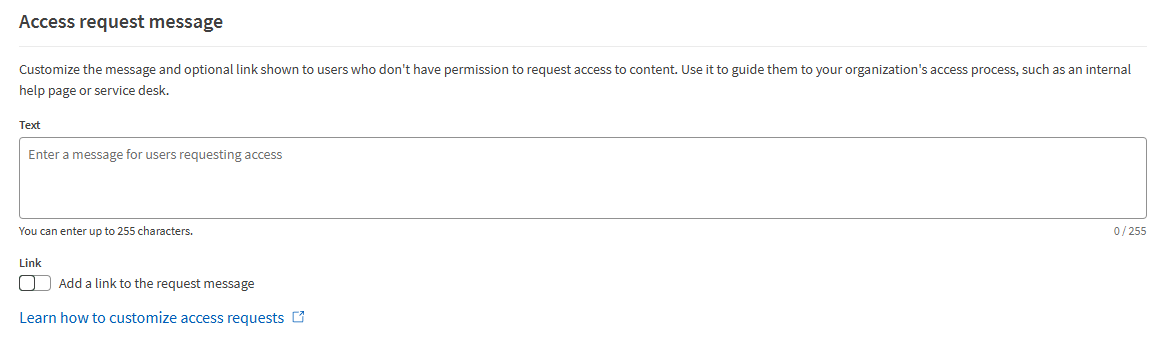
Inserisci il testo del messaggio (massimo 255 caratteri).
-
(Facoltativo) Aggiungi un link:
-
Attivare l'interruttore Collegamento.
-
Inserisci il testo del collegamento.
-
Inserisci l'URL del collegamento.
-
Le modifiche vengono salvate automaticamente.
Impostazioni per il messaggio di richiesta di accesso.
Messaggio di esempio per gli utenti
Ecco un esempio di messaggio personalizzato, che include un link, che guida gli utenti al processo di richiesta di accesso della tua organizzazione:
-
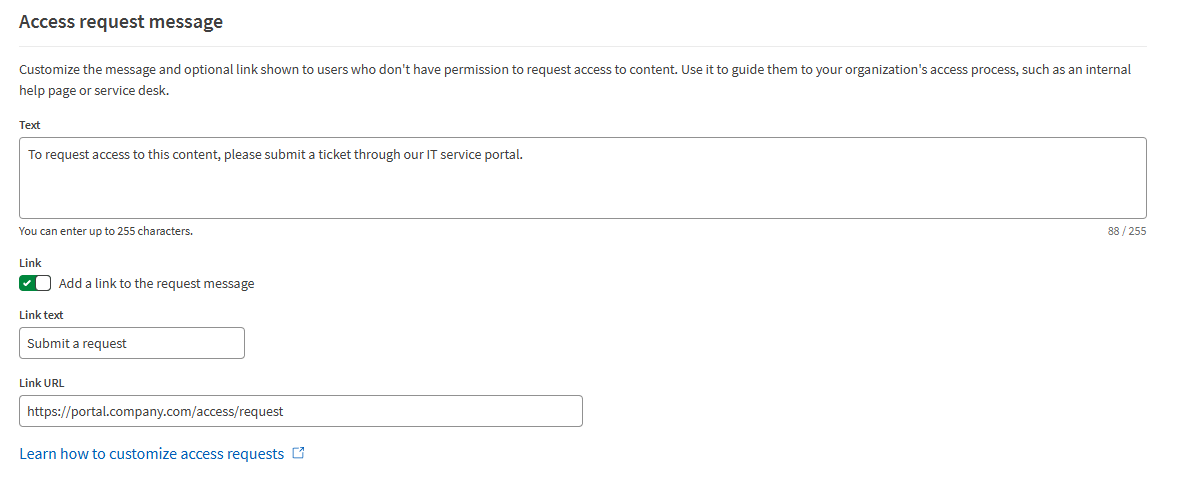
Testo: "Per richiedere l'accesso a questo contenuto, invia un ticket tramite il nostro portale di servizi IT."
-
Testo del link: "Invia una richiesta"
-
URL del link: Link alla pagina del portale di servizio
Impostazioni che mostrano il testo del messaggio di esempio e il link.
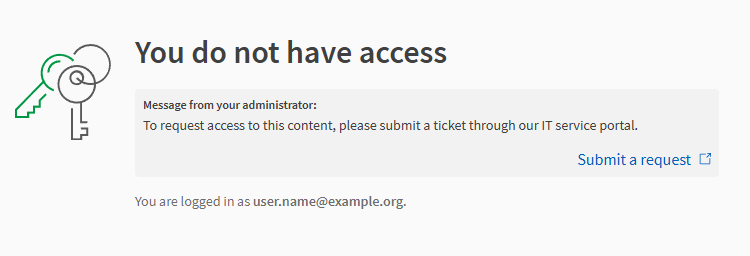
Ecco come appare il messaggio di esempio agli utenti che tentano di accedere a contenuti per i quali non dispongono dell'autorizzazione:
Messaggio di richiesta di accesso personalizzato mostrato agli utenti.