Het aanvraagproces voor toegang aanpassen
Laatst bijgewerkt: 20-10-2026U kunt uw eigen proces gebruiken voor het aanvragen van toegang in plaats van het standaard Qlik proces. Schakel hiervoor de toestemming om toegang aan te vragen uit en pas het toegangsverzoekbericht aan om gebruikers naar het proces van uw organisatie te leiden.
Overzicht
Standaard kunnen gebruikers toegang aanvragen wanneer ze content proberen te openen via een gedeelde link, maar geen toestemming hebben. Space-eigenaren en leden met de rol Kan beheren ontvangen een melding en kunnen toegang verlenen.
Als uw organisatie een andere toegangsaanvraagstroom gebruikt, zoals een helpdesk of serviceportal, kunt u het standaardgedrag vervangen. Voor de volgende actie:
-
Schakel de Toegang tot content aanvragen-machtiging voor gebruikers uit.
-
Pas het bericht aan dat aan gebruikers wordt getoond wanneer ze proberen toegang te krijgen tot content.
Het bericht kan instructies en een link naar het proces van uw organisatie bevatten.
Voor meer informatie over de standaardstroom voor toegangsaanvragen, zie Toegangsverzoeken goedkeuren en Toegang tot applicatie aanvragen.
Standaardtoegangsverzoeken uitschakelen
Tenantbeheerders kunnen de machtiging Toegang tot inhoud aanvragen in de standaardmachtigingen uitschakelen.
Doe het volgende:
-
In het Beheer-activiteitencentrum gaat u naar Gebruikers beheren > Machtigingen.
-
Klik op Standaardmachtigingen beheren boven de tabel.
-
Klik op Functies en acties en selecteer Ruimtebeheer.
-
Stel Toegang tot inhoud aanvragen in op Niet toegestaan.
-
Klik op Bevestigen.
Het bericht van toegangsverzoek aanpassen
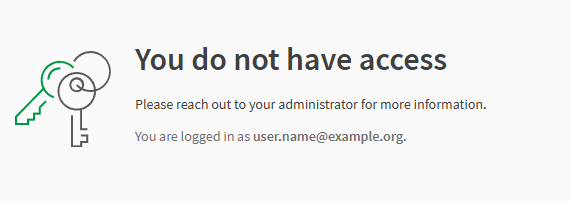
Een vooraf gedefinieerd bericht wordt weergegeven totdat u het aanpast.
Standaardbericht van toegangsverzoek weergegeven aan gebruikers vóór aanpassing.
Wijzigingen worden automatisch opgeslagen en weergegeven aan alle gebruikers die niet de Toegang tot inhoud aanvragen machtiging hebben. Slechts één bericht kan tegelijkertijd bestaan — het bijwerken ervan vervangt de vorige tekst.
Doe het volgende:
-
In het Beheer-activiteitencentrum gaat u naar Instellingen > Tenant.
-
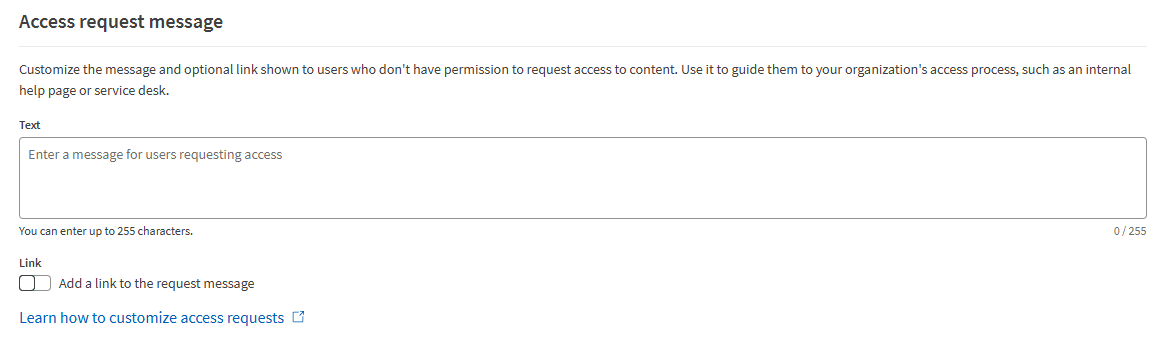
Voer de berichttekst in (maximaal 255 tekens).
-
(Optioneel) Een koppeling toevoegen:
-
Schakel de wisselknop Koppeling in.
-
Voer de koppelingstekst in.
-
Voer de URL van de koppeling in.
-
Wijzigingen worden automatisch opgeslagen.
Instellingen voor bericht van toegangsverzoek.
Voorbeeldbericht voor gebruikers
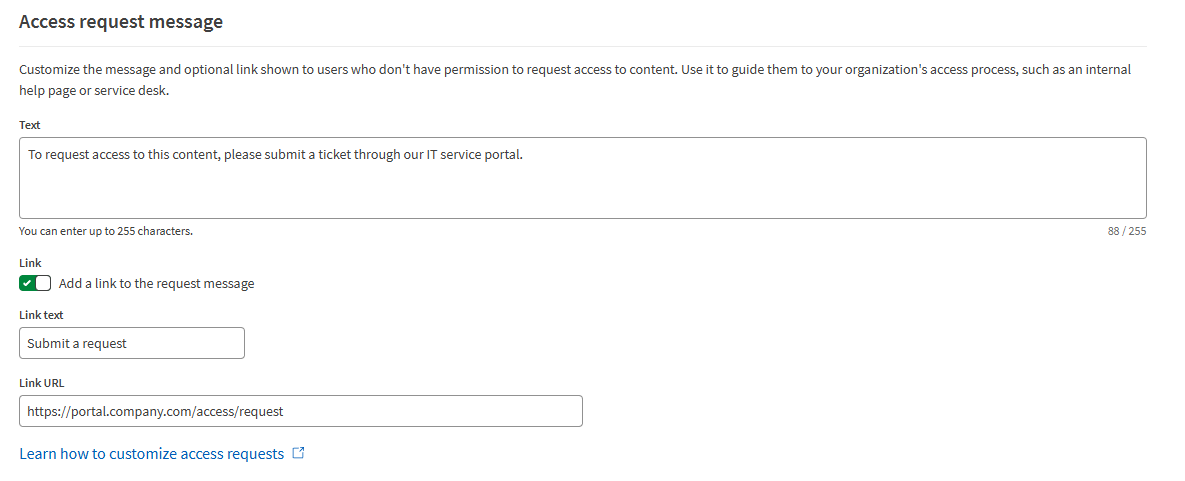
Hier is een voorbeeld van een aangepast bericht, inclusief een link, dat gebruikers naar het toegangsverzoekproces van uw organisatie leidt:
-
Tekst: "Om toegang tot deze inhoud aan te vragen, dient u een ticket in via ons IT-serviceportaal."
-
Koppelingstekst: "Een aanvraag indienen"
-
Koppelings-URL: Koppeling naar de serviceportalpagina
Instellingen met voorbeeldtekst en koppeling van het bericht.
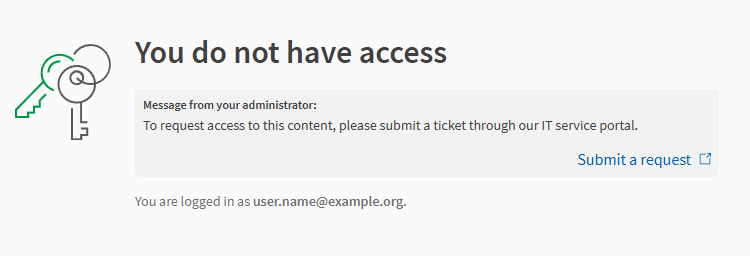
Zo wordt het voorbeeldbericht weergegeven aan gebruikers die inhoud proberen te openen waarvoor ze geen machtiging hebben:
Aangepast toegangsverzoekbericht getoond aan gebruikers.