Anpassen des Zugriffsanforderungsprozesses
Letzte Aktualisierung: 20.10.2026Sie können Ihren eigenen Prozess für die Anforderung des Zugriffs anstelle des Standardprozesses von Qlik verwenden. Deaktivieren Sie dazu die Berechtigung zur Zugriffsanforderung und passen Sie die Zugriffsanforderungsnachricht an, um Benutzer zu dem Prozess Ihrer Organisation zu leiten.
Übersicht
Standardmäßig können Benutzer Zugriff anfordern, wenn sie versuchen, einen Inhalt über einen freigegebenen Link zu öffnen, aber keine Berechtigung haben. Bereichsbesitzer und Mitglieder mit der Rolle Kann verwalten erhalten eine Benachrichtigung und können den Zugriff gewähren.
Wenn Ihre Organisation einen anderen Zugriffsanforderungsablauf verwendet, z. B. einen Helpdesk oder ein Serviceportal, können Sie das Standardverhalten ersetzen. Gehen Sie wie folgt vor:
-
Deaktivieren Sie die Berechtigung Zugriff auf Inhalte anfordern für Benutzer.
-
Passen Sie die Nachricht an, die Benutzern angezeigt wird, wenn sie versuchen, auf Inhalte zuzugreifen.
Die Nachricht kann Anweisungen und einen Link zum Prozess Ihrer Organisation enthalten.
Details zum standardmäßigen Zugriffsanforderungablauf finden Sie unter Genehmigen von Zugriffsanfragen und Anforderung von Anwendungszugriff.
Deaktivieren von Standardzugriffsanforderungen
Mandantenadministratoren können die Berechtigung Zugriff auf Inhalte anfordern in den Standardberechtigungen deaktivieren.
Gehen Sie folgendermaßen vor:
-
Gehen Sie im Aktivitätscenter Verwaltung zu Benutzer verwalten > Berechtigungen.
-
Klicken Sie oberhalb der Tabelle auf Standardberechtigungen verwalten.
-
Klicken Sie auf Funktionen und Aktionen und wählen Sie Bereichsverwaltung aus.
-
Legen Sie Zugriff auf Inhalte anfordern auf Nicht zulässig fest.
-
Klicken Sie auf Bestätigen.
Anpassen der Zugriffsanforderungsnachricht
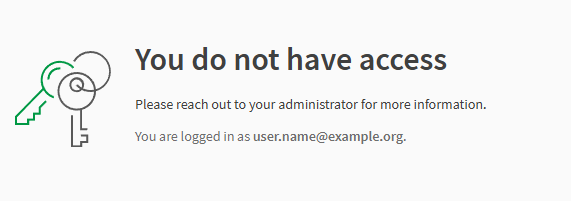
Eine vordefinierte Nachricht wird angezeigt, bis Sie sie anpassen.
Standardnachricht für Zugriffsanforderungen, die Benutzern vor der Anpassung angezeigt wird.
Änderungen werden automatisch gespeichert und allen Benutzern angezeigt, die nicht über die Berechtigung Zugriff auf Inhalte anfordern verfügen. Es kann immer nur eine Nachricht existieren – eine Aktualisierung ersetzt den vorherigen Text.
Gehen Sie folgendermaßen vor:
-
Gehen Sie im Aktivitätscenter Verwaltung zu Einstellungen > Mandant.
-
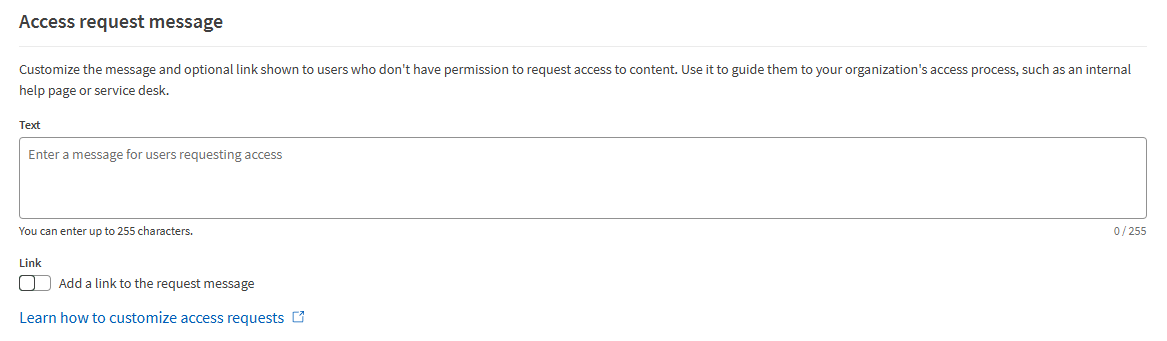
Geben Sie den Bannertext ein (maximal 255 Zeichen).
-
(Optional) Fügen Sie einen Link hinzu:
-
Aktivieren Sie den Schalter Link.
-
Geben Sie den Linktext ein.
-
Geben Sie die Link-URL ein.
-
Die Änderungen werden automatisch gespeichert.
Einstellungen für die Zugriffsanforderungsnachricht.
Beispielnachricht für Benutzer
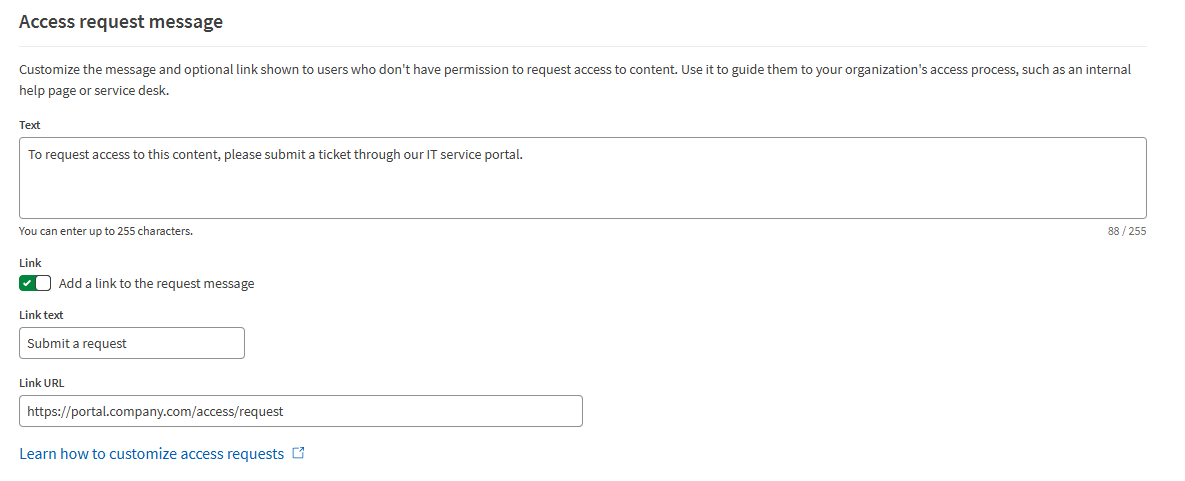
Unten finden Sie ein Beispiel für eine angepasste Nachricht, einschließlich eines Links, der Benutzer zum Zugriffsanforderungsprozess Ihrer Organisation führt:
-
Text: „Um Zugriff auf diesen Inhalt anzufordern, reichen Sie bitte ein Ticket über unser IT-Serviceportal ein.“
-
Link-Text: „Anforderung senden“
-
Link-URL: Link zur Serviceportal-Seite
Einstellungen, die den Beispielnachrichtentext und den Link anzeigen.
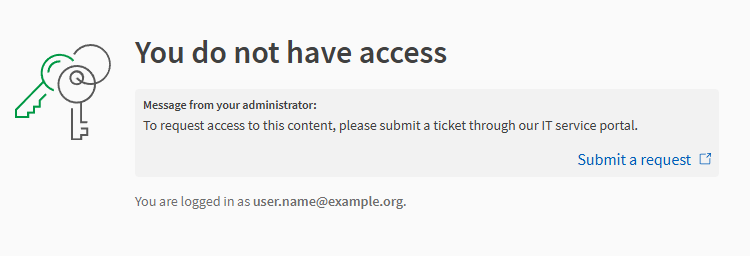
So wird die Beispielnachricht Benutzern angezeigt, die versuchen, auf Inhalte zuzugreifen, für die sie keine Berechtigung haben:
Benutzerdefinierte Zugriffsanforderungsnachricht, die Benutzern angezeigt wird.