액세스 요청 프로세스 사용자 지정
마지막 업데이트: 2026. 10. 20.기본 Qlik 프로세스 대신 사용자 고유의 프로세스를 사용하여 액세스를 요청할 수 있습니다.이렇게 하려면 액세스 요청 권한을 끄고 사용자에게 조직의 프로세스를 안내하는 액세스 요청 메시지를 사용자 지정합니다.
개요
기본적으로 사용자는 공유 링크를 통해 콘텐츠를 열려고 하지만 권한이 없는 경우에도 액세스를 요청할 수 있습니다.관리할 수 있음 역할이 있는 공간 소유자 및 구성원은 알림을 받고 액세스 권한을 부여할 수 있습니다.
조직에서 헬프 데스크나 서비스 포털 등 다른 액세스 요청 흐름을 사용하는 경우 기본 동작을 바꿀 수 있습니다.수행할 작업:
-
사용자에 대한 콘텐츠에 대한 액세스 요청 권한을 끕니다.
-
사용자가 콘텐츠에 액세스하려고 할 때 표시되는 메시지를 사용자 지정합니다.
해당 메시지에는 지침과 조직의 프로세스에 대한 링크가 포함될 수 있습니다.
기본 액세스 요청 흐름에 대한 자세한 내용은 액세스 요청 승인 및 응용 프로그램 액세스 요청을 참조하십시오.
기본 액세스 요청 끄기
테넌트 관리자는 기본 권한에서 콘텐츠 액세스 요청 권한을 끌 수 있습니다.
다음과 같이 하십시오.
-
관리 활동 센터에서 사용자 관리 > 권한으로 이동합니다.
-
테이블 상단의 기본 권한 관리를 클릭합니다.
-
기능 및 작업을 클릭하고 공간 관리를 선택합니다.
-
콘텐츠에 대한 액세스 요청을 허용되지 않음으로 설정합니다.
-
확인을 클릭합니다.
액세스 요청 메시지 사용자 지정
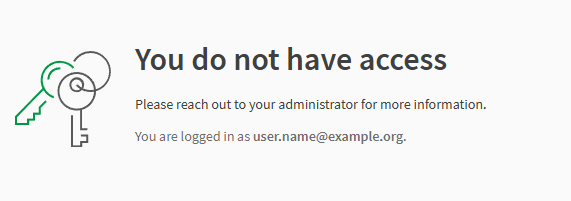
미리 정의된 메시지는 사용자가 사용자 지정하기 전까지 표시됩니다.
사용자 지정 전에 사용자에게 표시되는 기본 액세스 요청 메시지입니다.
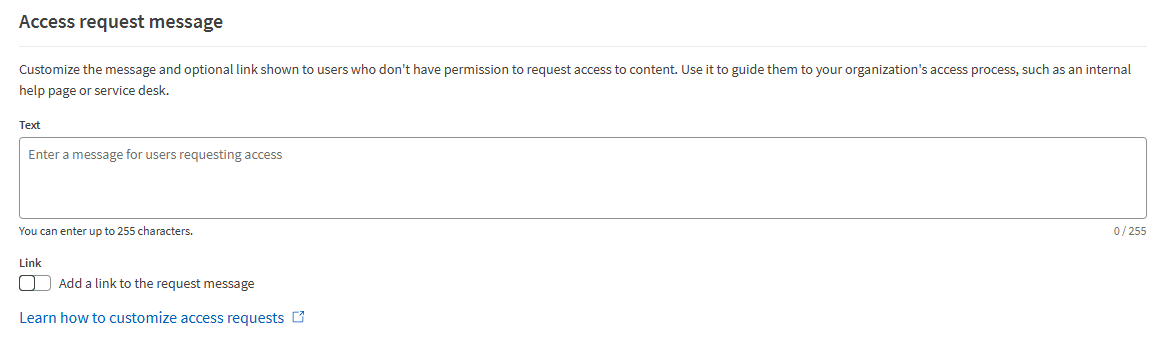
변경 내용은 자동으로 저장되며 콘텐츠에 대한 액세스 요청 권한이 없는 모든 사용자에게 표시됩니다.한 번에 하나의 메시지만 존재할 수 있습니다. 메시지를 업데이트하면 이전 텍스트가 바뀝니다.
다음과 같이 하십시오.
-
관리 활동 센터에서 설정 > 테넌트로 이동합니다.
-
메시지 텍스트를 입력합니다(최대 255자).
-
(선택 사항) 링크 추가:
-
링크 설정/해제를 켭니다.
-
링크 텍스트를 입력합니다.
-
링크 URL을 입력합니다.
-
변경 내용은 자동으로 저장됩니다.
액세스 요청 메시지에 대한 설정.
사용자용 메시지 예
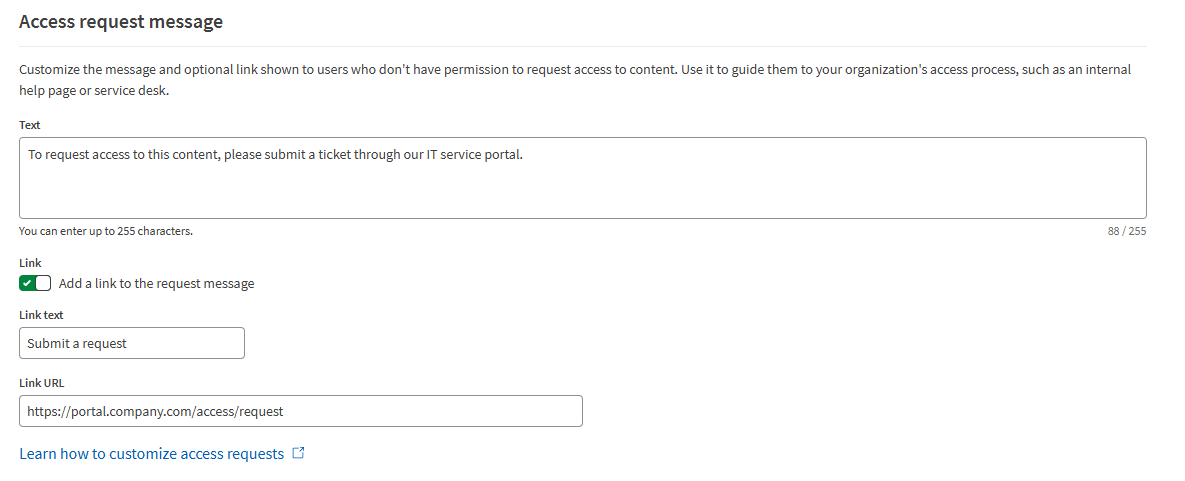
다음은 조직의 액세스 요청 프로세스를 안내하는 링크를 포함한 사용자 지정 메시지의 예입니다.
-
텍스트: "이 콘텐츠에 대한 액세스를 요청하려면 IT 서비스 포털을 통해 티켓을 제출하십시오."
-
링크 텍스트: "요청 제출"
-
링크 URL: 서비스 포털 페이지 링크
메시지 텍스트 예와 링크를 보여 주는 설정.
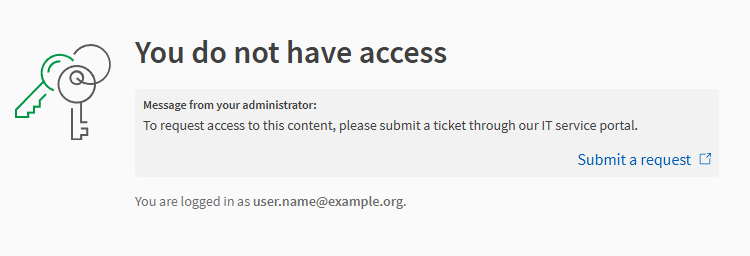
이는 권한이 없는 콘텐츠에 액세스하려는 사용자에게 표시되는 메시지 예입니다.
사용자에게 표시되는 사용자 지정 액세스 요청 메시지.