Personalizando o processo de solicitação de acesso
Última atualização: 13/10/2026Você pode usar seu próprio processo para solicitar acesso em vez do processo Qlik padrão. Para fazer isso, desative a permissão para solicitar acesso e personalize a mensagem de solicitação de acesso para guiar os usuários ao processo da sua organização.
Visão geral
Por padrão, os usuários podem solicitar acesso quando tentam abrir um conteúdo por meio de um link compartilhado, mas não possuem permissão. Os proprietários de espaços e os membros com a função Pode gerencia recebem uma notificação e podem conceder acesso.
Se sua organização usa um fluxo de solicitação de acesso diferente, como um helpdesk ou portal de serviços, você pode substituir o comportamento padrão. Para fazer:
-
Desative a permissão Solicitar acesso ao conteúdo para os usuários.
-
Personalizar a mensagem exibida aos usuários quando eles tentam acessar o conteúdo.
A mensagem pode incluir instruções e um link para o processo da sua organização.
Para detalhes sobre o fluxo de solicitação de acesso padrão, consulte Aprovando solicitações de acesso e Solicitando acesso ao aplicativo.
Desativando solicitações de acesso padrão
Os administradores do locatário podem desativar a permissão Solicitar acesso ao conteúdo nas permissões padrão.
Faça o seguinte:
-
No centro de atividades de Administração, acesse Gerenciar usuários > Permissões.
-
Clique em Gerenciar permissões padrão acima da tabela.
-
Clique em Recursos e ações e selecione Gerenciamento de espaço.
-
Defina Solicitar acesso ao conteúdo como Não permitido.
-
Clique em Confirmar.
Personalizando a mensagem de solicitação de acesso
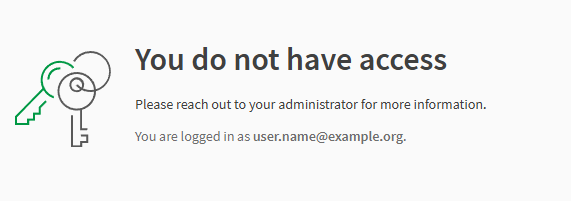
Uma mensagem predefinida é exibida até que você a personalize.
Mensagem padrão de solicitação de acesso exibida aos usuários antes da personalização.
As alterações são salvas automaticamente e mostradas a todos os usuários que não têm a permissão Solicitar acesso ao conteúdo. Apenas uma mensagem pode existir por vez — atualizá-la substitui o texto anterior.
Faça o seguinte:
-
No centro de atividades de Administração, acesse Configurações > Locatário.
-
Digite o texto da mensagem (máximo de 255 caracteres).
-
(Opcional) Adicione um link:
-
Ative a opção Vincular.
-
Digite o texto do link.
-
Digite a URL do link.
-
As alterações são salvas automaticamente.
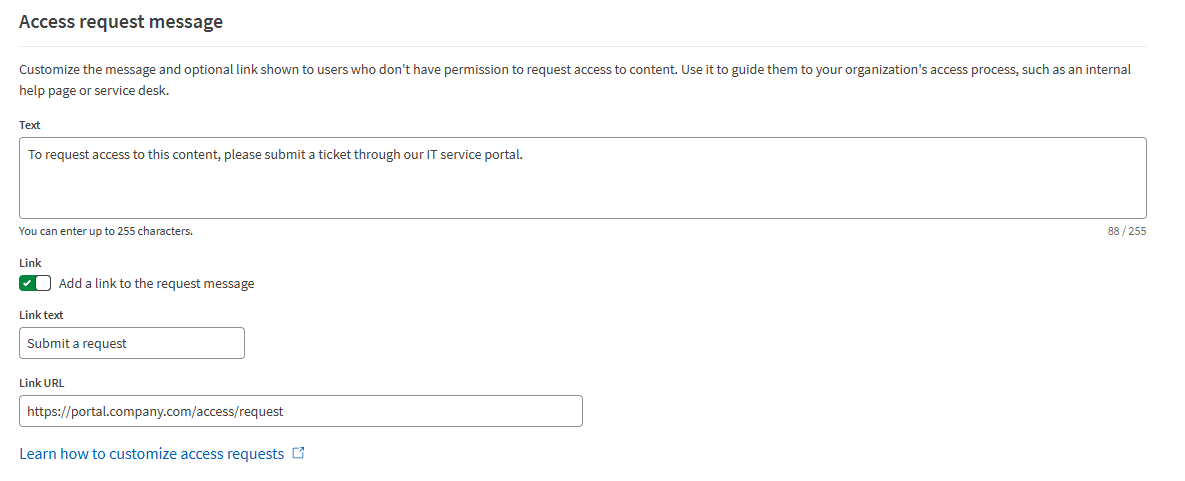
Configurações para mensagem de solicitação de acesso.

Mensagem de exemplo para usuários
Aqui está um exemplo de mensagem personalizada, incluindo um link, que orienta os usuários para o processo de solicitação de acesso da sua organização:
-
Texto: "para solicitar acesso a este conteúdo, envie um ticket através do nosso portal de serviços de TI."
-
Texto do link: "enviar uma solicitação"
-
URL do link: link para a página do portal de serviços
Configurações mostrando o texto e o link da mensagem de exemplo.
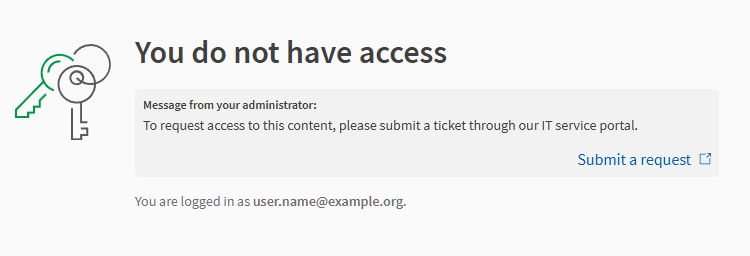
É assim que a mensagem de exemplo aparece para os usuários que tentam acessar conteúdo para o qual não têm permissão:
Mensagem de solicitação de acesso personalizada exibida aos usuários.