
Approbation de demandes d'accès
Dernière mise à jour : 20/10/2026En tant qu'approbateur, vous pouvez accorder ou refuser des demandes d'accès à des applications.
Les utilisateurs peuvent demander l'accès lorsqu'ils tentent d'ouvrir une application via un lien partagé alors qu'ils n'y sont pas autorisés. Lorsque cela se produit, les propriétaires d'espaces et les membres titulaires du rôle Peut gérer reçoivent une notification. Les approbateurs peuvent accorder l'accès à l'application uniquement ou à l'espace tout entier, ce qui donne également accès à d'autres contenus de cet espace.
Qui peut approuver les demandes d'accès
Les propriétaires d'espaces et les membres titulaires du rôle Peut gérer peuvent approuver ou refuser les demandes.
L'accès au partage granulaire est contrôlé par des autorisations. Si vous voyez uniquement des options permettant de partager un espace tout entier et non une seule application, assurez-vous que l'autorisation Partager des applications via un contrôle des accès granulaire est définie sur Accordé dans les autorisations par défaut ou qu'elle est accordée via un rôle personnalisé. Pour plus d'informations, consultez Autorisations par défaut et rôles personnalisés.
Types d'approbation
Lors de l'approbation, vous pouvez sélectionner les options suivantes :
-
Accès à l'application : le demandeur peut afficher l'application uniquement.
-
Accès à l'espace : le demandeur est ajouté à l'espace avec des rôles spécifiques, qui lui accordent l'accès à l'application et à tout autre contenu de l'espace.
Approbation ou refus de demandes d'accès
Procédez comme suit :
-
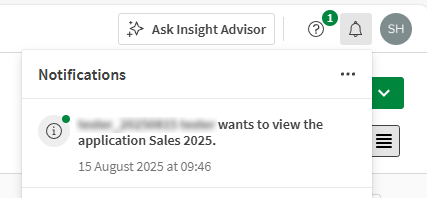
Ouvrez la demande depuis votre notification.
Notification du navigateur concernant une demande d'accès.
-
Examinez le message du demandeur.
-
Pour approuver la demande :
-
Il doit cliquer sur Approuver. Le volet de niveau d'accès s'ouvre.
-
Sélectionnez le niveau d'accès :
-
Application uniquement : la case Accès en lecture est cochée par défaut. Utilisez cette option pour accorder l'accès à l'application uniquement.
-
Accès à l'espace : dans la section de l'espace, sélectionnez un ou plusieurs rôles pour accorder au demandeur l'accès à l'application et à d'autres contenus de l'espace. Le demandeur est ajouté en tant que membre de l'espace.
-
-
Cliquez de nouveau sur Approuver pour confirmer. Une notification est envoyée au demandeur.
-
-
Pour refuser la demande, cliquez sur Refuser.
Ce que les approbateurs devraient savoir
-
Vous recevez des notifications de nouvelles demandes par e-mail, dans le navigateur ou via l'application mobile, selon vos paramètres de notification.
Note InformationsLes utilisateurs auxquels le rôle Peut gérer est affecté via un groupe ne reçoivent pas de notifications de demande d'accès. Ils peuvent tout de même approuver les demandes depuis le menu Partager de l'application ou de l'espace, mais ils doivent y accéder manuellement. Affectez le rôle directement pour garantir que l'envoi de notifications. -
Les demandes expirent au bout de six mois.
-
Les demandeurs ne sont notifiés que si leur demande est approuvée.
-
Les demandes peuvent être soumises de nouveau. L'envoi d'une nouvelle demande remplace la précédente.
-
Les rôles d'espace déterminent l'accès : l'octroi de l'accès à l'espace ajoute le demandeur à l'espace en lui affectant les rôles spécifiques que vous sélectionnez.
-
L'accès peut être limité par des règles de section. Même si l'application ou l'espace est partagé, certaines sections peuvent nécessiter une autorisation supplémentaire.
-
Vous ne pouvez partager des applications Direct Query qu'en invitant des utilisateurs dans l'espace dans lequel sont stockées l'application et ses connexions de données. Les utilisateurs doivent avoir accès à la fois à l'application et aux sources de données sous-jacentes. Si un utilisateur n'a pas l'autorisation d'accéder à une source de données nécessaire, il ne pourra pas charger de données dans l'application.
-
Vous pouvez afficher toutes les demandes relatives à une application ou un espace :
-
Pour une application : dans le catalogue, cliquez sur
 et sélectionnez Partager > Gérer les accès.
 -
Pour un espace : dans le catalogue, ouvrez l'espace et sélectionnez Partager.
Les demandes sont répertoriées de la plus récente à la plus ancienne.
-
-
La révocation de l'accès constitue une action distincte. Ouvrez Paramètres de l'espace et sélectionnez Membres pour retirer un membre d'un espace ou d'une application.
-
Les applications figurant dans des espaces personnels ne peuvent pas être partagées. Commencez par les déplacer vers un espace partagé ou géré.
Pour plus d'informations, consultez :
Gestion des notifications de demande d'accès
Lorsqu'une personne demande l'accès à une application, des notifications sont envoyées au propriétaire de l'espace et aux membres auxquels le rôle Peut gérer a été affecté directement.
Vous pouvez recevoir des notifications de plusieurs manières :
-
Notifications du navigateur
-
Notifications dans l'application Qlik Sense Mobile
-
E-mail
-
Condensé quotidien
Pour modifier les paramètres de notification :
-
Ouvrez le menu de votre profil et sélectionnez Paramètres.
-
Sélectionnez Notifications.
-
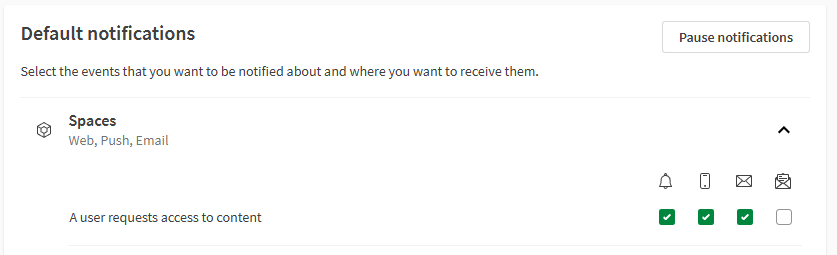
Dans la section Espaces, activez ou désactivez les notifications relatives à Un utilisateur demande l'accès au contenu.
Activation des notifications de demande d'accès à l'application.
Pour plus d'informations sur la gestion des notifications, consultez :