Настройка процесса запроса доступа
Последнее обновление: 20.10.2026Для запроса доступа вместо стандартного процесса Qlik можно использовать свой процесс. Для этого отключите разрешение на запрос доступа и измените сообщение о запросе доступа, чтобы предоставить пользователям указания по получению доступа в вашей организации.
Обзор
По умолчанию пользователи могут запрашивать доступ при попытке открыть общедоступную ссылку на контент, на который у них нет разрешения. В этом случае владельцы и участники пространств с ролью Может управлять получат соответствующее уведомление и могут дать запросить доступ.
Если в организации реализуется другая процедура, например, через службу поддержки или портал услуг, соответствующий процесс можно изменить. Действие:
-
Отключите разрешение Запрашивать доступ к содержимому для пользователей.
-
Измените сообщение, отображаемое при попытке получить доступ к контенту.
Сообщение может содержать инструкции и ссылку на соответствующие процессы в вашей организации.
Подробнее о стандартном процессе запроса доступа см. Подтверждение запросов на доступ и Запрос доступа к приложению.
Отключение стандартных запросов доступа
Администраторы арендатора могут отключить разрешение Запрос доступа к содержимому в разрешениях по умолчанию.
Выполните следующие действия.
-
В центре активности Администрирование выберите Управление пользователями > Разрешения.
-
Нажмите Управление разрешениями по умолчанию над таблицей.
-
Нажмите Функции и действия и выберите Управление пространством.
-
Выберите в параметре Запрос доступа к содержимому Запрещено.
-
Нажмите Подтвердить.
Изменение сообщения, выводимого при запросе доступа
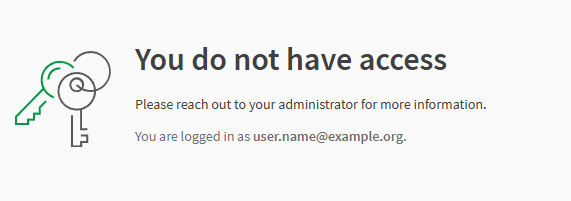
Если сообщение не было изменено, выводится стандартное сообщение.
Стандартное сообщение о запросе доступа, выводимое пользователям.
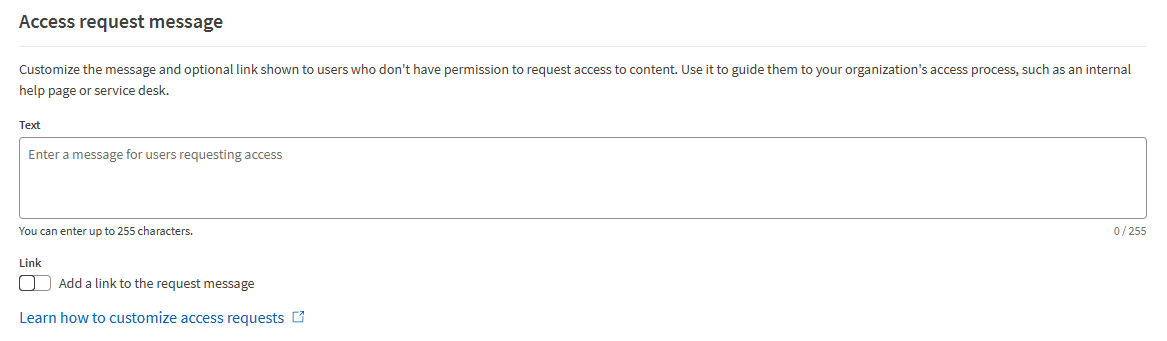
Изменения сохраняются автоматически и показываются всем пользователям, у которых нет разрешения Запросить доступ к содержимому. Может использоваться только одно сообщение: после изменения вместо старого текста будет использоваться новая версия сообщения.
Выполните следующие действия.
-
В центре активности Администрирование откройте Настройки > Клиент.
-
Введите текст сообщения (не более 255 знаков).
-
Можно добавить ссылку (необязательно):
-
Включите параметр Ссылка.
-
Введите текст ссылки.
-
Введите URL-адрес.
-
Изменения сохраняются автоматически.
Параметры сообщения о запросе доступа.
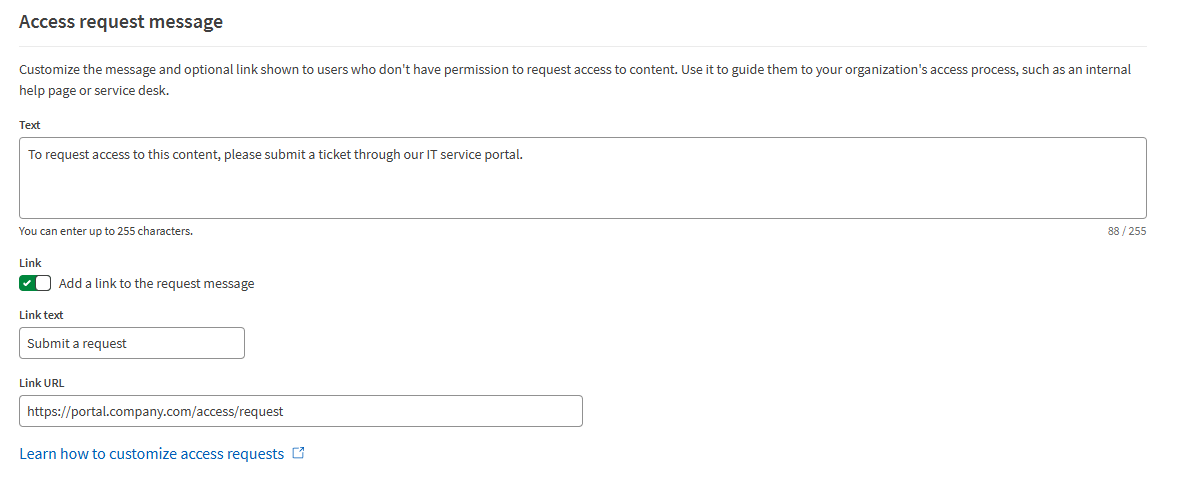
Пример сообщения для пользователей
Вот пример сообщения с инструкциями по получению доступа и ссылкой:
-
Текст: «Для получения доступа к этому контенту отправьте заявку через наш портал ИТ-услуг.»
-
Текст ссылки: «Отправьте заявку»
-
URL-адрес: ссылка на страницу портала услуг
Настройки текста сообщения и ссылки.
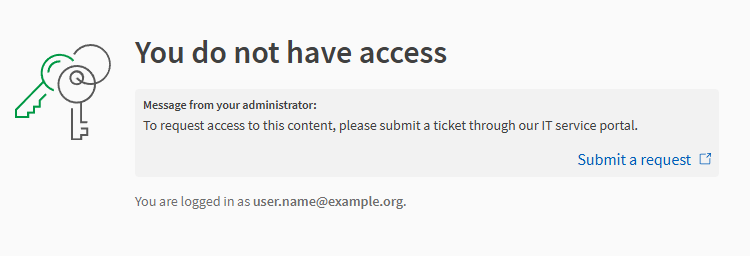
Пример сообщения, отображаемого пользователям, у которых нет разрешений на запрашиваемое содержимое:
Измененное сообщение о запросе доступа, выводимое пользователям.